
Trong quá trình sử dụng máy tính, không ít người dùng gặp phải tình trạng hệ thống hoạt động chập chờn, treo máy hoặc xuất hiện lỗi màn hình xanh mà không rõ nguyên nhân. Một trong những yếu tố thường bị bỏ qua chính là sự không tương thích giữa các thanh bộ nhớ. Vậy xung đột RAM là gì và vì sao lỗi này lại ảnh hưởng trực tiếp đến hiệu năng cũng như độ ổn định của thiết bị? Việc hiểu rõ bản chất của vấn đề sẽ giúp bạn chủ động phòng tránh, tối ưu cấu hình và đảm bảo máy tính luôn vận hành mượt mà trong mọi tác vụ.
Xung đột RAM là gì?
Xung đột RAM là gì là câu hỏi được rất nhiều người dùng quan tâm khi gặp tình trạng máy tính hoạt động không ổn định sau khi nâng cấp bộ nhớ. Đây là hiện tượng xảy ra khi các thanh RAM trong cùng một hệ thống không thể hoạt động đồng bộ với nhau.
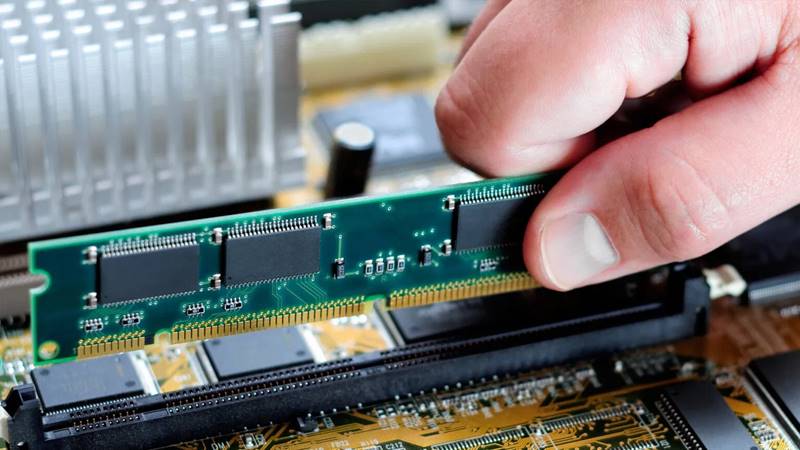
Nguyên nhân cốt lõi của vấn đề nằm ở bộ điều khiển bộ nhớ (Memory Controller) tích hợp trên CPU. Khi các thanh RAM có thông số khác nhau như tốc độ Bus, độ trễ (CAS Latency) hoặc điện áp, bộ điều khiển sẽ gặp khó khăn trong việc điều phối dữ liệu. Điều này dẫn đến sự lệch pha trong quá trình truyền tải thông tin.
Trong thực tế, RAM không chỉ là nơi lưu trữ tạm thời mà còn đóng vai trò quan trọng trong việc duy trì hiệu suất tổng thể của hệ thống. Vì vậy, khi xảy ra lỗi, máy tính có thể gặp nhiều vấn đề nghiêm trọng từ nhẹ đến nặng.
Tình trạng này thường xuất hiện khi người dùng tự nâng cấp RAM nhưng không kiểm tra kỹ sự tương thích giữa các linh kiện.
Dấu hiệu nhận biết máy tính bị xung đột RAM
Không giống như lỗi phần cứng rõ ràng, xung đột RAM là gì đôi khi chỉ được nhận ra thông qua những biểu hiện bất thường trong quá trình sử dụng. Dưới đây là các dấu hiệu phổ biến bạn nên lưu ý:
- Màn hình xanh (BSOD) xuất hiện ngẫu nhiên
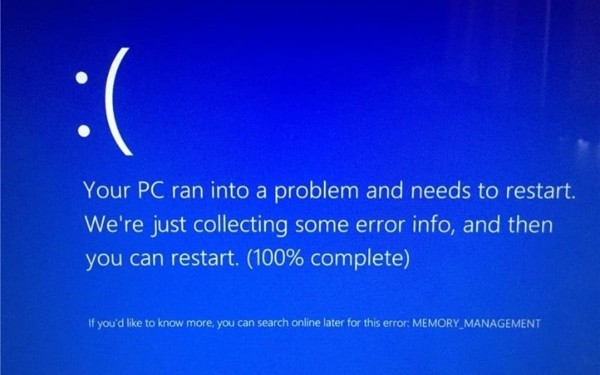
Máy tính đột ngột hiển thị màn hình xanh với các mã lỗi như MEMORY_MANAGEMENT hoặc CRITICAL_PROCESS_DIED. Đây là dấu hiệu điển hình liên quan đến lỗi bộ nhớ.
- Máy bị treo hoặc đơ khi sử dụng
Khi thực hiện các tác vụ nặng như chơi game, chỉnh sửa video hoặc mở nhiều ứng dụng cùng lúc, hệ thống dễ bị đứng hoặc phản hồi chậm bất thường.
- Khởi động lại liên tục (boot loop)
Máy không thể vào hệ điều hành mà liên tục khởi động lại, gây gián đoạn hoàn toàn quá trình sử dụng.
- Không nhận đủ dung lượng RAM
Dù đã lắp đủ dung lượng (ví dụ 16GB), hệ thống chỉ nhận một phần, phần còn lại hiển thị là “Hardware Reserved”.
- Máy không lên hình, có tiếng bíp từ mainboard
Quạt và đèn vẫn hoạt động nhưng màn hình không hiển thị, kèm theo tiếng bíp cảnh báo – dấu hiệu lỗi RAM nghiêm trọng.
Nguyên nhân phổ biến gây xung đột RAM
Để hiểu rõ hơn xung đột RAM là gì, bạn cần nắm được các nguyên nhân gây ra tình trạng này.
Sự khác biệt về Bus và độ trễ
Khi các thanh RAM có tốc độ Bus khác nhau, hệ thống sẽ tự động hạ xuống mức thấp nhất để đồng bộ. Tuy nhiên, vấn đề không chỉ nằm ở Bus mà còn ở độ trễ (CL).
Nếu độ trễ giữa các thanh quá khác biệt, chu kỳ xử lý dữ liệu sẽ bị lệch, dẫn đến lỗi hoặc giảm hiệu suất đáng kể.
Không đồng nhất về dung lượng và thế hệ RAM
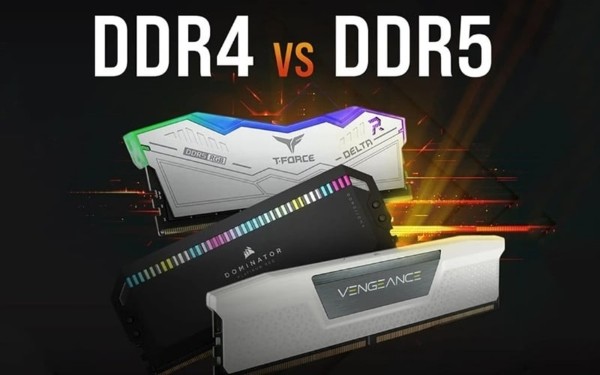
Các thế hệ RAM như DDR3, DDR4 hay DDR5 có sự khác biệt hoàn toàn về thiết kế, điện áp và chân cắm. Vì vậy, việc lắp chung là không thể thực hiện về mặt kỹ thuật.
Ngoài ra, ngay cả khi cùng thế hệ, việc sử dụng RAM dung lượng không đồng đều (ví dụ 8GB + 16GB) cũng có thể ảnh hưởng đến hiệu năng, đặc biệt khi chạy Dual Channel.
Khác biệt chip nhớ (IC)
Một yếu tố ít được chú ý là chip nhớ bên trong RAM. Các nhà sản xuất có thể sử dụng chip từ nhiều hãng khác nhau như Samsung, SK Hynix hoặc Micron.
Sự khác biệt này đôi khi khiến các thanh RAM không tương thích hoàn toàn, dẫn đến lỗi ngầm khó phát hiện.
Lỗi vật lý từ khe cắm hoặc chân RAM
Bụi bẩn, oxy hóa hoặc khe RAM bị lỏng có thể làm gián đoạn tín hiệu. Khi đó, hệ thống có thể hiểu nhầm là lỗi xung đột và tự động ngắt để bảo vệ linh kiện.
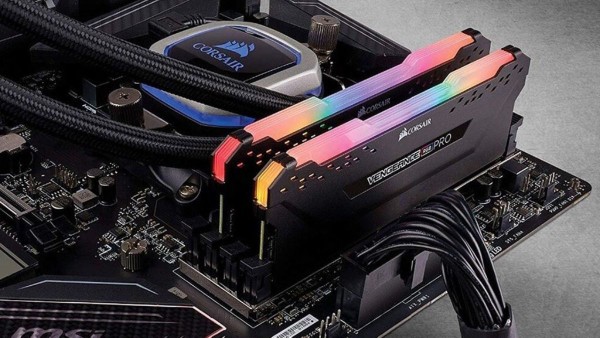
So sánh các thế hệ RAM phổ biến hiện nay
Dưới đây là bảng so sánh giúp bạn hiểu rõ sự khác biệt giữa các chuẩn RAM hiện nay:
| Thế hệ RAM | Điện áp hoạt động | Số chân (Desktop) | Tốc độ phổ biến |
| DDR3 | 1.5V | 240 pin | 1333 – 1600 MHz |
| DDR4 | 1.2V | 288 pin | 2400 – 3200 MHz |
| DDR5 | 1.1V | 288 pin | 4800 – 6000+ MHz |
Qua bảng trên có thể thấy, việc kết hợp các thế hệ RAM khác nhau là hoàn toàn không khả thi.
Cách xử lý xung đột RAM hiệu quả tại nhà
Để khắc phục triệt để lỗi xung đột RAM là gì, bạn cần thực hiện đúng quy trình kiểm tra dưới đây. Lưu ý không nên bỏ qua hoặc gộp bước.
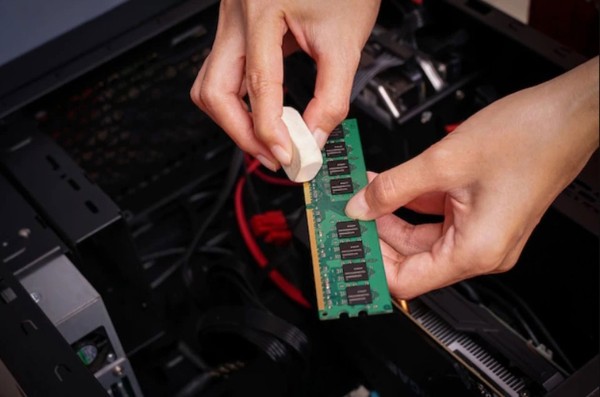
Bước 1: Tháo và vệ sinh toàn bộ RAM
- Tắt nguồn máy hoàn toàn và rút dây điện.
- Tháo các thanh RAM ra khỏi khe cắm.
- Dùng gôm (tẩy) chà nhẹ lên chân tiếp xúc để loại bỏ lớp oxy hóa.
- Sử dụng khí nén hoặc cọ mềm vệ sinh khe RAM trên mainboard.
Bước 2: Kiểm tra từng thanh RAM riêng lẻ
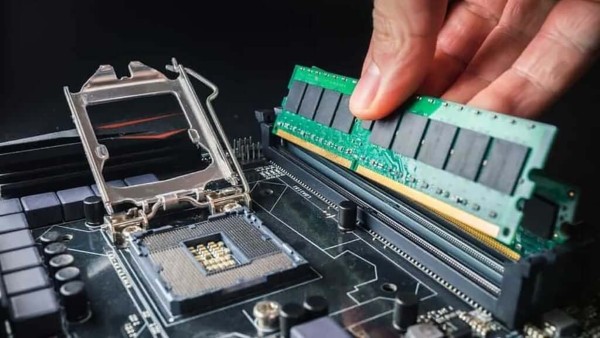
- Lắp từng thanh RAM vào từng khe khác nhau.
- Khởi động lại máy sau mỗi lần thay đổi.
- Quan sát xem thanh RAM hoặc khe cắm nào gây lỗi.
Bước 3: Sử dụng công cụ kiểm tra bộ nhớ
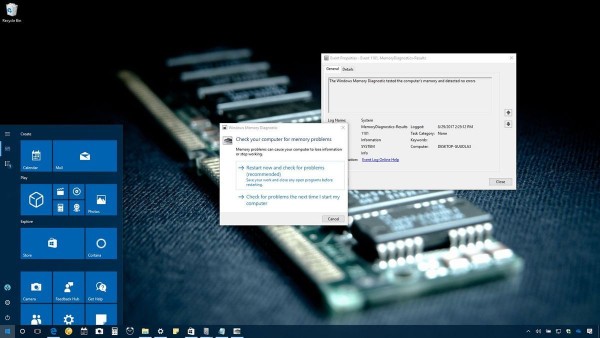
- Chạy Windows Memory Diagnostic để kiểm tra nhanh.
- Sử dụng MemTest86 qua USB boot để kiểm tra chuyên sâu.
- Theo dõi kết quả để phát hiện lỗi ẩn.
Bước 4: Reset BIOS về mặc định
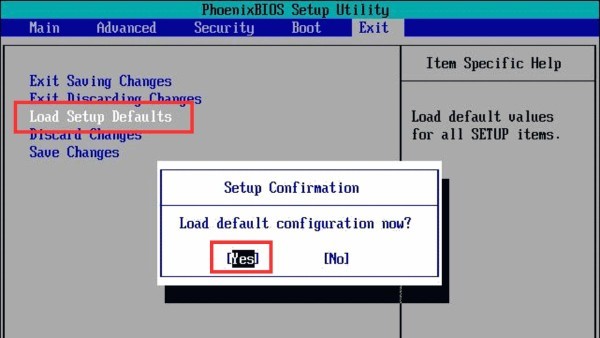
- Truy cập BIOS và chọn “Load Optimized Defaults”.
- Nếu cần, tháo pin CMOS để reset toàn bộ hệ thống.
- Bước này giúp loại bỏ các thiết lập ép xung gây xung đột.
Một số câu hỏi liên quan
Xung đột RAM có làm hỏng máy không?
Có thể. Nếu kéo dài, lỗi này gây treo máy, giảm tuổi thọ linh kiện và ảnh hưởng đến dữ liệu.
Có nên lắp RAM khác hãng không?
Có thể, nhưng nên đảm bảo cùng Bus, cùng dung lượng và cùng thông số để hạn chế xung đột.
Làm sao biết RAM có tương thích không?
Bạn nên kiểm tra thông số kỹ thuật hoặc sử dụng RAM cùng kit (bộ) từ nhà sản xuất.
Xung đột RAM có sửa được không?
Hoàn toàn có thể nếu xác định đúng nguyên nhân và áp dụng đúng cách xử lý.
Kết luận
Qua bài viết, chắc hẳn bạn đã hiểu rõ xung đột RAM là gì, cũng như các dấu hiệu nhận biết và nguyên nhân phổ biến. Đây không phải là lỗi hiếm gặp, đặc biệt với những ai thường xuyên nâng cấp phần cứng. Việc xử lý xung đột RAM không quá phức tạp nếu bạn thực hiện đúng quy trình. Quan trọng hơn, hãy lựa chọn RAM tương thích ngay từ đầu để đảm bảo hệ thống hoạt động ổn định, tránh các rủi ro không đáng có.
Nếu bạn đang tìm kiếm laptop chính hãng, cấu hình ổn định, RAM tương thích tốt và được tối ưu sẵn, hãy đến ngay Viettel Store để được tư vấn chi tiết và chọn mua sản phẩm phù hợp với nhu cầu học tập, làm việc và giải trí!
Xem thêm:









Email của bạn sẽ không được hiển thị công khai. Các trường bắt buộc được đánh dấu *
Tạo bình luận mới