
Trong quá trình phát triển kênh YouTube, việc kiểm soát nội dung, theo dõi số liệu và tối ưu từng video là yếu tố quyết định mức độ thành công của một nhà sáng tạo. Để hỗ trợ người dùng thực hiện những công việc này một cách chuyên nghiệp, YouTube đã cung cấp một công cụ quản lý tập trung mang tên YouTube Studio. Nền tảng này giúp bạn nắm bắt toàn diện hiệu suất kênh, thống kê lượt xem, điều chỉnh video, tương tác với người xem và xây dựng chiến lược nội dung hiệu quả hơn. Nếu bạn đang tìm hiểu cách vận hành kênh một cách khoa học và bài bản, YouTube Studio chắc chắn là công cụ không thể thiếu.
YouTube Studio là gì?
Trước khi tìm hiểu sâu hơn, điều đầu tiên bạn cần nắm là YouTube Studio là gì. Đây là nền tảng quản trị dành riêng cho người phát triển nội dung trên YouTube. Thông qua hệ thống này, bạn có thể theo dõi đầy đủ mọi dữ liệu quan trọng của kênh như tổng lượt xem, lượng người theo dõi mới, mức độ tương tác, lượt yêu thích cũng như các thông số liên quan đến hiệu suất video.
Không chỉ dừng lại ở vai trò thống kê, YouTube Studio còn hỗ trợ bạn điều chỉnh chiến lược nội dung, tối ưu hiệu quả video và giao tiếp thuận tiện với người xem bằng cách phản hồi bình luận, lọc nhận xét tiêu cực, cập nhật thông báo và nhiều tính năng chuyên sâu khác.
Nếu muốn truy cập nhanh, bạn có thể mở liên kết: studio.youtube.com để đăng nhập vào bảng điều khiển quản trị kênh của mình.
Những tính năng quan trọng của YouTube Studio
Dưới đây là toàn bộ các tính năng nổi bật nhất của youtube studio mà bạn không nên bỏ qua.
1. Quản lý đa kênh YouTube dễ dàng
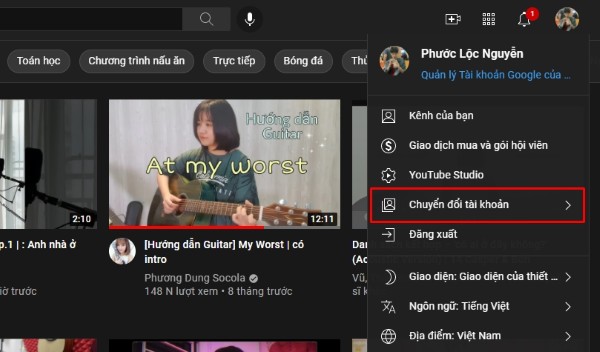
Khi sở hữu nhiều kênh cùng lúc, việc chuyển đổi qua lại để kiểm soát từng kênh đôi khi khiến bạn mất khá nhiều thời gian. Tuy nhiên, với YouTube Studio, mỗi kênh đều được phân tách thành một không gian quản lý riêng biệt. Điều này đảm bảo số liệu giữa các kênh không bị lẫn lộn, giúp bạn theo dõi hiệu quả chính xác và khoa học hơn.
Cách thao tác chuyển đổi kênh:
Bước 1: Mở YouTube.
Bước 2: Chọn ảnh đại diện tài khoản ở góc phải phía trên.
Bước 3: Nhấn Chuyển đổi tài khoản.
Bước 4: Chọn kênh bạn muốn quản lý.
Trong trường hợp muốn tạo kênh thương hiệu riêng, bạn thao tác theo trình tự:
Bước 1: Vào Cài đặt.
Bước 2: Chọn Cài đặt nâng cao.
Bước 3: Tại mục Di chuyển kênh, nhấn chọn chuyển kênh sang tài khoản Google hoặc tài khoản thương hiệu khác.
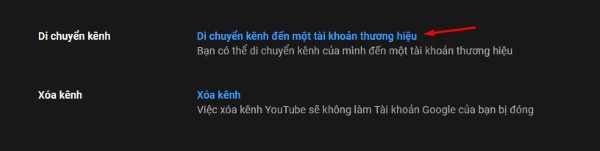
Bước 4: Xác nhận và tiếp tục quản lý trên giao diện mới.
2. Phân tích hiệu suất kênh theo thời gian thực
Một điểm mạnh của YouTube Studio là hệ thống phân tích rất chi tiết. Nhờ đó, bạn có thể nhìn thấy toàn diện tình hình phát triển kênh của mình, gồm:
- Lượt xem theo thời gian thực.
- Số người đăng ký mới.
- Thời lượng xem trong từng giai đoạn tùy chỉnh.
- Nguồn truy cập: tìm kiếm, trang chủ, đề xuất, bên ngoài YouTube…
- Danh sách video nổi bật, thẻ được nhấp nhiều, danh sách phát phổ biến.
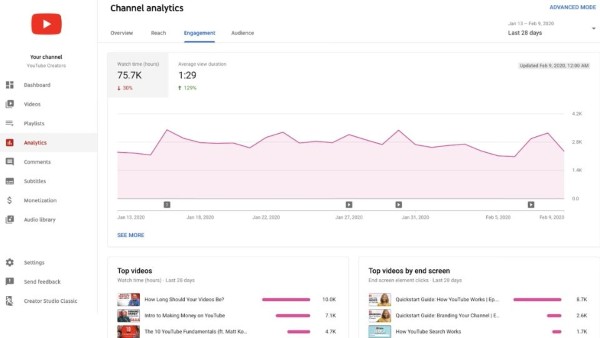
Tất cả dữ liệu này đều cực kỳ quan trọng vì giúp bạn xác định:
- Khán giả của mình là ai?
- Họ online vào thời điểm nào?
- Độ tuổi, giới tính, sở thích xem nội dung nào?
- Những kênh mà khán giả của bạn cũng thường theo dõi?
Các bước mở mục phân tích:
Bước 1: Vào YouTube Studio.
Bước 2: Trên thanh menu bên trái, chọn mục Số liệu phân tích.
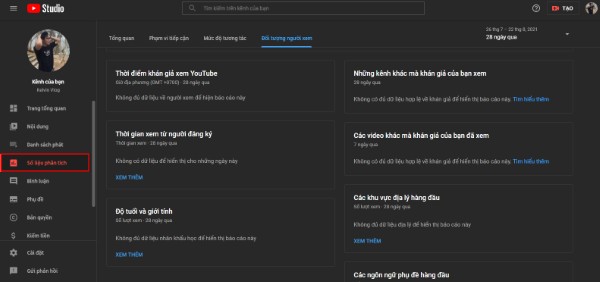
Nhờ việc hiểu sâu hành vi người xem, bạn có thể xây dựng nội dung chính xác hơn, tối ưu chiến lược dài hạn cho kênh.
3. Đăng tải và chỉnh sửa video trực tiếp
Nếu không biết sử dụng các phần mềm chỉnh sửa chuyên nghiệp như Premiere hay After Effects, bạn hoàn toàn có thể tận dụng trình chỉnh sửa có sẵn trong YouTube Studio.
Cách đăng video lên YouTube Studio:
Bước 1: Truy cập YouTube Studio.
Bước 2: Chọn Nội dung tại thanh menu.
Bước 3: Nhấn Tải video lên.
Bước 4: Chọn tệp video từ máy tính.
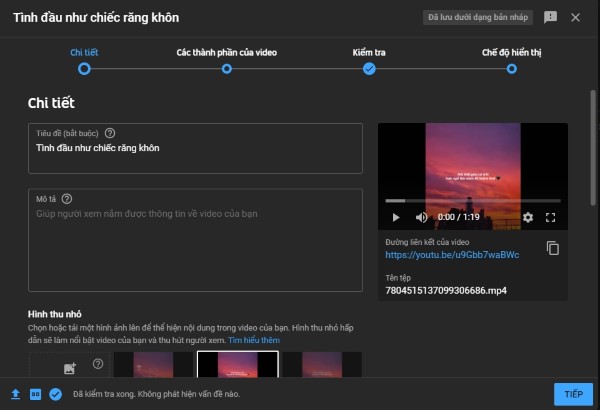
Ngoài chức năng đăng video, YouTube Studio còn cung cấp công cụ chỉnh sửa với những tính năng cơ bản:
- Cắt từng đoạn trong video.
- Ghép thêm cảnh mới.
- Thêm màn hình kết thúc.
- Chèn video đề xuất.
Lưu ý: Để chỉnh sửa, video phải đặt ở chế độ “Riêng tư”.
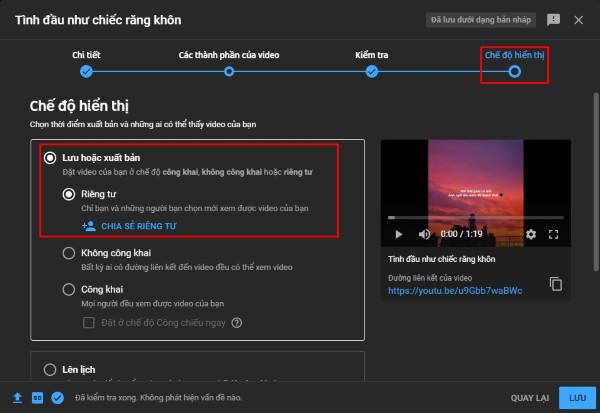
Cách mở trình chỉnh sửa:
Bước 1: Vào Nội dung.
Bước 2: Chọn video cần chỉnh sửa.
Bước 3: Nhấn Editor ở cột bên trái.
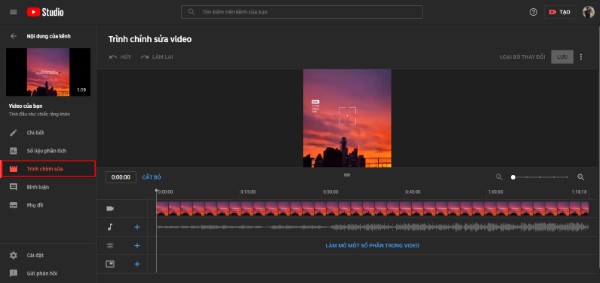
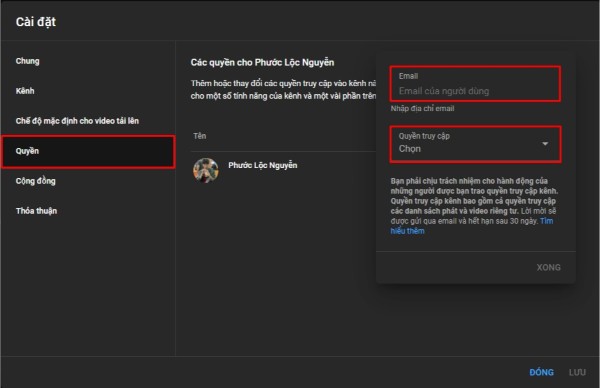
4. Cấp quyền truy cập cho cộng tác viên
Với những kênh lớn hoặc kênh có đội nhóm sáng tạo nội dung, việc phân chia quyền quản trị là vô cùng cần thiết. Tính năng cấp quyền trong YouTube Studio giúp bạn chia sẻ quyền kiểm soát mà không cần cung cấp mật khẩu tài khoản chính.
Các bước cấp quyền:
Bước 1: Vào mục Cài đặt trong YouTube Studio.
Bước 2: Chọn Quyền.
Bước 3: Nhấn Mời.
Bước 4: Nhập email cộng tác viên.
Bước 5: Chọn vai trò: quản trị viên, biên tập viên, người xem…
Bước 6: Nhấn Xong để hoàn tất.
5. Tạo và điều chỉnh danh sách phát
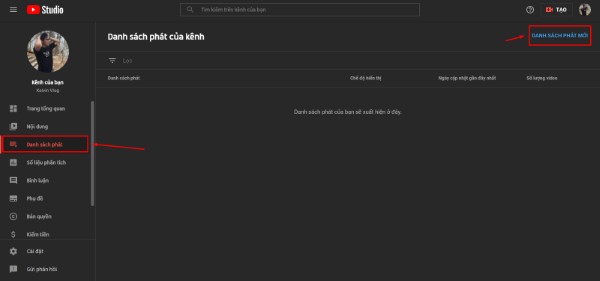
Danh sách phát giúp nội dung của bạn được phân loại rõ ràng và chuyên nghiệp, hỗ trợ người xem chọn đúng chủ đề họ quan tâm. Bên cạnh đó, danh sách phát còn giúp thuật toán đánh giá kênh của bạn tốt hơn vì tăng thời gian xem tổng thể.
Cách tạo danh sách phát:
Bước 1: Vào mục Danh sách phát tại giao diện YouTube Studio.
Bước 2: Nhấn Danh sách phát mới.
Bước 3: Đặt tên danh sách phát.
Bước 4: Chọn chế độ công khai hoặc không công khai.
Bước 5: Lưu lại.
6. Thêm phụ đề cho video
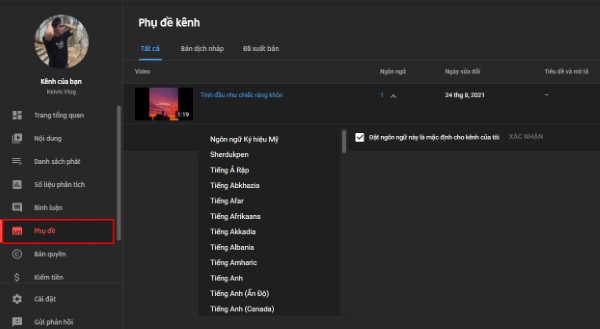
Nếu bạn thường xuyên tạo nội dung bằng ngôn ngữ khác hoặc muốn tăng khả năng tiếp cận quốc tế, phụ đề sẽ giúp video chuyên nghiệp hơn.
Các bước thêm phụ đề:
Bước 1: Trong quá trình đăng video lên YouTube Studio, ở bước đầu tiên hãy chọn Tùy chọn khác.
Bước 2: Chọn ngôn ngữ của video.
Bước 3: Tải tệp phụ đề từ máy tính lên.
7. Khai thác mục Creator Insider
Creator Insider là nơi YouTube cập nhật các thay đổi, tính năng mới, thử nghiệm hệ thống, hướng dẫn tối ưu nội dung… Đây là nguồn thông tin quan trọng mà mọi nhà sáng tạo nên theo dõi.
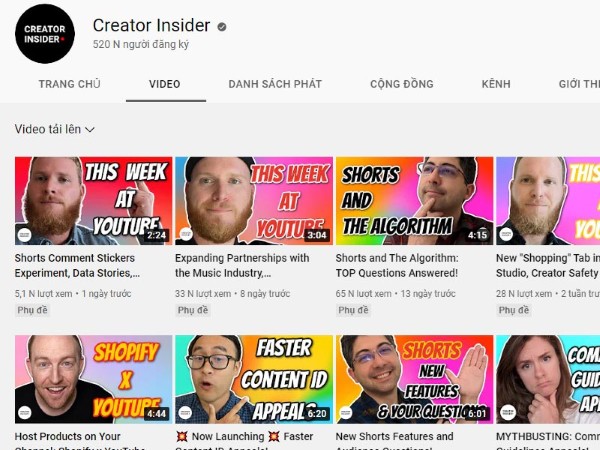
Chỉ cần truy cập mục này trong YouTube Studio, bạn sẽ nhanh chóng nắm được các cập nhật quan trọng và áp dụng chúng để phát triển kênh hiệu quả hơn.
Cách tải YouTube Studio về máy tính
Nhiều người thắc mắc tải YouTube Studio về máy tính như thế nào. Thực tế, phiên bản máy tính của YouTube Studio không yêu cầu tải ứng dụng, mà được truy cập trực tiếp thông qua trình duyệt.
Cách thực hiện:
Bước 1: Mở trình duyệt (Chrome, Firefox, Edge…).
Bước 2: Gõ: studio.youtube.com.
Bước 3: Đăng nhập bằng tài khoản Google.
Nếu bạn muốn tạo lối tắt giống ứng dụng, hãy dùng tính năng Tạo shortcut trong Chrome để ghim YouTube Studio lên desktop.
Lời kết
Trên đây là toàn bộ thông tin chi tiết về YouTube Studio, cách sử dụng và những tính năng mạnh mẽ mà nền tảng này mang lại cho người sáng tạo nội dung. Hy vọng bài viết giúp bạn hiểu rõ hơn về công cụ quản lý này và tự tin áp dụng vào quá trình phát triển kênh.
Để xây dựng kênh hiệu quả, bạn nên trang bị thiết bị mạnh mẽ, ổn định. Hãy chọn laptop và điện thoại chính hãng tại Viettel Store để có hiệu suất tốt nhất khi sản xuất video, chỉnh sửa và quản lý kênh YouTube.
Xem thêm:









Email của bạn sẽ không được hiển thị công khai. Các trường bắt buộc được đánh dấu *
Tạo bình luận mới