
Khi cần dọn dẹp danh bạ trước khi bán máy, đổi máy, hoặc đơn giản là loại bỏ những số liên lạc không còn dùng đến, bạn có thể xóa từng liên hệ hoặc xóa hàng loạt chỉ trong vài thao tác. Bài viết dưới đây hướng dẫn chi tiết cách xóa danh bạ trên iPhone, áp dụng cho các phiên bản iOS mới nhất hiện nay.
Trong bài viết dưới đây sẽ hướng dẫn bạn chi tiết cách xóa danh bạ trên iPhone áp dụng cho các phiên bản từ iPhone 8/8 Plus trở đi cũng sẽ áp dụng cách này.
Tóm tắt nội dung
Có thể xóa 1 danh bạ trên iPhone không?
Có, bạn hoàn toàn có thể xóa riêng lẻ từng số liên lạc trên iPhone mà không ảnh hưởng đến các liên hệ khác.
Lưu ý: nếu danh bạ của bạn đã đồng bộ hóa với iCloud, liên hệ đã xóa trên iPhone có thể vẫn xuất hiện trên các thiết bị khác đăng nhập cùng tài khoản. Trường hợp này, bạn cần xóa thêm ở phía iCloud để đồng bộ hoàn toàn.
Cách xóa danh bạ 1 người trên iPhone
Để xóa danh bạ 1 người trên iPhone, bạn có thể thực hiện theo các bước hướng dẫn sau:
Nếu bạn vừa nâng cấp lên thế hệ máy mới như iPhone 18 Pro 256GB, việc dọn dẹp danh bạ sẽ giúp thiết bị hoạt động mượt mà và tối ưu hơn. Các bước quản lý liên hệ trên dòng máy này cũng tương tự như hướng dẫn bên dưới.
Bước 1: Mở ứng dụng Danh bạ (Contacts).
Bước 2: Chọn liên hệ muốn xóa.
Bước 3: Nhấn Sửa (Edit) ở góc trên bên phải màn hình.
Bước 4: Kéo xuống cuối trang, chọn Xóa liên hệ (Delete Contact).
Bước 5: Xác nhận Xóa liên hệ để hoàn tất việc xóa danh bạ một người trên điện thoại iPhone.
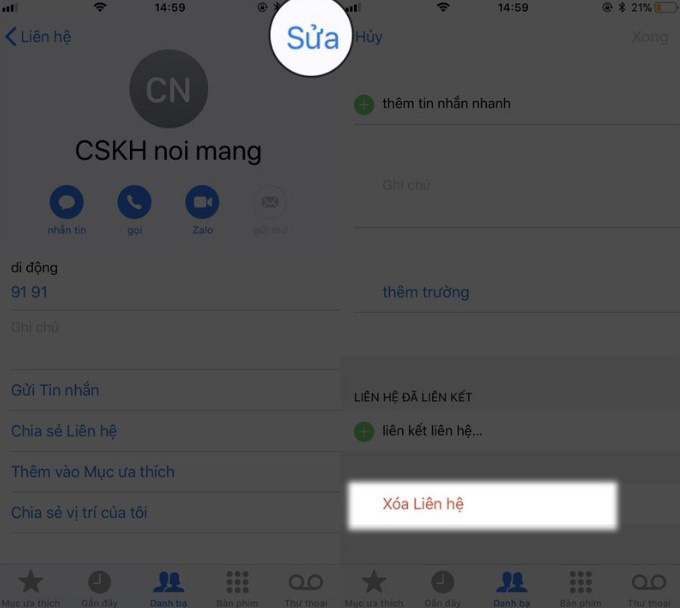
Khi bạn đã xác nhận việc xóa, liên hệ sẽ bị xóa khỏi ứng dụng Danh bạ của bạn. Lưu ý rằng nếu bạn đã đồng bộ hóa danh bạ của mình với một dịch vụ như iCloud hoặc Google, thì liên hệ đã xóa có thể vẫn xuất hiện trong các dịch vụ đó. Bạn sẽ cần xóa riêng liên hệ khỏi các dịch vụ đó.
Có thể xóa hạng loạt danh bạ trên iPhone không?
Có. Ngoài cách xóa từng liên hệ, iPhone hiện đã hỗ trợ sẵn tính năng chọn nhiều liên hệ cùng lúc ngay trong ứng dụng Danh bạ, không cần thao tác lặp lại nhiều lần.
Cách xóa hàng loạt số liên lạc trên iPhone
Trong các cách xóa hàng loạt dưới đây, tính năng “Chọn” có sẵn ngay trong ứng dụng Danh bạ là phương án nhanh và tiện lợi nhất, vì không cần dùng thêm máy tính hay cài đặt bất kỳ ứng dụng nào khác.
Cách xóa nhiều liên hệ cùng lúc bằng tính năng “Chọn” có sẵn trên iPhone
Đây là cách nhanh và tiện lợi nhất hiện nay, vì thực hiện hoàn toàn trên iPhone, không cần máy tính hay cài thêm bất kỳ ứng dụng nào:
Bước 1: Mở ứng dụng Danh bạ.
Bước 2: Nhấn vào nút Chọn (Select) ở góc trên bên phải màn hình.
Bước 3: Tích chọn các liên hệ muốn xóa (có thể chọn nhiều liên hệ cùng lúc, hoặc chọn toàn bộ nếu muốn xóa hết).
Bước 4: Nhấn biểu tượng Xóa (Delete) hiển thị ở góc màn hình.
Bước 5: Xác nhận lệnh xóa để hoàn tất.
Với cách này, bạn có thể dọn dẹp hàng chục, thậm chí hàng trăm liên hệ chỉ trong vài giây, không cần lặp lại thao tác Sửa > Xóa cho từng số một.
Người dùng sở hữu dòng máy màn hình lớn như iPhone 18 Pro Max 256GB có thể dễ dàng chọn và xóa hàng loạt số điện thoại cùng lúc. Việc này giúp tiết kiệm thời gian và giữ cho danh sách liên hệ luôn gọn gàng.
Cách xóa toàn bộ danh bạ bằng iCloud.com
Nếu muốn quản lý và xóa danh bạ từ máy tính, bạn có thể thực hiện qua giao diện web của iCloud:
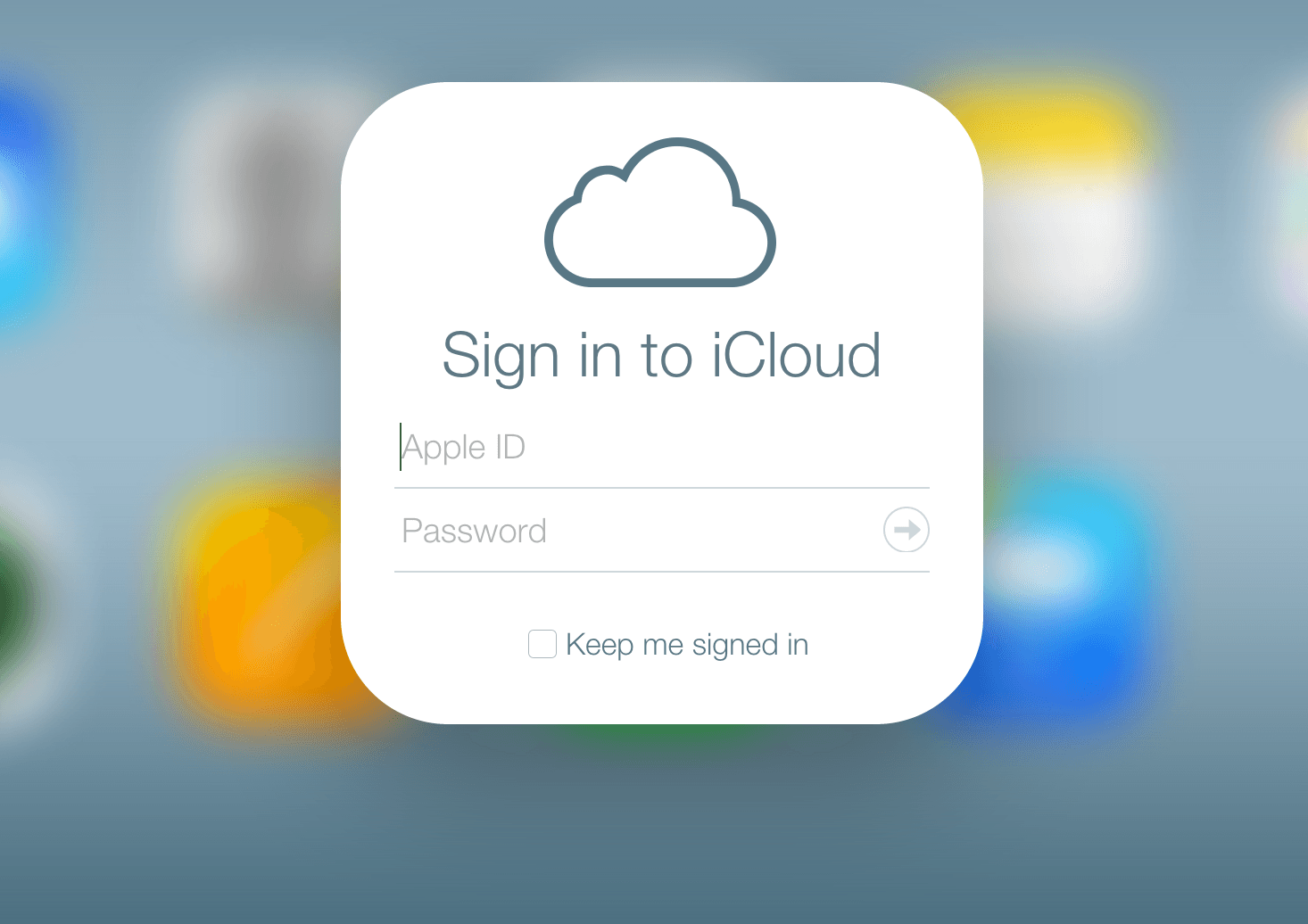
Bước 1: Truy cập iCloud.com trên trình duyệt bất kỳ.
Bước 2: Đăng nhập tài khoản Apple ID, chọn mục Danh bạ.
Bước 3: Danh sách liên hệ đã đồng bộ sẽ hiển thị. Giữ phím Ctrl (Windows) hoặc Command (Mac) và nhấp chọn từng liên hệ muốn xóa, hoặc nhấn vào biểu tượng bánh răng ở góc dưới bên trái để chọn Chọn tất cả nếu muốn xóa hết.
Bước 4: Nhấn lại vào biểu tượng bánh răng, chọn Xóa.
Bước 5: Xác nhận lệnh xóa để hoàn tất.
Lưu ý: nên sao lưu danh bạ trước khi xóa toàn bộ theo cách này, vì thao tác trên iCloud.com sẽ đồng bộ xóa trên tất cả thiết bị đang đăng nhập cùng tài khoản.
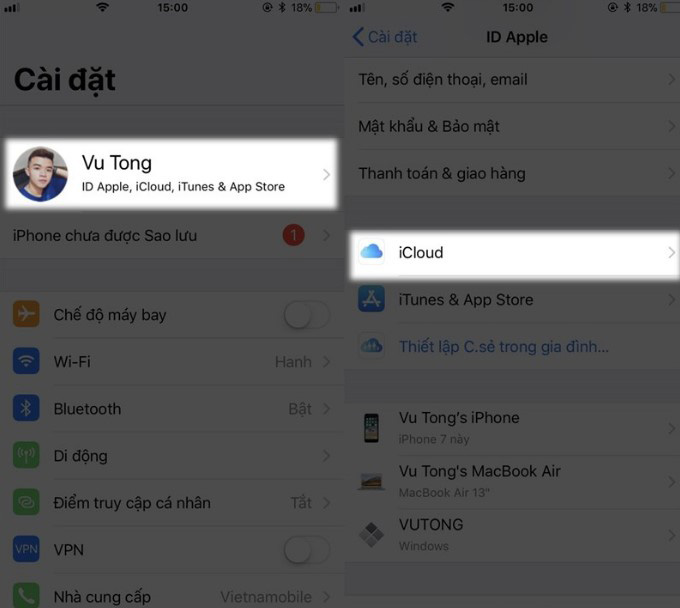
Cách xóa toàn bộ danh bạ qua Cài đặt (tắt đồng bộ iCloud)
Bước 1: Vào Cài đặt > nhấn vào tên tài khoản của bạn ở đầu trang > chọn iCloud.
Bước 2: Tắt mục Danh bạ. Khi được hỏi, chọn Xóa khỏi iPhone của tôi (Delete from My iPhone).
Bước 3: Nếu muốn giữ lại bản sao lưu trên iCloud trước khi xóa hẳn, hãy bật lại mục Danh bạ, chọn Hợp nhất (Merge), sau đó tắt lại lần nữa và chọn Xóa khỏi iPhone.
Bước 4: Quay lại mục tài khoản, tắt thêm các mục đồng bộ danh bạ khác nếu có (Gmail, Yahoo…) để đảm bảo xóa hoàn toàn.
Dùng ứng dụng bên thứ ba có cần thiết không?
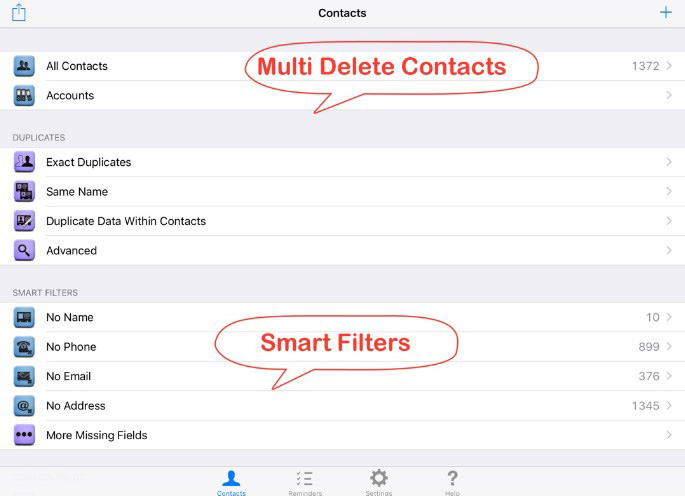
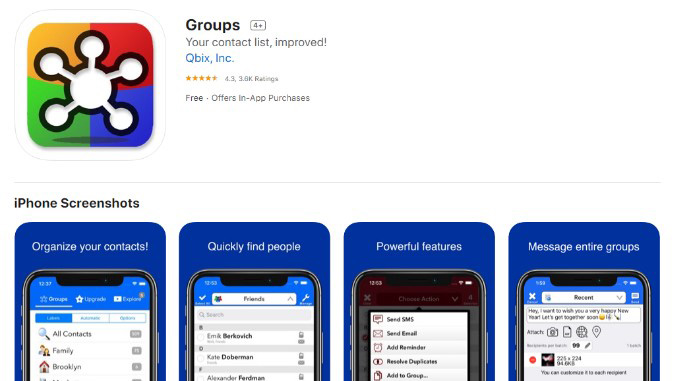
Trước đây, khi ứng dụng Danh bạ của iPhone chưa hỗ trợ chọn nhiều liên hệ cùng lúc, nhiều người phải dùng đến các ứng dụng bên thứ ba như Delete Contacts+, Groups… để xóa hàng loạt. Hiện tại, với tính năng Chọn đã có sẵn (mục ở trên), bạn hoàn toàn không cần cài thêm ứng dụng nào nữa.
Đối với các thiết bị iOS khác như iPhone Duo, giao diện quản lý danh bạ cũng được thiết kế đồng bộ và dễ thao tác. Bạn có thể áp dụng các bước trên để tự quản lý dữ liệu liên hệ hiệu quả.
Lưu ý: nếu vẫn muốn dùng ứng dụng bên thứ ba, hãy cân nhắc kỹ trước khi cấp quyền truy cập toàn bộ danh bạ cho ứng dụng không phải của Apple, vì đây là dữ liệu cá nhân nhạy cảm (số điện thoại, tên, email của nhiều người khác). Ưu tiên các cách native (Chọn nhiều, iCloud.com, Cài đặt) sẽ an toàn hơn cho quyền riêng tư của bạn và người thân trong danh bạ.
Câu hỏi thường gặp
Xóa danh bạ có làm mất dữ liệu trên iCloud không?
Tùy cách thực hiện. Nếu chọn “Xóa khỏi iPhone” trong Cài đặt, dữ liệu vẫn còn trên iCloud. Nếu xóa trực tiếp từ iCloud.com hoặc dùng tính năng Chọn trên máy khi đã bật đồng bộ, dữ liệu sẽ bị xóa trên tất cả thiết bị liên kết.
Có khôi phục được danh bạ sau khi lỡ xóa không?
Có thể. Nếu trước đó bạn đã bật iCloud, hãy vào iCloud.com > Cài đặt > Khôi phục danh bạ để lấy lại. Ngoài ra, có thể khôi phục qua bản sao lưu iTunes hoặc Finder nếu có.
Xóa danh bạ có ảnh hưởng đến tin nhắn, cuộc gọi trước đây không?
Không. Lịch sử tin nhắn và cuộc gọi vẫn được giữ nguyên, chỉ khác là sẽ hiển thị số điện thoại thay vì tên liên hệ đã lưu.
Hi vọng với gợi ý cách xóa danh bạ trên iPhone nhanh nhất được chia sẻ trong bài viết này sẽ giúp người dùng nhanh chóng làm mới danh bạ trước khi chuyển giao hoặc bán thiết bị cho người khác và đảm bảo an toàn thông tin danh bạ đã được lưu trên iPhone trước đó.
Nếu bạn đã hoàn tất việc dọn dẹp danh bạ để chuẩn bị lên đời iPhone mới, thì đây cũng là thời điểm lý tưởng để tìm hiểu những lựa chọn cao cấp như điện thoại iPhone 17 Pro Max với thiết kế sang trọng và hiệu năng vượt trội. Bên cạnh đó, phiên bản iPhone 17 Pro 512GB cũng mang đến không gian lưu trữ thoải mái cho mọi dữ liệu cá nhân. Đặc biệt, rất nhiều tín đồ công nghệ đang háo hức chờ đợi thông tin chính thức về ra mắt iPhone 17 Pro Max, hứa hẹn tiếp tục tạo nên sức hút lớn trên thị trường smartphone.
CÓ THỂ BẠN QUAN TÂM:








Email của bạn sẽ không được hiển thị công khai. Các trường bắt buộc được đánh dấu *
Tạo bình luận mới