
Chuyển từ Android sang iPhone Duo không quá phức tạp nhờ ứng dụng Chuyển sang iOS (Move to iOS) do Apple phát triển. Chỉ với một vài thao tác, người dùng có thể chuyển danh bạ, tin nhắn, hình ảnh, video, lịch sử cuộc gọi và nhiều dữ liệu quan trọng sang thiết bị mới. Bài viết dưới đây từ Viettel Store sẽ hướng dẫn chi tiết cách chuyển dữ liệu từ điện thoại Android sang iPhone Duo, đồng thời chia sẻ những lưu ý giúp quá trình thực hiện thuận lợi hơn.
1. Chuyển từ Android sang iPhone Duo có dễ không?
Có. Người dùng có thể chuyển dữ liệu từ điện thoại Android sang iPhone Duo thông qua ứng dụng Chuyển sang iOS do Apple phát triển. Ứng dụng hỗ trợ kết nối hai thiết bị và chuyển dữ liệu trong quá trình thiết lập iPhone mới mà không cần sao chép thủ công từng tệp. Ngoài kết nối không dây, người dùng còn có thể sử dụng cáp USB-C để tăng tốc độ truyền dữ liệu.
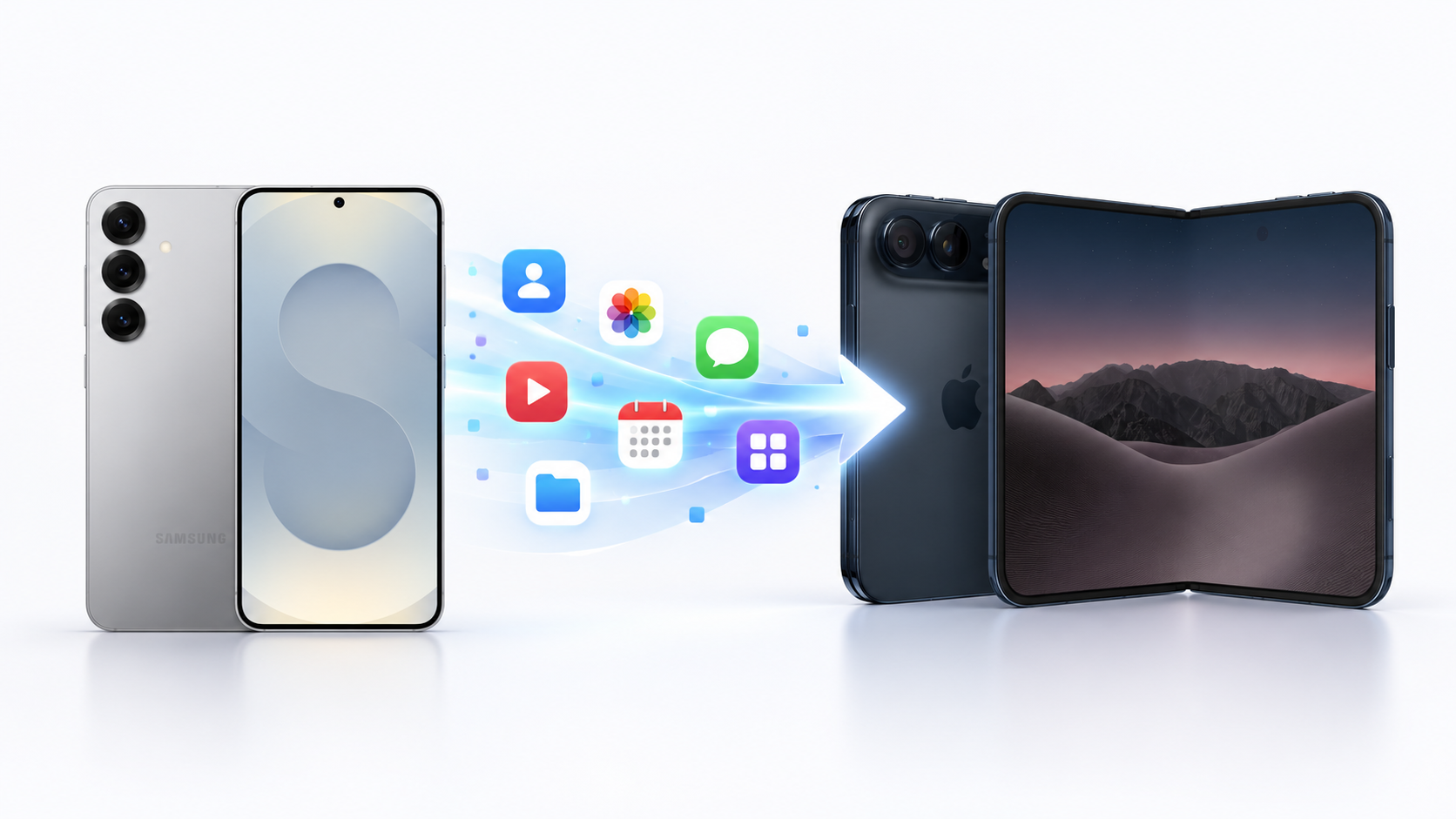
Chuyển từ Android sang iPhone Duo có dễ không?
Theo Apple Việt Nam, iPhone Duo hỗ trợ chuyển dữ liệu từ Android, bao gồm ảnh, danh bạ, tin nhắn và lịch. Ngoài ra, ứng dụng Chuyển sang iOS còn có thể di chuyển những nội dung sau:
- Danh bạ và lịch sử liên lạc: Danh bạ, tin nhắn SMS, lịch sử cuộc gọi và lịch.
- Hình ảnh và video: Ảnh, video được chụp bằng camera và các album ảnh.
- Dữ liệu WhatsApp: Tin nhắn và tệp phương tiện trong WhatsApp khi đáp ứng điều kiện chuyển dữ liệu.
- Tệp và tài khoản: Tệp, thư mục, tài khoản email, dấu trang web và tệp ghi âm.
- Ứng dụng: Một số ứng dụng miễn phí có trên cả Google Play và App Store, đồng thời hỗ trợ tính năng chuyển dữ liệu.
Tuy nhiên, không phải toàn bộ dữ liệu trên Android đều có thể chuyển tự động. Nhạc, sách, tệp PDF và một số dữ liệu ứng dụng có thể cần chuyển riêng hoặc đăng nhập lại sau khi thiết lập iPhone Duo.
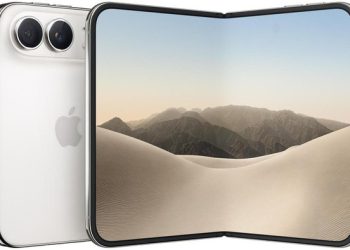
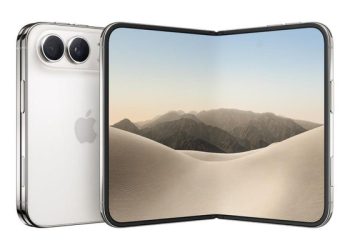
Với thiết kế màn hình gập, iPhone Duo còn mang đến trải nghiệm sử dụng mới cho người chuyển từ Android. Thiết bị được trang bị màn hình trong 7,6 inch phục vụ giải trí, đa nhiệm và màn hình ngoài 5,4 inch hỗ trợ các thao tác hằng ngày khi gập máy.
Caption ảnh: Người dùng có thể chuyển dữ liệu từ Android sang iPhone Duo bằng ứng dụng Chuyển sang iOS của Apple.
Bạn đang cân nhắc chuyển từ điện thoại Android sang iPhone màn hình gập? Hãy tham khảo iPhone Duo chính hãng tại Viettel Store để tìm hiểu cấu hình, các phiên bản dung lượng và cập nhật chương trình đặt hàng, ưu đãi mới nhất.
2. Hướng dẫn chuyển dữ liệu từ Android sang iPhone Duo bằng ứng dụng Chuyển sang iOS
Để chuyển dữ liệu từ Android sang iPhone Duo, người dùng nên thực hiện ngay khi thiết lập thiết bị mới. Theo hướng dẫn của Apple, quy trình gồm các bước chuẩn bị, kết nối hai điện thoại, lựa chọn dữ liệu và hoàn tất thiết lập.
Bước 1: Chuẩn bị điện thoại Android và iPhone Duo
Trước khi bắt đầu, cần kiểm tra một số điều kiện để tránh gián đoạn trong quá trình truyền dữ liệu:
- Bật Wi-Fi trên điện thoại Android và chuẩn bị kết nối mạng ổn định.
- Cắm sạc cả hai thiết bị để tránh hết pin giữa chừng.
- Kiểm tra dung lượng iPhone Duo có đủ để lưu trữ dữ liệu từ Android, bao gồm cả dữ liệu trên thẻ nhớ microSD nếu có.
- Cập nhật Google Chrome trên Android nếu muốn chuyển dấu trang trình duyệt.
- Tải ứng dụng Chuyển sang iOS (Move to iOS) từ Google Play.
Apple cũng hỗ trợ kết nối trực tiếp Android và iPhone bằng cáp USB-C để tăng tốc độ truyền dữ liệu. Nếu sử dụng cáp, điện thoại Android có thể yêu cầu người dùng điều chỉnh quyền kết nối USB trước khi tiếp tục.
Caption ảnh: Chuẩn bị hai điện thoại, kiểm tra dung lượng và tải ứng dụng Chuyển sang iOS trước khi thực hiện.
Bước 2: Bắt đầu thiết lập trên iPhone Duo
Bật iPhone Duo mới và làm theo hướng dẫn xuất hiện trên màn hình.
Khi đến màn hình Bắt đầu nhanh, chọn Thiết lập mà không cần thiết bị Apple khác. Tiếp tục thiết lập ngôn ngữ, khu vực và các tùy chọn cần thiết cho đến khi màn hình Chuyển ứng dụng & dữ liệu của bạn xuất hiện.
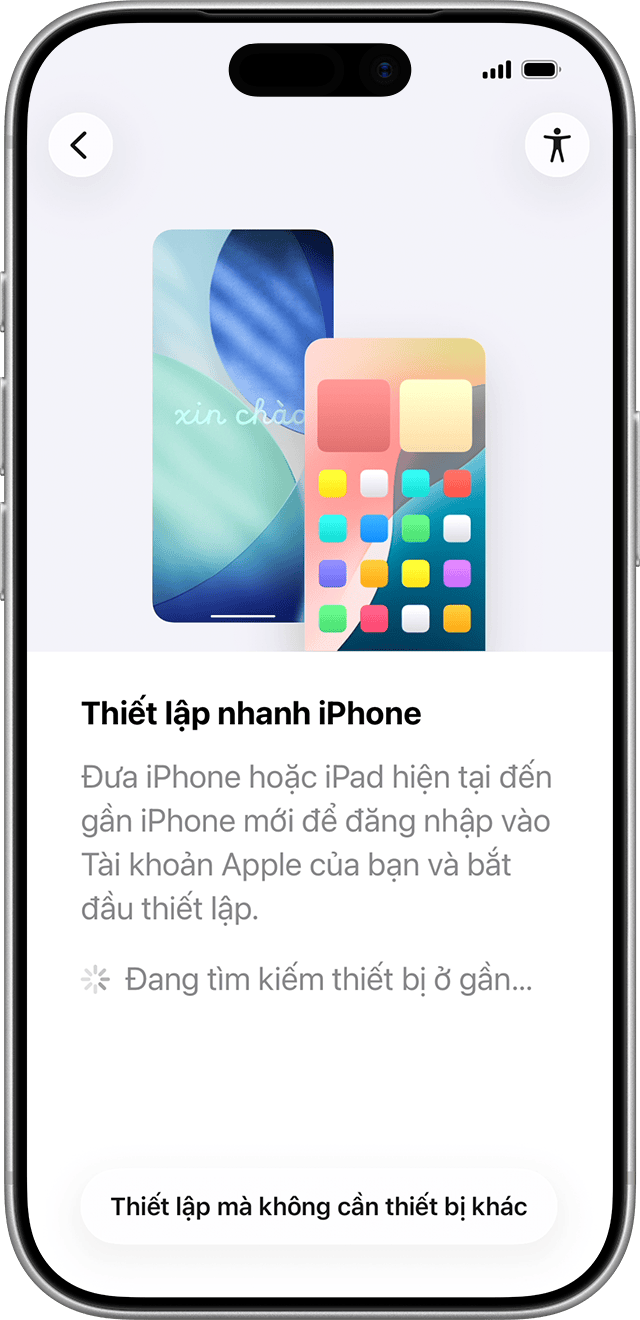
Minh hoạ thao tác chuyển Android sang iPhone Duo
Tại đây, chọn Từ Android, sau đó nhấn Chuyển bằng ứng dụng để bắt đầu quá trình kết nối.
Lưu ý, nếu iPhone Duo đã hoàn tất thiết lập ban đầu, người dùng cần xóa thiết bị và bắt đầu thiết lập lại để sử dụng ứng dụng Chuyển sang iOS. Trường hợp không muốn xóa dữ liệu hiện có trên iPhone, có thể lựa chọn chuyển nội dung theo cách thủ công.
Bước 3: Kết nối Android với iPhone Duo
Mở ứng dụng Chuyển sang iOS trên điện thoại Android, nhấn Tiếp tục, đọc và đồng ý với các điều khoản sử dụng. Sau đó, cấp quyền vị trí hoặc thông báo nếu ứng dụng yêu cầu.
Trên iPhone Duo, nhấn Tiếp tục tại màn hình chuyển dữ liệu để nhận mã xác minh gồm 6 hoặc 10 chữ số. Nhập mã này vào ứng dụng Chuyển sang iOS trên Android.
Sau khi xác minh, iPhone Duo sẽ tạo một mạng Wi-Fi tạm thời. Trên điện thoại Android, chọn Kết nối và chờ màn hình lựa chọn dữ liệu xuất hiện.
Nếu Android hiển thị cảnh báo kết nối internet yếu trong giai đoạn này, người dùng có thể bỏ qua theo hướng dẫn của Apple, vì hai thiết bị đang sử dụng mạng kết nối tạm thời để truyền dữ liệu.
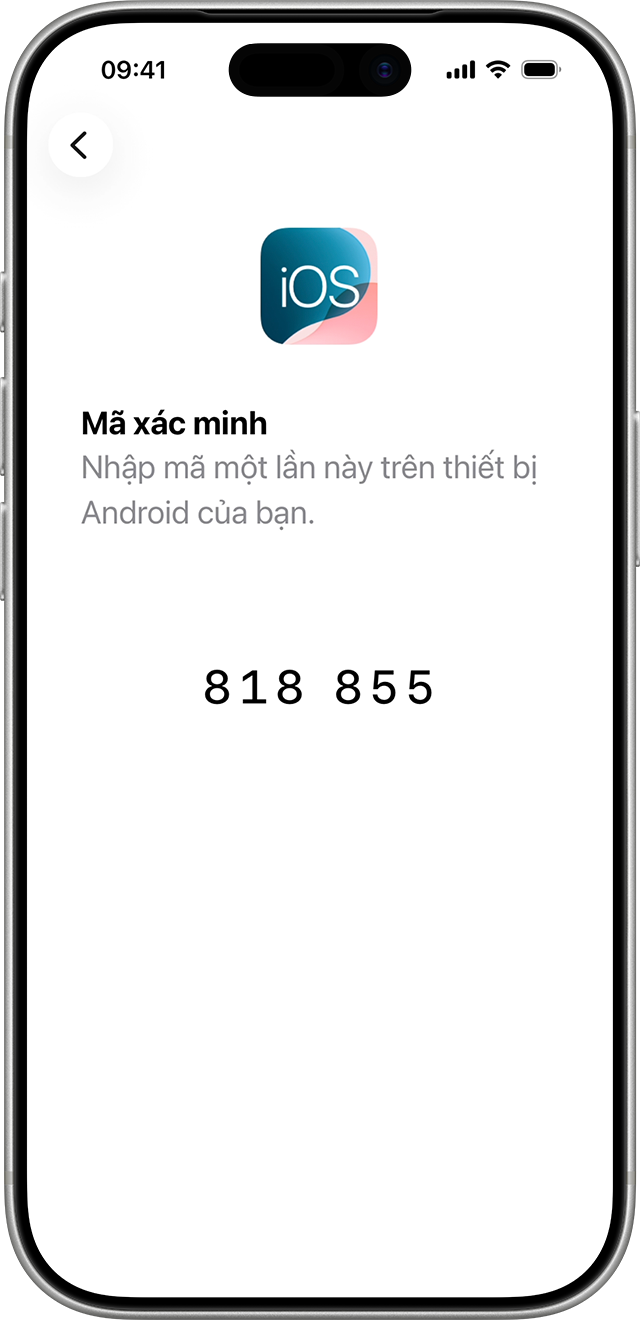
Nhập mã xác minh trên Android để thiết lập kết nối truyền dữ liệu với iPhone Duo. (ảnh minh hoạ)
Bước 4: Lựa chọn dữ liệu cần chuyển
Khi màn hình chuyển dữ liệu xuất hiện trên điện thoại Android, hãy đánh dấu những nội dung muốn đưa sang iPhone Duo như danh bạ, tin nhắn, hình ảnh, video, lịch sử cuộc gọi hoặc dữ liệu WhatsApp.
Nhấn Tiếp tục để bắt đầu quá trình chuyển. Trong thời gian này, nên:
- Giữ hai thiết bị ở gần nhau và duy trì nguồn điện.
- Không mở ứng dụng khác hoặc nhận cuộc gọi trên Android trong lúc chuyển dữ liệu.
- Chờ thanh tiến trình trên iPhone Duo chạy hết, ngay cả khi Android đã thông báo hoàn tất.
Thời gian thực hiện sẽ phụ thuộc vào khối lượng dữ liệu và phương thức kết nối. Những thiết bị lưu trữ nhiều hình ảnh, video hoặc tệp dung lượng lớn có thể cần nhiều thời gian hơn.
Bước 5: Hoàn tất thiết lập và kiểm tra dữ liệu
Sau khi thanh tiến trình trên iPhone Duo chạy hết, nhấn Xong trên điện thoại Android. Tiếp theo, chọn Tiếp tục trên iPhone Duo và làm theo hướng dẫn để hoàn tất các bước thiết lập.
Khi iPhone Duo đã sẵn sàng sử dụng, người dùng nên kiểm tra lại những dữ liệu quan trọng:
- Mở Danh bạ để kiểm tra số điện thoại đã được chuyển.
- Truy cập Ảnh để kiểm tra hình ảnh, video và album.
- Mở Tin nhắn để xem lại các cuộc hội thoại.
- Cài đặt hoặc mở WhatsApp để thực hiện bước khôi phục theo hướng dẫn của ứng dụng.
- Tải lại các ứng dụng cần sử dụng từ App Store và đăng nhập tài khoản tương ứng.
Chỉ nên xóa dữ liệu trên điện thoại Android cũ sau khi xác nhận những thông tin quan trọng đã được chuyển thành công và có bản sao lưu cần thiết.
Caption ảnh: Kiểm tra hình ảnh, danh bạ và các ứng dụng quan trọng sau khi chuyển dữ liệu sang iPhone Duo.
Lưu ý: Với những thiết bị Android chạy phiên bản Android 17 tương thích, Apple còn hỗ trợ chuyển dữ liệu mà không cần cài ứng dụng Chuyển sang iOS. Người dùng có thể chọn Chuyển không cần ứng dụng khi thiết lập iPhone, sau đó quét mã QR và làm theo hướng dẫn. Tính năng phụ thuộc vào phiên bản phần mềm và khả năng hỗ trợ của từng thiết bị Android.
Nếu không cần thiết kế gập, người dùng có thể cân nhắc iPhone 18 Pro; quy trình chuyển dữ liệu từ Android vẫn được thực hiện tương tự trong bước thiết lập ban đầu.
3. Cách chuyển dữ liệu từ Android sang iPhone Duo khi đã thiết lập máy
Nếu iPhone Duo đã được thiết lập và đang sử dụng, người dùng vẫn có thể chuyển những dữ liệu cần thiết theo cách thủ công mà không phải xóa toàn bộ nội dung trên thiết bị. Phương pháp này phù hợp khi chỉ cần chuyển danh bạ, hình ảnh, tài liệu hoặc bổ sung dữ liệu còn thiếu sau lần chuyển đầu tiên.
Dưới đây là các phương án được Apple hướng dẫn.
| Loại dữ liệu | Cách chuyển sang iPhone Duo |
| Danh bạ, email và lịch | Thêm tài khoản Google hoặc tài khoản email đang sử dụng trên Android vào iPhone Duo, sau đó bật đồng bộ dữ liệu tương ứng. |
| Hình ảnh và video | Sử dụng máy tính để sao chép ảnh, video từ Android, rồi đồng bộ sang iPhone Duo; hoặc sử dụng dịch vụ lưu trữ đám mây phù hợp. |
| Nhạc | Chuyển tệp nhạc qua máy tính hoặc đăng nhập lại ứng dụng nghe nhạc trực tuyến. |
| Sách và PDF | Sao chép tệp qua máy tính hoặc dịch vụ lưu trữ trực tuyến, sau đó mở bằng ứng dụng hỗ trợ trên iPhone Duo. |
| Tài liệu | Sử dụng Google Drive, OneDrive, Dropbox hoặc ứng dụng Tệp để tải và quản lý tài liệu. |
| Ứng dụng | Tìm và cài phiên bản iOS tương ứng từ App Store, sau đó đăng nhập tài khoản nếu ứng dụng hỗ trợ. |
Với các ứng dụng như Zalo, ứng dụng ngân hàng hoặc trò chơi, dữ liệu có thể được quản lý theo cơ chế riêng của từng nhà cung cấp. Vì vậy, người dùng nên kiểm tra tính năng sao lưu, đồng bộ hoặc chuyển tài khoản trước khi ngừng sử dụng điện thoại Android cũ.
Đặc biệt, dữ liệu trò chuyện WhatsApp cần được chuyển bằng phương thức được ứng dụng và Apple hỗ trợ. Việc đăng nhập cùng một tài khoản trên iPhone Duo không đồng nghĩa toàn bộ lịch sử trò chuyện trên Android sẽ tự động xuất hiện.
Caption ảnh: Người dùng có thể đồng bộ tài khoản Google hoặc sử dụng dịch vụ lưu trữ đám mây để chuyển bổ sung dữ liệu sang iPhone Duo.
4. Những lưu ý khi chuyển từ Android sang iPhone Duo
Để hạn chế lỗi và tránh bỏ sót thông tin, người dùng cần chú ý đến dung lượng lưu trữ, trạng thái kết nối và các dữ liệu không hỗ trợ chuyển trực tiếp. Dưới đây là những vấn đề thường gặp khi chuyển từ Android sang iPhone Duo.
4.1. Chuyển dữ liệu bị gián đoạn phải làm sao?
Nếu quá trình chuyển bị gián đoạn, hãy kiểm tra kết nối giữa hai điện thoại, tắt những ứng dụng có thể làm ảnh hưởng đến kết nối trên Android và thử thực hiện lại.
Apple khuyến nghị giữ ứng dụng Chuyển sang iOS hiển thị trên màn hình Android trong suốt quá trình. Ngoài ra, người dùng có thể khởi động lại hai thiết bị, tắt dữ liệu di động trên Android hoặc thử kết nối bằng cáp USB-C nếu phù hợp.
4.2. Chuyển dữ liệu từ Android sang iPhone Duo có mất dữ liệu trên máy cũ không?
Quá trình chuyển bằng ứng dụng Chuyển sang iOS nhằm sao chép nội dung được chọn sang iPhone mới, không yêu cầu người dùng xóa dữ liệu trên thiết bị Android cũ.
Tuy nhiên, để tránh mất thông tin, nên sao lưu dữ liệu quan trọng trước khi thực hiện và chỉ đặt lại điện thoại Android sau khi đã kiểm tra đầy đủ nội dung trên iPhone Duo.
4.3. Có chuyển được toàn bộ ứng dụng Android sang iPhone Duo không?
Không phải tất cả ứng dụng Android đều có thể chuyển trực tiếp sang iPhone Duo. Theo Apple, một số ứng dụng miễn phí có trên cả Google Play và App Store, đồng thời hỗ trợ tính năng chuyển, có thể được tìm và tải phiên bản tương ứng sau khi hoàn tất quá trình.
Với những ứng dụng không có phiên bản iOS hoặc không hỗ trợ đồng bộ dữ liệu giữa hai nền tảng, người dùng có thể cần tìm ứng dụng thay thế hoặc lưu trữ dữ liệu theo phương thức riêng.
Với người dùng muốn màn hình lớn trên thiết kế dạng thanh, iPhone 18 Pro Max là lựa chọn có thể tham khảo trước khi chuyển dữ liệu.
4.4. Có chuyển SIM và eSIM từ Android sang iPhone Duo được không?
Việc chuyển số điện thoại sang iPhone Duo có thể thực hiện trong quá trình thiết lập, nhưng phụ thuộc vào loại SIM, khả năng hỗ trợ của thiết bị và chính sách nhà mạng.
Theo Apple, khi chuyển dữ liệu từ Android, người dùng có thể được yêu cầu kích hoạt SIM hoặc eSIM và truy cập trang web của nhà mạng để hoàn tất. Riêng khả năng chuyển eSIM trực tiếp từ Android còn phụ thuộc vào thiết bị, phiên bản phần mềm và nhà mạng tương thích.
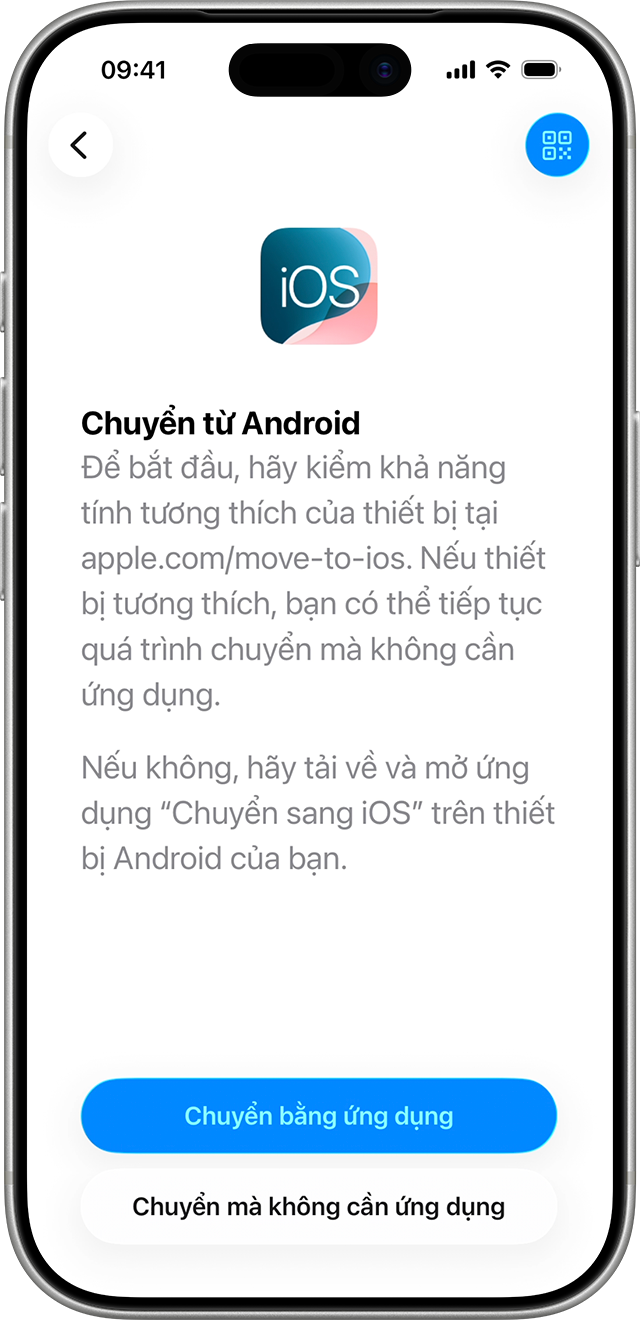
Chuyển eSIM sang từ Android (ảnh minh hoạ)
4.5. Mất bao lâu để chuyển dữ liệu từ Android sang iPhone Duo?
Apple không công bố một mốc thời gian cố định cho tất cả trường hợp. Thời gian chuyển phụ thuộc vào dung lượng dữ liệu, loại nội dung và tốc độ kết nối giữa hai thiết bị.
Nếu cần chuyển nhiều video hoặc tệp dung lượng lớn, người dùng có thể sử dụng cáp USB-C tương thích để tăng tốc độ truyền. Trong suốt quá trình, cần giữ hai điện thoại kết nối ổn định và chờ hoàn tất trước khi sử dụng.
Chuyển từ Android sang iPhone Duo có thể thực hiện thuận tiện bằng ứng dụng Chuyển sang iOS của Apple, giúp sao chép danh bạ, tin nhắn, hình ảnh, video và nhiều dữ liệu quan trọng. Người dùng nên thực hiện ngay khi thiết lập máy mới, kiểm tra dung lượng và sao lưu thông tin cần thiết để hạn chế gián đoạn. Nếu đang có kế hoạch nâng cấp lên iPhone màn hình gập, hãy ghé Viettel Store để tìm hiểu iPhone Duo chính hãng và cập nhật những chương trình ưu đãi mới nhất.





Email của bạn sẽ không được hiển thị công khai. Các trường bắt buộc được đánh dấu *
Tạo bình luận mới