
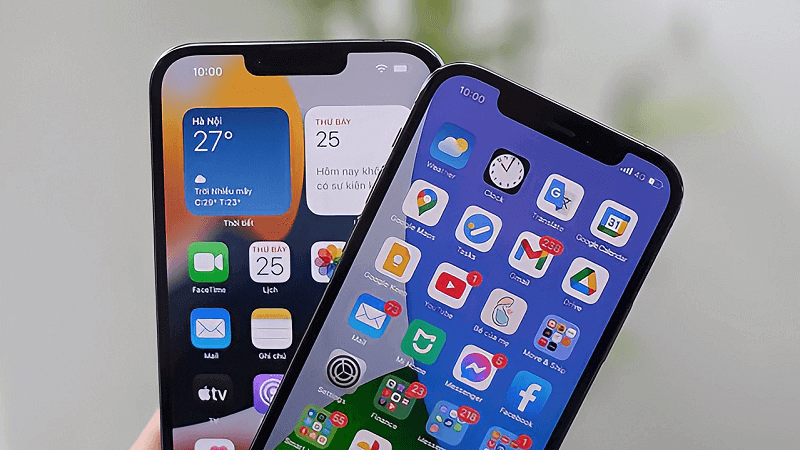
Màn hình 120Hz mang lại trải nghiệm mượt mà vượt trội khi cuộn trang, chơi game hay thao tác hàng ngày trên iPhone. Tuy nhiên, không ít người dùng thắc mắc làm sao để bật tính năng này. Bài viết dưới đây sẽ giải thích rõ cách hoạt động của 120Hz trên iPhone và hướng dẫn cách kiểm tra, đảm bảo máy đang tận dụng tối đa công nghệ này.
Tóm tắt nội dung
Tần số quét màn hình 120Hz là gì?
Tần số quét (refresh rate) là số lần màn hình làm mới hình ảnh trong một giây, đo bằng đơn vị Hertz (Hz). Màn hình 60Hz làm mới 60 lần/giây, trong khi màn hình 120Hz làm mới tới 120 lần/giây — giúp hình ảnh hiển thị mượt mà, liền mạch hơn hẳn, đặc biệt khi cuộn trang web, chuyển đổi ứng dụng hay chơi game có chuyển động nhanh.
Trên iPhone, công nghệ này được Apple gọi là ProMotion, cho phép màn hình tự động điều chỉnh tần số quét linh hoạt từ 10Hz đến 120Hz tùy theo nội dung đang hiển thị, vừa mượt mà vừa tối ưu tiết kiệm pin.
iPhone đời nào hỗ trợ 120Hz?
Công nghệ màn hình ProMotion 120Hz chỉ có trên dòng Pro và Pro Max, bắt đầu từ thế hệ iPhone 13 Pro. Các model được trang bị bao gồm:
- iPhone 13 Pro, iPhone 13 Pro Max
- iPhone 14 Pro, iPhone 14 Pro Max
- iPhone 15 Pro, iPhone 15 Pro Max
- iPhone 16 Pro, iPhone 16 Pro Max
- iPhone 17 Pro, iPhone 17 Pro Max
Các dòng iPhone tiêu chuẩn (không có chữ “Pro” trong tên) đều không hỗ trợ 120Hz, kể cả các model mới nhất — bao gồm iPhone 13, 14, 14 Plus, 15, 15 Plus, 16, 16 Plus, 17, và iPhone Air. Những máy này chỉ có tần số quét cố định 60Hz và không thể bật 120Hz dưới bất kỳ hình thức nào, vì đây là giới hạn phần cứng, không phải do cài đặt phần mềm.
Nhiều người dùng rất quan tâm đến trải nghiệm màn hình ProMotion trên các dòng máy cao cấp. Để chủ động ngân sách khi nâng cấp thiết bị, bạn có thể kiểm tra giá iPhone 18 Pro trực tiếp tại hệ thống Viettel Store. Cửa hàng luôn niêm yết thông tin minh bạch cùng nhiều ưu đãi đi kèm.
Ngoài ra, người dùng quan tâm đến các dòng sản phẩm đa dạng khác của hãng bao gồm Apple iPhone Duo cũng có thể tham khảo thêm thông tin chi tiết tại Viettel Store. Việc nắm rõ cấu hình và tính năng màn hình của từng thiết bị sẽ giúp bạn dễ dàng lựa chọn được mẫu điện thoại phù hợp với nhu cầu sử dụng.
120Hz có cần bật thủ công không?
Đây là điều quan trọng cần làm rõ: với các dòng máy hỗ trợ ProMotion, tính năng 120Hz đã được bật sẵn mặc định và hoạt động hoàn toàn tự động, thông minh — Apple không thiết kế một công tắc “Bật/Tắt 120Hz” riêng biệt trong Cài đặt.
Điều bạn thực sự cần làm không phải là “bật” tính năng này, mà là kiểm tra và đảm bảo rằng máy không đang bị giới hạn xuống 60Hz do một cài đặt khác — đây là cài đặt duy nhất liên quan trực tiếp đến tần số quét mà người dùng có thể can thiệp.
Cách kiểm tra và đảm bảo iPhone đang chạy 120Hz
Bước 1: Mở ứng dụng Cài đặt trên iPhone.
Bước 2: Cuộn xuống, chọn Trợ năng.
Bước 3: Chọn Chuyển động.
Bước 4: Tìm mục Giới hạn tốc độ khung hình. Đảm bảo công tắc này đang ở trạng thái TẮT (gạt sang trái) — đây là cài đặt mặc định, cho phép máy tự do sử dụng tối đa 120Hz khi cần.
Nếu công tắc này đang BẬT (gạt sang phải), màn hình sẽ bị giới hạn cố định ở mức 60Hz. Gạt lại sang trái để khôi phục khả năng hiển thị 120Hz đầy đủ.
Cách bật lại 120Hz nếu máy đang bị giới hạn 60Hz
Nếu trước đó bạn (hoặc ai đó) đã vô tình bật công tắc “Giới hạn tốc độ khung hình”, máy sẽ bị khóa cố định ở 60Hz và không thể tự chuyển lên 120Hz dù đang cuộn trang hay chơi game. Để bật lại 120Hz:
Bước 1: Vào Cài đặt > Trợ năng > Chuyển động.
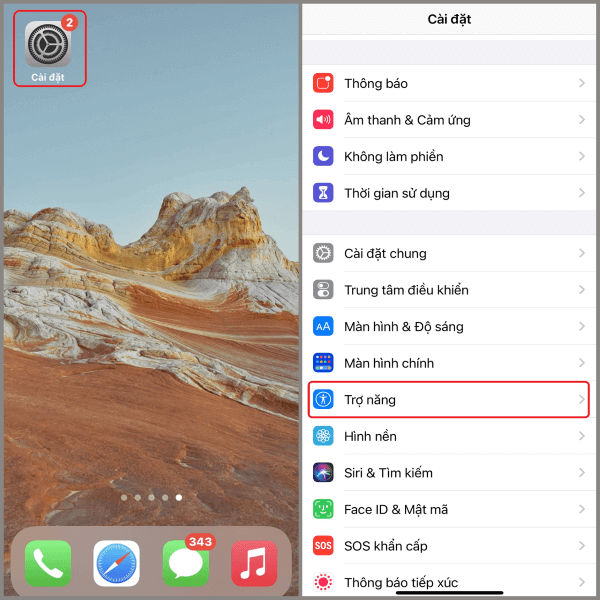
Bước 2: Tìm mục Giới hạn tốc độ khung hình.
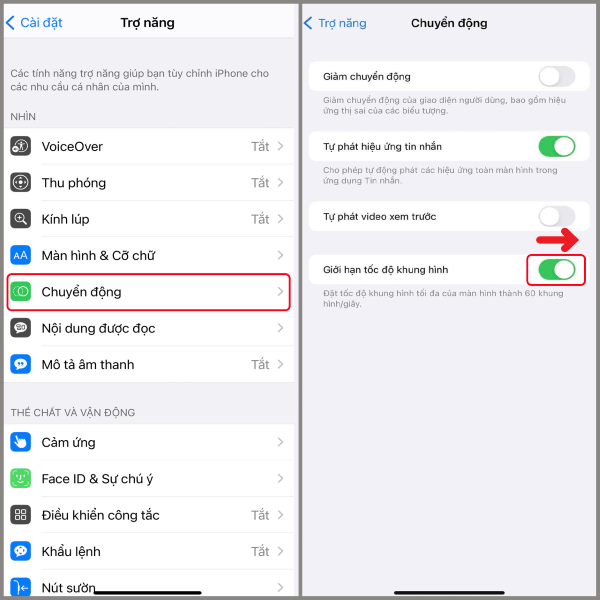
Bước 3: Gạt công tắc sang trái (tắt đi) để hoàn tất.
Ngay sau khi tắt, màn hình sẽ ngay lập tức được phép hiển thị lên đến 120Hz trở lại một cách tự động, thông minh — không cần khởi động lại máy hay chờ đợi thêm bước nào khác.
Vì sao máy có 120Hz nhưng vẫn giật lag khi chơi game?
Nhiều người dùng thắc mắc tại sao iPhone có màn hình 120Hz nhưng chơi game vẫn giật, lag. Nguyên nhân thường không nằm ở màn hình mà đến từ nhiều yếu tố khác:
- Game chưa được tối ưu cho 120 khung hình/giây: không phải tựa game nào cũng hỗ trợ chạy ở 120 FPS, nhiều game vẫn giới hạn tối đa ở 60 FPS dù màn hình có khả năng hiển thị cao hơn.
- Hiệu suất chip xử lý: dù game hỗ trợ 120 FPS, nếu đồ họa quá nặng, chip có thể không đủ sức duy trì ổn định, dẫn đến sụt khung hình.
- Máy quá nóng: nhiệt độ cao khiến hệ thống tự giảm hiệu năng để bảo vệ linh kiện, gây giật lag tạm thời.
- Kết nối mạng yếu: đặc biệt với game online, độ trễ mạng ảnh hưởng trực tiếp đến trải nghiệm dù màn hình vẫn mượt.
- Chạy nhiều ứng dụng nền: chiếm dụng tài nguyên hệ thống, ảnh hưởng đến hiệu năng tổng thể khi chơi game.
Ngoài ra, không phải ứng dụng bên thứ 3 nào cũng được lập trình để tận dụng 120Hz — một số ứng dụng, kể cả trên máy hỗ trợ ProMotion, vẫn chỉ hiển thị ở 60Hz do nhà phát triển chưa tối ưu.
Nên bật hay giới hạn 60Hz để tiết kiệm pin?
Việc màn hình hoạt động ở tần số quét cao hơn đồng nghĩa với tiêu thụ năng lượng nhiều hơn. Dù ProMotion có khả năng tự động giảm xuống thấp (thậm chí 10Hz) khi hiển thị nội dung tĩnh như văn bản, ảnh để tiết kiệm pin, nhìn chung việc dùng 120Hz vẫn hao pin hơn so với cố định ở 60Hz.
- Nên giữ 120Hz (mặc định) nếu bạn ưu tiên trải nghiệm mượt mà, đặc biệt khi lướt web, chơi game, xem nội dung có chuyển động nhanh.
- Cân nhắc giới hạn 60Hz nếu bạn cần tối đa hóa thời lượng pin trong tình huống cụ thể (ví dụ khi pin yếu, đi xa không có sạc dự phòng), chấp nhận đánh đổi độ mượt mà để có thêm thời gian sử dụng.
Với các tác vụ tĩnh như đọc sách, xem ảnh hoặc video 30/60fps, sự khác biệt giữa 60Hz và 120Hz gần như không đáng kể — nên việc giới hạn 60Hz trong các trường hợp này sẽ không ảnh hưởng nhiều đến trải nghiệm.
Bên cạnh việc tùy chỉnh tần số quét, trải nghiệm giải trí trên màn hình lớn cũng là yếu tố được nhiều tín đồ công nghệ chú trọng. Mẫu iPhone 18 Pro Max mang lại chất lượng hiển thị sắc nét và mượt mà cho mọi tác vụ hàng ngày. Người dùng quan tâm có thể tìm hiểu thêm thông tin sản phẩm tại Viettel Store.
Câu hỏi thường gặp
Vì sao không tìm thấy tùy chọn bật 120Hz trên máy của tôi?
Nếu máy bạn không phải dòng Pro/Pro Max (từ iPhone 13 Pro trở lên), đây là giới hạn phần cứng — máy không được trang bị màn hình ProMotion nên không thể có tùy chọn 120Hz dưới bất kỳ hình thức nào.
Bật 120Hz có tốn pin nhiều không?
Có, nhưng mức ảnh hưởng không quá đáng kể trong sử dụng hàng ngày nhờ khả năng tự động điều chỉnh thông minh của ProMotion — màn hình sẽ tự giảm tần số quét khi hiển thị nội dung tĩnh để tiết kiệm năng lượng.
120Hz có thực sự khác biệt so với 60Hz không?
Có, đặc biệt rõ rệt khi cuộn trang, chuyển đổi ứng dụng hoặc chơi các game hỗ trợ tần số quét cao. Với nội dung tĩnh như đọc văn bản hay xem ảnh, sự khác biệt sẽ khó nhận ra hơn.
Cập nhật iOS có ảnh hưởng đến hoạt động của 120Hz không?
Có thể, theo hướng tích cực. Apple liên tục tối ưu hóa hiệu suất và khả năng tiết kiệm pin cho công nghệ ProMotion qua các bản cập nhật phần mềm, nên nên giữ máy luôn cập nhật phiên bản iOS mới nhất.
Hy vọng bài viết đã giúp bạn hiểu rõ cách hoạt động của màn hình 120Hz trên iPhone và biết cách kiểm tra để đảm bảo máy luôn tận dụng tối đa công nghệ này.
Nếu bạn đang tìm một chiếc iPhone Pro với màn hình ProMotion 120Hz mượt mà, tham khảo ngay các mẫu 18+ iPhone hot 2026 đang có nhiều ưu đãi hấp dẫn tại Viettel Store.




Email của bạn sẽ không được hiển thị công khai. Các trường bắt buộc được đánh dấu *
Tạo bình luận mới