
Đèn flash nhấp nháy khi có cuộc gọi hay thông báo là tính năng cực kỳ hữu ích với người dùng iPhone. Với tính năng này, bạn có thể tận dụng đèn LED ở mặt sau máy để nhận biết cuộc gọi, tin nhắn ngay cả khi điện thoại đang ở chế độ im lặng hoặc trong môi trường ồn ào. Bài viết dưới đây sẽ hướng dẫn chi tiết cách bật đèn Flash khi có thông báo trên iPhone và cách tắt tính năng này đúng theo phiên bản iOS hiện hành.
Bên cạnh các dòng điện thoại phổ biến, người dùng yêu thích công nghệ cũng có thể tham khảo thêm dòng sản phẩm Apple iPhone Duo với nhiều tính năng thông minh vượt trội. Các thao tác cài đặt trợ năng cơ bản trên hệ điều hành iOS đều được thực hiện tương tự và dễ dàng trên thiết bị này tại hệ thống Viettel Store.
Tóm tắt nội dung
Đèn Flash thông báo là gì? Khi nào hữu ích?
Đây là tính năng trợ năng có sẵn trên iOS, cho phép đèn LED phía sau máy nhấp nháy mỗi khi có cuộc gọi, tin nhắn hoặc thông báo ứng dụng đến. Tính năng này đặc biệt hữu ích trong các trường hợp:
- Đang ở nơi ồn ào (quán cà phê, trung tâm mua sắm, hội nghị) khiến âm thanh thông báo dễ bị bỏ lỡ.
- Đang làm việc ở nơi cần yên tĩnh (văn phòng, thư viện) và đã tắt âm thanh, rung.
- Người dùng gặp khó khăn về thính giác, cần tín hiệu ánh sáng thay thế âm thanh để không bỏ lỡ cuộc gọi, tin nhắn quan trọng.
Cách bật đèn Flash khi có thông báo trên iPhone
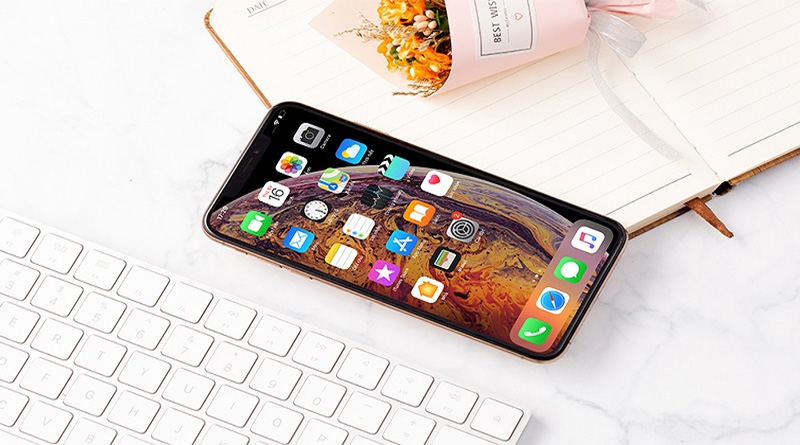
Đèn flash nhấp nháy khi có cuộc gọi đến hay thông báo là tính năng cực kỳ hữu ích với người dùng điện thoại thông minh. Với tính năng này, bạn có thể tận dụng đèn flash LED ở mặt sau của iPhone để thông báo khi có cuộc gọi, tin nhắn đến trong khi điện thoại vẫn ở chế độ im lặng.
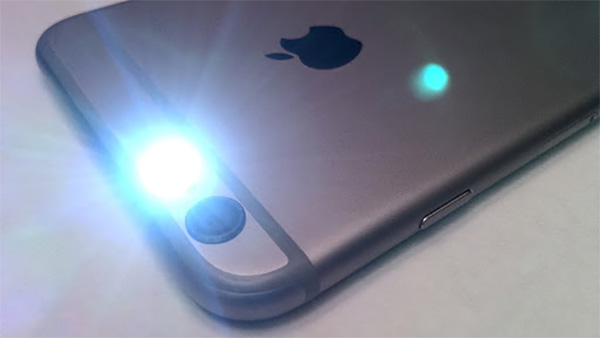
Mặc dù tính năng này đã được tích hợp từ rất lâu trên hệ điều hành iOS, tuy nhiên rất nhiều người dùng vẫn chưa biết cách thiết lập. Hướng dẫn cách bật đèn Flash khi có thông báo trên iPhone dưới đây có thể áp dụng tương tự cho các dòng điện thoại từ cũ đến mới theo các bước sau:
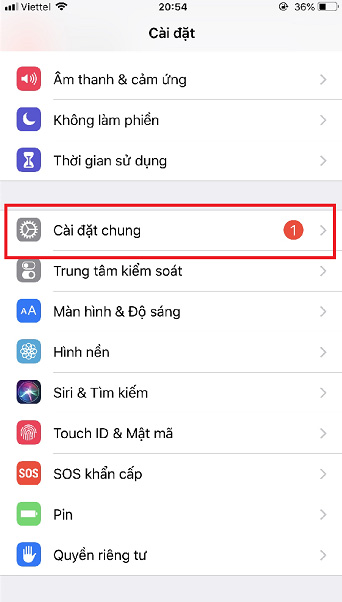
Bước 1: Truy cập vào ứng dụng Cài đặt (Settings) từ màn hình chính điện thoại iPhone sau đó ấn chọn mục Cài đặt chung (General).
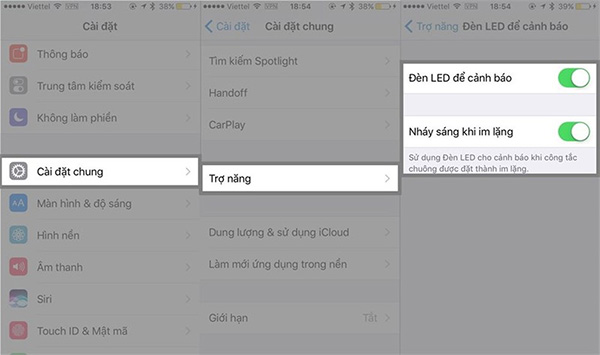
Bước 2: Sau đó, để bật đèn flash thông báo trên điện thoại iPhone, các bạn sẽ ấn chọn mục Trợ năng (Accessibility) từ giao diện cài đặt chung. Sau đó, chúng ta sẽ tìm kiếm và truy cập mục Đèn LED để nhận cảnh báo (LED Flash for Alerts).
Bước 3: Sau khi kích hoạt tính năng Đèn Led để cảnh báo (LED Flash for Alerts) thành công, các bạn có thể sử dụng đèn Flash khi có thông báo, cuộc gọi, tin nhắn đến iPhone của mình.
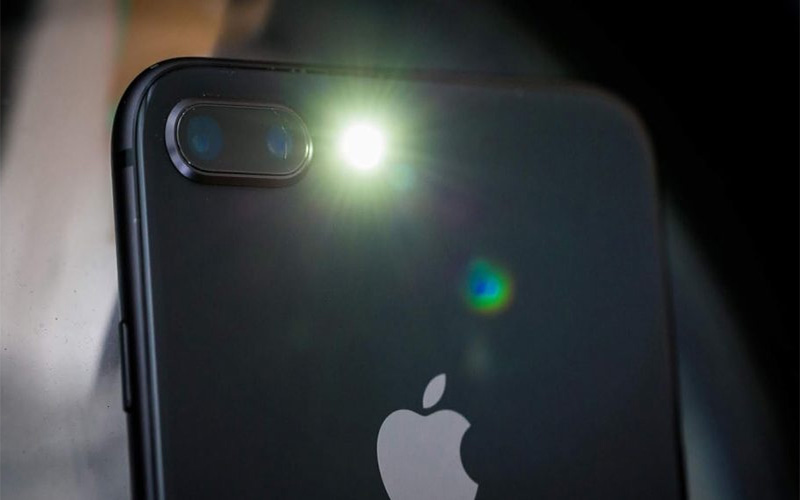
Cách bật đèn Flash ngay cả khi máy đang ở chế độ im lặng
Ngay cả khi đã áp dụng cách bật đèn Flash khi có thông báo trên iPhone ở trên, theo mặc định tính năng này chỉ hoạt động khi máy không ở chế độ im lặng. Để đèn vẫn nháy ngay cả khi đã gạt nút im lặng:
Bước 1: Sau khi bật Đèn LED để cảnh báo như trên, kéo xuống tìm mục Nháy sáng khi im lặng.
Bước 2: Bật công tắc này lên.
Từ giờ, dù máy đang ở chế độ im lặng hay không, đèn flash vẫn sẽ nhấp nháy mỗi khi có thông báo.
Bên cạnh các mẹo sử dụng, nếu người dùng đang quan tâm đến mức giá iPhone 18 Pro để nâng cấp thiết bị, có thể tham khảo thêm tại hệ thống Viettel Store. Các mẫu máy mới đều được hỗ trợ đầy đủ tính năng trợ năng tiện lợi giúp tối ưu trải nghiệm hàng ngày.
Cách tắt đèn Flash thông báo
Nếu muốn tắt tính năng này, thực hiện lại đúng đường dẫn trên:
Cài đặt > Trợ năng > Âm thanh & Hình ảnh, sau đó tắt công tắc Đèn LED để cảnh báo (việc này sẽ tự động tắt luôn cả tùy chọn “Nháy sáng khi im lặng” đi kèm).
Lưu ý quan trọng khi sử dụng tính năng này
- Chỉ hoạt động khi máy khóa màn hình: đèn sẽ không nhấp nháy nếu bạn đang mở khóa và sử dụng máy tại thời điểm có thông báo đến.
- Không hiển thị nếu máy úp mặt lưng xuống: vì đèn LED nằm ở mặt sau, nếu để điện thoại úp màn hình xuống bàn, ánh sáng sẽ bị che khuất hoàn toàn, khiến bạn vẫn có thể bỏ lỡ thông báo dù đã bật tính năng.
- Tiêu hao pin nhiều hơn: nếu nhận thông báo liên tục, việc đèn flash nhấp nháy thường xuyên sẽ ảnh hưởng đáng kể đến thời lượng pin, đặc biệt khi pin đã yếu.
- Có thể gây chú ý hoặc làm phiền người khác: trong phòng tối, rạp chiếu phim hoặc cuộc họp, ánh sáng flash nhấp nháy liên tục có thể gây mất tập trung cho người xung quanh — nên cân nhắc tắt tính năng này ở những không gian cần sự yên tĩnh.
Câu hỏi thường gặp
Đèn Flash thông báo có hoạt động khi sạc pin không?
Có. Tính năng này không bị ảnh hưởng bởi việc máy đang sạc hay không, miễn là máy đang ở trạng thái khóa màn hình.
Vì sao đã bật tính năng nhưng đèn không nháy khi có thông báo?
Nguyên nhân phổ biến nhất là máy đang mở khóa (không ở màn hình khóa), hoặc điện thoại đang úp mặt lưng xuống che khuất đèn LED. Ngoài ra, hãy kiểm tra lại đã bật đúng cả hai công tắc “Đèn LED để cảnh báo” và “Nháy sáng khi im lặng” (nếu máy đang ở chế độ im lặng) hay chưa.
Ngoài ra, tính năng thông báo này cũng hoạt động tương tự trên các dòng máy cao cấp hơn như iPhone 18 Pro Max. Người dùng có thể tham khảo thêm các dòng điện thoại hiện đại tại hệ thống Viettel Store để có trải nghiệm tốt nhất.
Bật đèn Flash thông báo có ảnh hưởng đến tuổi thọ đèn LED không?
Việc sử dụng thường xuyên trong thời gian dài có thể ảnh hưởng nhẹ đến độ bền của đèn LED theo thời gian, tương tự như bất kỳ linh kiện điện tử nào phải hoạt động liên tục. Tuy nhiên mức ảnh hưởng này không đáng kể trong điều kiện sử dụng thông thường.
Có thể vừa dùng đèn Flash thông báo vừa dùng âm thanh, rung không?
Có. Đèn Flash thông báo hoạt động song song, không thay thế hoàn toàn âm thanh hay rung — bạn hoàn toàn có thể bật đồng thời cả ba để tăng khả năng nhận biết thông báo.
Hy vọng bài viết đã giúp bạn nắm rõ cách bật đèn Flash khi có thông báo trên iPhone cũng như thao tác tắt tính năng, qua đó không bỏ lỡ các cuộc gọi hay tin nhắn quan trọng trong mọi tình huống.
Nếu bạn đang tìm một chiếc iPhone mới với nhiều tính năng trợ năng hiện đại, tham khảo ngay các mẫu 18+ iPhone hot 2026 đang có nhiều ưu đãi hấp dẫn tại Viettel Store.






Email của bạn sẽ không được hiển thị công khai. Các trường bắt buộc được đánh dấu *
Tạo bình luận mới