
Bạn thường xuyên nhận cuộc gọi quảng cáo, làm phiền hoặc có dấu hiệu lừa đảo từ những số chưa lưu? Cách chặn số lạ trên iPhone phù hợp sẽ giúp bạn giảm gián đoạn mà không nhất thiết bỏ lỡ shipper, nhà tuyển dụng hay đối tác mới. Bài viết này hướng dẫn từ cách chặn từng số, tắt tiếng cuộc gọi ngoài danh bạ, sàng lọc bằng iPhone đến giải pháp từ nhà mạng và cách bỏ chặn khi cần.
Tóm tắt nội dung
- 1. Chặn một số lạ cụ thể từ lịch sử cuộc gọi trên iPhone
- 2. Tắt tiếng toàn bộ cuộc gọi từ số ngoài danh bạ trên iPhone
- 3. Sàng lọc cuộc gọi lạ: bật Hỏi lý do gọi trên iPhone
- 4. Lọc cuộc gọi lạ và cuộc gọi rác trên iPhone
- 5. Cách chặn số lạ trên iPhone bằng chế độ không làm phiền
- 6. Chặn số lạ bằng chế độ Tập trung (Không làm phiền) trên iPhone
- 7. Chặn quảng cáo rác qua tin nhắn DK DNC gửi 5656
- 8. Dùng app Chống làm phiền của Viettel trên iPhone
- 9. Cách bỏ chặn và quản lý danh sách số đã chặn trên iPhone
- 10. Nên chọn cách chặn số lạ nào trên iPhone và lưu ý quan trọng
- 11. Câu hỏi thường gặp về cách chặn số lạ trên iphone (FAQ)
1. Chặn một số lạ cụ thể từ lịch sử cuộc gọi trên iPhone
Nếu bạn đã biết chính xác số điện thoại nào đang làm phiền mình, thì cách dễ nhất chính là chặn trực tiếp từ Nhật ký cuộc gọi hoặc từ Danh bạ.
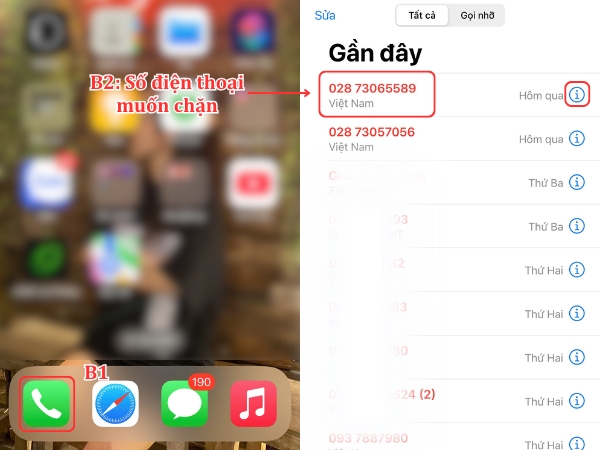
Bước 1: Để chặn số lạ trên iPhone nhanh chóng, đầu tiên bạn mở ứng dụng Điện thoại trên iPhone của bạn.
Bước 2: Tìm đến số điện thoại bạn muốn chặn trong danh sách cuộc gọi gần đây > Sau đó nhấn vào biểu tượng chữ “i” bên cạnh số cần chặn.
Bước 3: Cuộn xuống và chọn Chặn người gọi này > Tiếp tục chọn Chặn liên hệ để xác nhận.
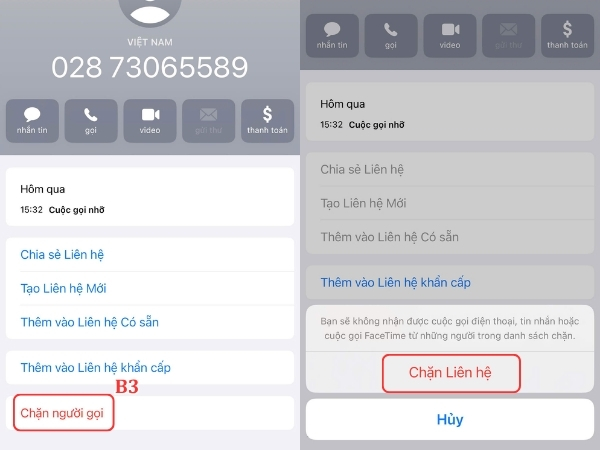
Sau khi chặn, số đó không làm iPhone đổ chuông theo cách thông thường. Người gọi có thể vẫn để lại thư thoại tùy hệ thống, nhưng bạn không nhận thông báo thư thoại mới. Tin nhắn trực tiếp và cuộc gọi FaceTime từ số này cũng không hiển thị như liên lạc bình thường.
Bạn có thể thực hiện thao tác tương tự trong Tin nhắn hoặc FaceTime bằng cách mở thông tin ở đầu cuộc trò chuyện rồi chọn Chặn người gọi này. Chặn thủ công ít ảnh hưởng đến các số khác, nhưng bạn phải lặp lại với từng số mới.
Tham khảo: Cách ẩn ứng dụng iPhone hiệu quả, bảo mật riêng tư nhất
2. Tắt tiếng toàn bộ cuộc gọi từ số ngoài danh bạ trên iPhone
Tắt tiếng cuộc gọi không rõ giúp lọc hàng loạt số chưa lưu nhưng vẫn giữ lịch sử cuộc gọi. Đây là cách chặn số lạ trên iPhone theo hướng giảm làm phiền, không xóa hoàn toàn cuộc gọi khỏi hệ thống.
Trên iPhone dùng iOS mới, bạn thực hiện như sau:
Bước 1: Vào Cài đặt > Ứng dụng > Điện thoại
Bước 2: Chọn Sàng lọc cuộc gọi lạ
Bước 3: Bật tùy chọn Tắt tiếng
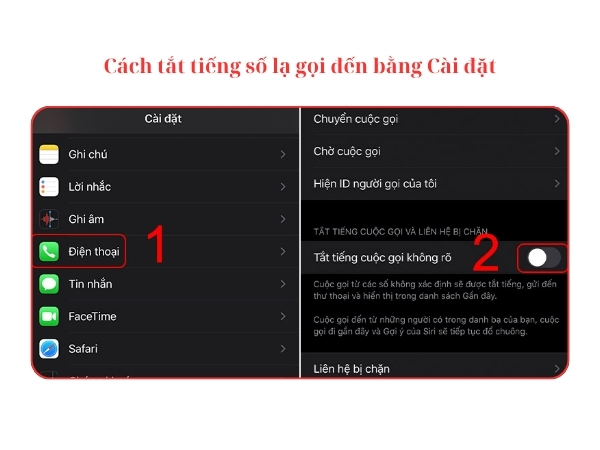
Ở iOS cũ hơn, đường dẫn có thể là Cài đặt > Điện thoại > Tắt tiếng cuộc gọi không rõ. Nếu bạn tìm cách chặn số la ngoài danh bạ trên iphone, nhiều hướng dẫn đang nói tới chính tùy chọn này, dù bản chất là tắt tiếng chứ không chặn tuyệt đối.
Cuộc gọi từ số chưa lưu thường không đổ chuông, có thể vào thư thoại và vẫn xuất hiện trong danh sách Gần đây. Một số vừa được bạn gọi, được Siri nhận diện trong email hoặc tin nhắn có thể được xử lý khác, nên không phải mọi số lạ đều bị tắt tiếng giống nhau.
Bạn nên cân nhắc nguy cơ bỏ lỡ shipper, nhà tuyển dụng, phòng khám hoặc đối tác mới. Nếu chỉ có vài số quấy rối, hãy chặn thủ công; nếu spam xuất hiện dày đặc, bật tắt tiếng và kiểm tra thư thoại hằng ngày.
3. Sàng lọc cuộc gọi lạ: bật Hỏi lý do gọi trên iPhone
Hỏi lý do gọi giúp giảm spam nhưng vẫn giữ cơ hội tiếp nhận cuộc gọi lần đầu từ số chưa lưu. iPhone yêu cầu người gọi tự giới thiệu và nêu mục đích trước khi bạn quyết định nghe máy.
Để bật tính năng, bạn thực hiện như sau:
Bước 1: Vào Cài đặt > Ứng dụng > Điện thoại
Bước 2: Chọn Sàng lọc cuộc gọi lạ
Bước 3: Chạm Hỏi lý do gọi
Bước 4: Đọc phần phản hồi hiển thị khi số chưa lưu gọi đến rồi quyết định trả lời
Số đã lưu trong danh bạ vẫn có thể đổ chuông bình thường. Vì vậy, bạn nên lưu trước số của người thân, cơ quan, trường học hoặc phòng khám thường liên hệ.
Tính năng cần phiên bản iOS có hỗ trợ. Trên phần mềm cũ hơn, một số cơ chế liên quan có thể yêu cầu bật Thư thoại trực tiếp; cuộc gọi khi chuyển vùng có thể không được sàng lọc. Sau cuộc gọi khẩn cấp, tính năng cũng có thể tạm ngừng để không cản trở liên lạc cần thiết. Việc sàng lọc có thể dùng dữ liệu hoặc phát sinh cước theo nhà mạng. Nếu không thấy mục này, hãy kiểm tra và cập nhật iOS.
4. Lọc cuộc gọi lạ và cuộc gọi rác trên iPhone
Lọc cuộc gọi tách số chưa nhận diện và số được nhà mạng gắn nhãn rác khỏi danh sách thông thường. Nhờ đó, bạn giảm nhiễu trên tab Gần đây nhưng vẫn có thể xem lại cuộc gọi sau.
1- Bật bộ lọc cuộc gọi
- Bước 1: Vào Cài đặt > Ứng dụng > Điện thoại
- Bước 2: Tìm nhóm tùy chọn lọc cuộc gọi
- Bước 3: Bật Cuộc gọi lạ, Cuộc gọi rác hoặc cả hai
Cuộc gọi lạ là số chưa được nhận diện; cuộc gọi rác là số có dấu hiệu quảng cáo, làm phiền hoặc lừa đảo theo dữ liệu hệ thống, nhà mạng. Vì dữ liệu nhận diện có giới hạn, không phải mọi số spam đều được phân loại chính xác.
2- Xem lại danh sách đã lọc
Mở Điện thoại. Với bố cục Cổ điển, vào Gần đây; với bố cục Hợp nhất, vào Cuộc gọi, chạm Bộ lọc rồi chọn Cuộc gọi lạ hoặc Cuộc gọi rác.
Khi nhận ra số hợp lệ, hãy đánh dấu là đã biết hoặc lưu vào danh bạ. Kiểm tra danh sách này thường xuyên giúp bạn không bỏ qua shipper, công ty hoặc dịch vụ đang chờ.
5. Cách chặn số lạ trên iPhone bằng chế độ không làm phiền
Khi bật chế độ này, iPhone sẽ chặn mọi cuộc gọi từ số lạ một cách tự động, bạn chỉ nhận được cuộc gọi từ các liên hệ được lưu trong Danh bạ hoặc mục ưa thích. Tuy nhiên, bạn vẫn nhận được tin nhắn từ số lạ, iPhone sẽ chỉ tắt tiếng, không chặn tin nhắn từ số này.
1- Đối với iPhone từ iOS 14 trở về trước
Bước 1: Vào Cài đặt > Kéo xuống và chọn Không làm phiền.
Bước 2: Thiết lập tùy chọn Cho phép cuộc gọi từ liên hệ mà bạn muốn nhận.
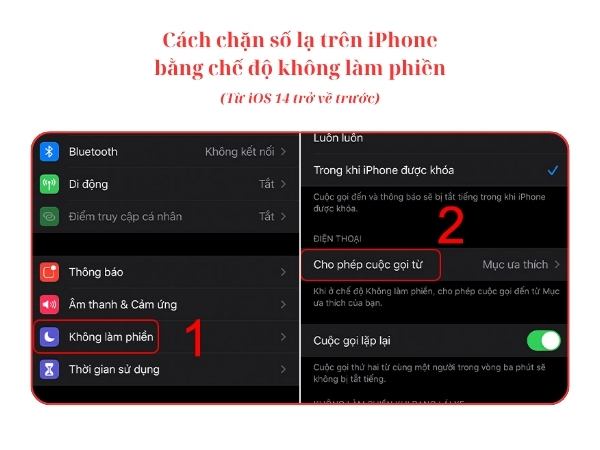
Bước 3: Tắt tùy chọn Cuộc gọi lặp lại.
Bước 4: Thao tác vuốt màn hình từ góc phải xuống > Trên màn hình hiển thị Trung tâm điều khiển, nhấn vào biểu tượng nửa vầng trăng để bật chế độ Không làm phiền.
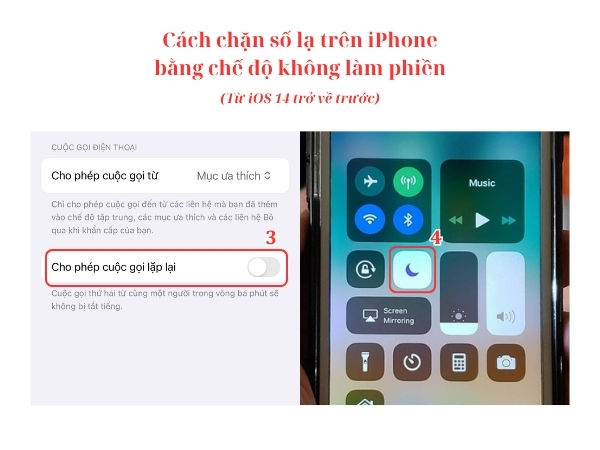
Lưu ý: Nếu không tắt Cuộc gọi lặp lại, khi một số lạ gọi liên tiếp trong vòng 3 phút, từ cuộc gọi thứ 2 sẽ không bị tắt tiếng.
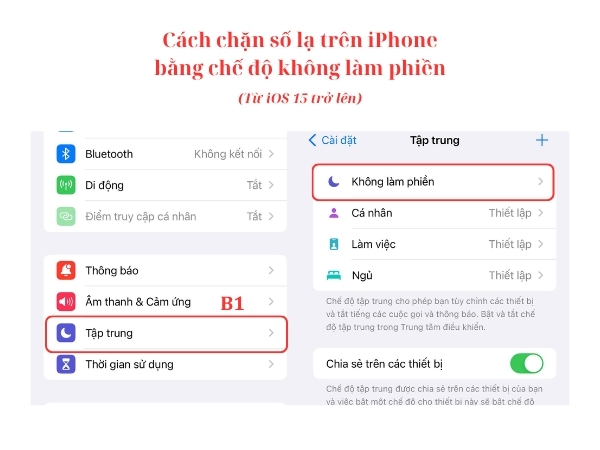
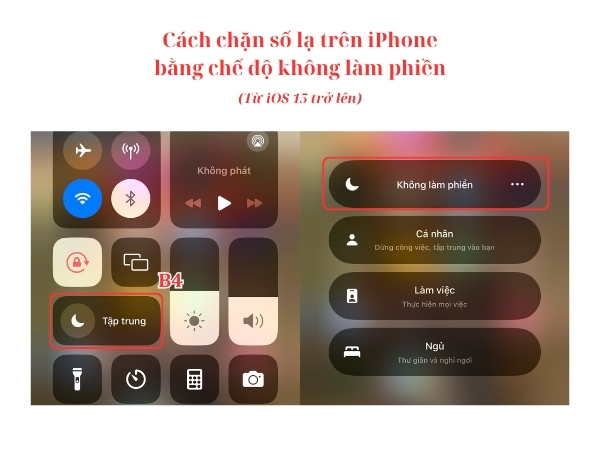
2- Đối với iPhone từ iOS 15 trở lên
Kể từ phiên bản iOS 15, chế độ Không làm phiền được thay đổi nằm trong mục “Tập trung” (Focus) và cho phép người dùng chỉ định số điện thoại được phép gọi đến.
Bước 1: Vào Cài đặt > Chọn Tập trung > Chọn chế độ Không làm phiền nằm trên cùng.
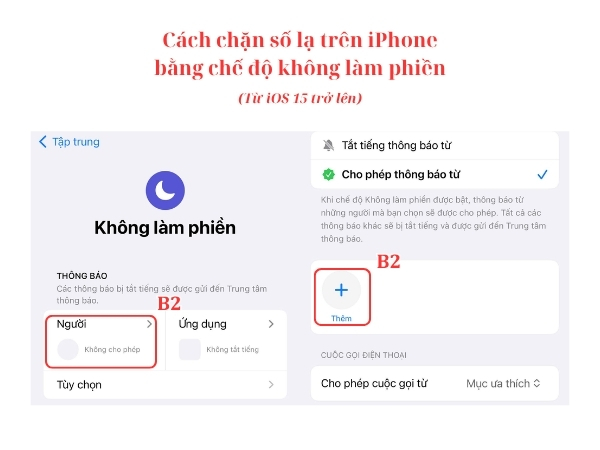
Bước 2: Bấm vào tùy chọn Người > Bấm vào biểu tượng “+” để thêm liên hệ được phép gọi đến.
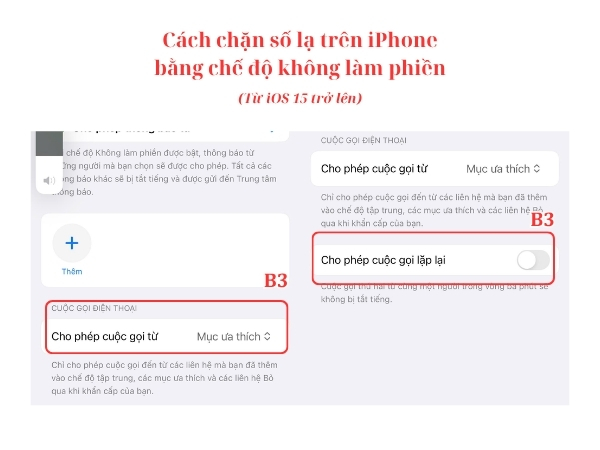
Bước 3: Tại tùy chọn Cũng cho phép cuộc gọi từ > Chọn Tất cả liên hệ để nhận cuộc gọi từ tất cả liên hệ có trong danh bạ hoặc chọn Mục ưa thích nếu bạn chỉ muốn nhận cuộc gọi từ một vài người quan trọng. Tắt tùy chọn Cuộc gọi lặp lại nếu bạn muốn chặn các số gọi liên tục.
Bước 4: Vuốt màn hình từ trên xuống > Chọn Tập trung > Không làm phiền.
Tham khảo: Cách chia sẻ mạng 4G trên iPhone và Android đơn giản
6. Chặn số lạ bằng chế độ Tập trung (Không làm phiền) trên iPhone
Chế độ Tập trung phù hợp khi bạn chỉ muốn nhận thông báo cuộc gọi từ danh bạ hoặc nhóm ưu tiên trong một khoảng thời gian. Tính năng này tắt làm phiền theo ngữ cảnh, không thay thế chặn số vĩnh viễn.
Bạn thiết lập trên iOS 15 trở lên như sau:
- Vào Cài đặt > Tập trung, chọn Không làm phiền hoặc tạo chế độ mới
- Chọn Người, chỉ cho phép thông báo từ Tất cả liên hệ hoặc Mục ưa thích
- Kiểm tra phần cho phép cuộc gọi để giữ lại nhóm liên hệ cần thiết
- Tắt Cho phép cuộc gọi lặp lại nếu không muốn số lạ gọi lần hai làm máy đổ chuông
- Bật thủ công hoặc đặt lịch theo giờ ngủ, giờ họp và giờ làm việc
Một số iOS dùng tên Cho phép thông báo từ. Focus chỉ tắt âm thanh và thông báo; tin nhắn từ số lạ vẫn có thể đến ứng dụng Tin nhắn. Muốn chặn cả tin nhắn và FaceTime, bạn cần chặn riêng số đó.
7. Chặn quảng cáo rác qua tin nhắn DK DNC gửi 5656
Nếu bạn thường xuyên bị làm phiền bởi các cuộc gọi quảng cáo, giới thiệu sản phẩm, bạn có thể đăng ký “Danh sách không quảng cáo” của Cục An toàn thông tin. Cách làm này sẽ tự động từ chối, chặn tin nhắn và cuộc gọi từ các số điện thoại rác nhưng sẽ không áp dụng đối với các số điện thoại thông thường.
Cách thực hiện như sau:
- Để đăng ký, bạn soạn tin nhắn theo cú pháp: DK DNC và gửi tới 5656 (Miễn phí cước).
- Nếu muốn hủy, bạn gửi tin nhắn: HUY DNC và gửi tới 5656.
8. Dùng app Chống làm phiền của Viettel trên iPhone
Nếu bạn đang sim Viettel, bạn có thể tải ứng dụng Chống làm phiền của nhà mạng để chặn cuộc gọi từ các số lạ, số rác, số quảng cáo.
Hướng dẫn thực hiện:
Bước 1: Tải và cài đặt ứng dụng Chống làm phiền của nhà mạng Viettel trên AppStore.
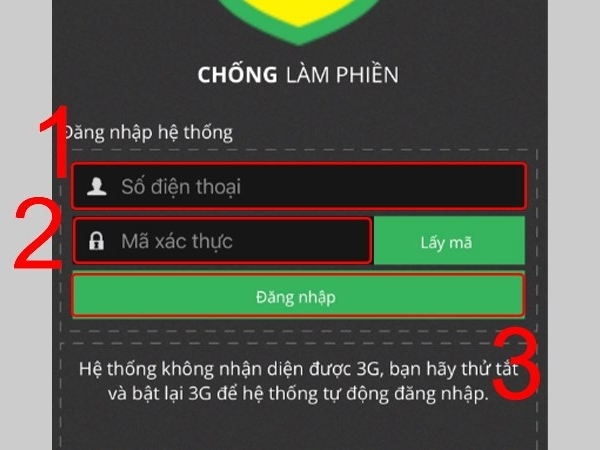
Bước 2: Tại giao diện đăng nhập, nhập số điện thoại của bạn > Lấy mã > Nhập Mã xác thực được gửi đến > Nhấn nút Đăng nhập.
Bước 3: Chọn Đăng ký dịch vụ ở phía trên màn hình.
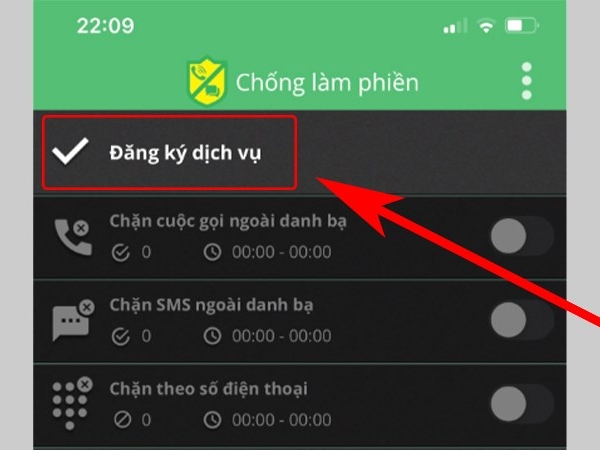
Bước 4: Sau khi đăng ký xong, bạn kích hoạt các tính năng bên dưới như Chặn cuộc gọi ngoài danh bạ, Chặn SMS ngoài danh bạ, Chặn theo số điện thoại và thiết lập thời gian chặn phù hợp, sau đó nhấn Đồng ý.
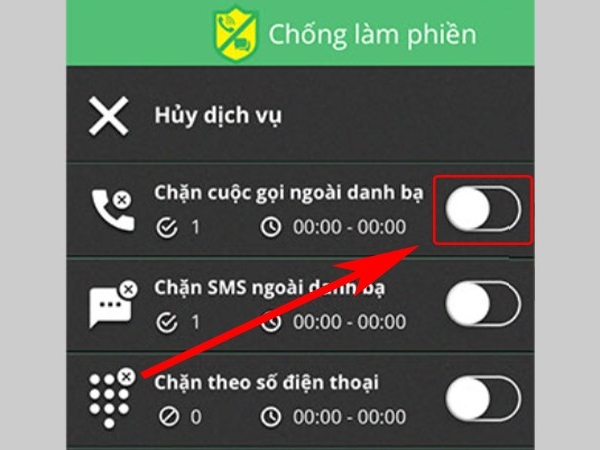
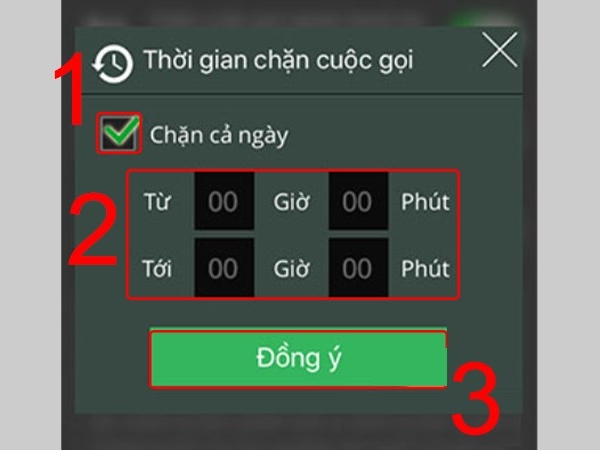
Lưu ý: Khi đăng ký dịch vụ này, người dùng sẽ phải trả phí 7.000VND/tháng.
9. Cách bỏ chặn và quản lý danh sách số đã chặn trên iPhone
Bạn nên kiểm tra danh sách chặn khi chờ shipper, nhà tuyển dụng, bác sĩ hoặc liên hệ mới từng bị đánh dấu nhầm. Bỏ chặn chỉ cho phép liên lạc mới hiển thị, không khôi phục cuộc gọi và tin nhắn đã bị chặn trước đó.
Bạn thực hiện như sau:
- Vào Cài đặt > Ứng dụng > Điện thoại hoặc Cài đặt > Điện thoại trên iOS cũ
- Chọn Liên hệ bị chặn
- Chạm Sửa, chọn dấu trừ hoặc vuốt số sang trái để bỏ chặn
- Bạn cũng có thể mở thông tin liên hệ trong Điện thoại, Tin nhắn hoặc FaceTime rồi chọn Bỏ chặn người gọi này
Danh sách chặn trên iPhone không tự đi theo SIM khi chuyển sang thiết bị khác, còn DNC gửi 5656 gắn với thuê bao. Người bị chặn không nhận thông báo chính thức, dù có thể đoán qua việc cuộc gọi không đổ chuông hoặc chuyển tới thư thoại. Nếu tìm theo truy vấn “chặn số lạ iphone”, bạn cũng nên phân biệt chặn trên máy với chặn ở cấp SIM.
10. Nên chọn cách chặn số lạ nào trên iPhone và lưu ý quan trọng
Không có một thiết lập phù hợp cho mọi tình huống. Hãy chọn theo số lượng cuộc gọi rác, mức độ cần nhận cuộc gọi mới và việc bạn muốn chặn trên máy hay ở cấp SIM.
| Phương pháp | Nên dùng khi | Lưu ý |
| Chặn từng số | Chỉ vài số đã xác định là làm phiền | Chặn trực tiếp nhưng phải lặp lại với số mới |
| Tắt tiếng ngoài danh bạ | Muốn điện thoại yên lặng và xem lịch sử sau | Có thể bỏ lỡ cuộc gọi lần đầu |
| Hỏi lý do gọi | Vẫn cần nhận cuộc gọi từ số mới | Cần iOS hỗ trợ, có thể dùng dữ liệu hoặc phát sinh cước |
| Lọc cuộc gọi lạ, cuộc gọi rác | Muốn tách cuộc gọi để kiểm tra sau | Nhãn rác phụ thuộc dữ liệu nhận diện |
| Tập trung, Không làm phiền | Muốn yên tĩnh theo khung giờ | Chủ yếu tắt thông báo, không thay thế chặn tin nhắn |
| DNC hoặc app Viettel | Muốn xử lý ở cấp SIM, thuê bao | Cần kiểm tra phạm vi, phí và điều kiện |
Bạn có thể chọn theo tình huống:
- Một vài số quảng cáo: Chặn từng số từ tab Gần đây
- Spam xuất hiện liên tục: Bật Tắt tiếng hoặc Lọc cuộc gọi rồi kiểm tra thư thoại mỗi ngày
- Thường nhận cuộc gọi công việc từ số mới: Dùng Hỏi lý do gọi và lưu các số quan trọng
- Cần yên tĩnh khi ngủ hoặc họp: Dùng Tập trung, đồng thời tắt Cho phép cuộc gọi lặp lại
- Dùng SIM Viettel và muốn quản lý SMS: Kiểm tra dịch vụ Chống làm phiền trong ứng dụng
Trước khi lọc hàng loạt, hãy lưu số gia đình, cơ quan, bác sĩ và đơn vị giao hàng thường dùng. Sau đó, kiểm tra định kỳ Cuộc gọi lạ, Cuộc gọi rác và thư thoại. Với người tự xưng là ngân hàng hoặc cơ quan chức năng, không cung cấp OTP, chuyển tiền hay làm theo hướng dẫn tạo áp lực; hãy tự gọi số tổng đài chính thức để xác minh.
Viettel Store ưu tiên hướng dẫn các tính năng có sẵn trên iPhone trước khi dùng giải pháp nhà mạng. Khi nâng cấp dòng iPhone mới, bạn nên kiểm tra phiên bản iOS và tùy chọn sàng lọc cuộc gọi ngay sau khi thiết lập máy.
11. Câu hỏi thường gặp về cách chặn số lạ trên iphone (FAQ)
11.1. Chặn số lạ trên iPhone có chặn luôn tin nhắn và FaceTime không?
Sau khi bạn chặn một số điện thoại, cả cuộc gọi và tin nhắn từ số đó đều sẽ bị chặn. Tuy nhiên, nếu bạn chủ động nhắn tin hoặc gọi lại cho số đó, hệ thống sẽ tự động bỏ chặn và tin nhắn hoặc cuộc gọi của bạn sẽ được gửi đi.
11.2. Vì sao bật Không làm phiền vẫn bị số lạ gọi lần hai?
Chế độ Không làm phiền có thể vẫn cho phép cuộc gọi lặp lại trong khoảng thời gian ngắn, thường được thiết kế để không bỏ qua trường hợp khẩn cấp. Bạn hãy vào Cài đặt > Tập trung > Không làm phiền > Người và tắt Cho phép cuộc gọi lặp lại nếu muốn hạn chế trường hợp này.
11.3. Đổi SIM sang máy khác thì danh sách chặn trên iPhone còn không?
Không. Chức năng chặn số lạ trên iPhone chỉ có tác dụng trên chính thiết bị đó. Khi bạn đổi SIM sang một máy iPhone khác hoặc một điện thoại Android, danh sách chặn sẽ không được chuyển đi. Bạn sẽ phải thực hiện lại thao tác chặn trên thiết bị mới.
11.4. Xem lại các số đã chặn trên iPhone ở đâu?
Danh sách Liên hệ bị chặn nằm trong Cài đặt > Ứng dụng > Điện thoại > Liên hệ bị chặn; trên iOS cũ hơn, bạn vào Cài đặt > Điện thoại > Liên hệ bị chặn. Tại đây, bạn có thể xem, xóa từng số hoặc bỏ chặn khi cần nhận lại liên lạc.
Tóm lại, chặn từng số là lựa chọn chính xác cho trường hợp bị làm phiền bởi một vài liên hệ, còn Hỏi lý do gọi phù hợp khi bạn vẫn cần nhận cuộc gọi mới. Tắt tiếng, Tập trung, DNC và dịch vụ Chống làm phiền Viettel tạo thêm lớp bảo vệ, nhưng bạn nên kiểm tra cuộc gọi lạ và thư thoại định kỳ. Khi cần giảm spam mà không bỏ lỡ liên lạc quan trọng, hãy chọn đúng cách chặn số lạ trên iPhone.
11.5. Tại sao bật chế độ chặn số lạ vẫn bị làm phiền?
Có thể bạn chỉ tắt tiếng số lạ chứ không chặn hoàn toàn. Ngoài ra, nếu người gọi dùng số ẩn danh, cuộc gọi có thể được kết nối. Bạn hãy thử kết hợp nhiều phương pháp như:
- Tắt tiếng số lạ gọi đến
- Bật chế độ Không làm phiền
- Đăng ký dịch vụ chặn số lạ của nhà mạng
Qua bài viết trên, Viettel Store đã tổng hợp các cách chặn số lạ trên iPhone đơn giản và nhanh chóng. Bạn có thể áp dụng cùng lúc nhiều phương pháp để giải quyết hiệu quả tình trạng bị làm phiền hiệu quả.
Ngoài những mẹo chặn số lạ trên iPhone, bạn cũng có thể tham khảo các sản phẩm công nghệ mới đang được nhiều người quan tâm. Chẳng hạn, iPhone Air 512GB phù hợp cho ai cần không gian lưu trữ lớn. Nếu bạn yêu thích dòng cao cấp, iPhone 17 Pro Max 512GB chắc chắn sẽ gây ấn tượng nhờ hiệu năng vượt trội. Ngoài ra, bạn cũng có thể tham khảo danh sách 18+ iPhone hot được săn đón 2026 tại Viettel Store để dễ dàng so sánh giá bán, cấu hình và nhận ưu đãi mới nhất nhé!
XEM THÊM:









Email của bạn sẽ không được hiển thị công khai. Các trường bắt buộc được đánh dấu *
Tạo bình luận mới