
Trong thế giới Minecraft, bạn có thể tự do sáng tạo, xây dựng và khám phá vô hạn. Tuy nhiên, trải nghiệm sẽ trở nên thú vị hơn rất nhiều khi được đồng hành cùng bạn bè, cùng nhau sinh tồn, phiêu lưu và tạo nên những công trình độc đáo. Nếu bạn đang tìm hiểu cách chơi chung với bạn bè trong Minecraft PC TLauncher, bài viết dưới đây sẽ hướng dẫn bạn từng bước chi tiết, dễ thực hiện, kể cả với người mới bắt đầu.
Minecraft là gì?
Minecraft là một trò chơi thuộc thể loại sandbox – thế giới mở, nơi người chơi được tự do khám phá, xây dựng và sinh tồn trong môi trường được tạo nên từ các khối vuông. Trò chơi do Markus “Notch” Persson phát triển và nhanh chóng trở thành một trong những tựa game nổi tiếng nhất toàn cầu.
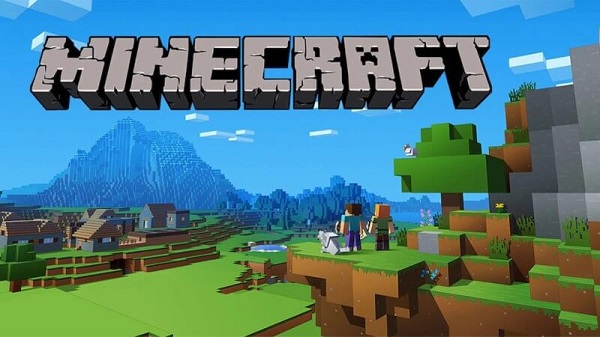
Điểm đặc biệt của Minecraft là khả năng sáng tạo không giới hạn. Người chơi có thể xây dựng từ những căn nhà đơn giản đến các công trình kỳ vĩ, thậm chí tái hiện các thành phố ngoài đời thực. Ngoài ra, Minecraft còn sở hữu nhiều chế độ chơi như:
- Sinh tồn (Survival): Thu thập tài nguyên, chế tạo vật phẩm và chiến đấu với quái vật.
- Sáng tạo (Creative): Tự do xây dựng không giới hạn vật liệu.
- Phiêu lưu (Adventure): Thực hiện nhiệm vụ theo cốt truyện.
- Khán giả (Spectator): Quan sát thế giới và người chơi khác.
- Nhiều người chơi (Multiplayer): Kết nối cùng bạn bè hoặc cộng đồng toàn cầu.
Chính chế độ nhiều người chơi đã tạo nên sức hút mạnh mẽ, thúc đẩy nhu cầu tìm hiểu cách chơi chung với bạn bè trong Minecraft PC TLauncher ngày càng tăng.
TLauncher là gì?
TLauncher là một trình khởi động Minecraft phổ biến, cho phép người chơi dễ dàng tải và trải nghiệm nhiều phiên bản khác nhau của game. Đây là công cụ hỗ trợ mạnh mẽ cho cộng đồng yêu thích Minecraft, đặc biệt với những ai muốn sử dụng mod hoặc thử nghiệm các phiên bản cũ.
Những tính năng nổi bật của TLauncher gồm:
- Lựa chọn phiên bản Minecraft: Từ bản cổ điển đến bản mới nhất.
- Quản lý mod tiện lợi: Cài đặt và gỡ bỏ mod nhanh chóng.
- Tạo và quản lý server: Hỗ trợ tạo máy chủ LAN hoặc server riêng.
- Tùy chỉnh cấu hình game: Điều chỉnh đồ họa, âm thanh, độ phân giải theo cấu hình máy.
Nhờ những tiện ích này, TLauncher trở thành lựa chọn hàng đầu cho người muốn trải nghiệm cách chơi chung với bạn bè trong Minecraft PC TLauncher một cách linh hoạt và tiết kiệm.
Vì sao nên chơi Minecraft cùng bạn bè?
Chơi Minecraft một mình giúp bạn rèn luyện khả năng sáng tạo, nhưng khi chơi cùng bạn bè, trải nghiệm sẽ trở nên sống động hơn nhiều:
- Tăng tính tương tác, gắn kết.
- Chia sẻ tài nguyên và cùng xây dựng công trình lớn.
- Tạo ra các mini-game, thử thách vui nhộn.
- Giảm cảm giác nhàm chán khi chơi lâu.
Đó là lý do ngày càng nhiều người tìm kiếm cách chơi chung với bạn bè trong Minecraft PC TLauncher để có những giờ phút giải trí trọn vẹn. Ngoài ra, nếu bạn cũng yêu thích việc giải trí và kết nối bạn bè mọi lúc mọi nơi trên nền tảng di động, một chiếc smartphone sở hữu hiệu năng đỉnh cao như iPhone 18 Pro 256GB chắc chắn sẽ là người bạn đồng hành vô cùng lý tưởng.
Cách chơi chung với bạn bè trong Minecraft PC TLauncher qua mạng LAN
Nếu các máy tính sử dụng chung mạng LAN hoặc Wi-Fi, bạn hoàn toàn có thể kết nối và chơi cùng nhau cực kỳ dễ dàng. Dưới đây là hướng dẫn chi tiết từng bước, không gộp hoặc cắt bớt thao tác.
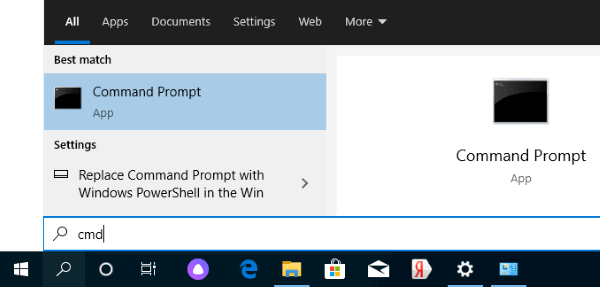
Bước 1: Mở Command Prompt trên Windows
- Trên máy tính Windows, nhấn tổ hợp Windows + R, nhập cmd rồi nhấn Enter.
- Hoặc mở menu Start, gõ “CMD” vào ô tìm kiếm và chọn Command Prompt.
Bước 2: Kiểm tra địa chỉ IP nội bộ
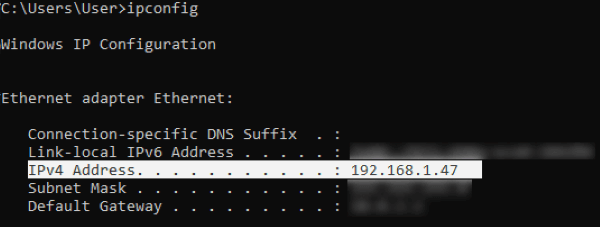
- Trong cửa sổ CMD, nhập lệnh: ipconfig
- Nhấn Enter, tìm dòng IPv4 Address, thường có dạng 192.168.x.x.
- Ví dụ: 192.168.2.99. Sao chép lại địa chỉ này.
Đối với macOS:
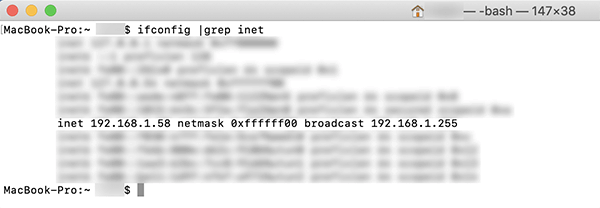
- Mở Terminal, nhập: ifconfig | grep inet
- Tìm địa chỉ IP bắt đầu bằng 192.168 và sao chép.
Bước 3: Khởi động TLauncher và vào game
- Mở TLauncher trên máy chủ (máy tạo phòng).
- Chọn phiên bản Minecraft có biểu tượng TL.
- Nhấn Enter the game để khởi động.
- Đăng nhập bằng tài khoản TLauncher.

Lưu ý: Nếu chọn phiên bản không có biểu tượng TL, bạn sẽ cần tài khoản Mojang chính hãng để kết nối máy chủ.
Bước 4: Mở server LAN trong Minecraft
- Khi đã vào thế giới Minecraft, nhấn Esc.
- Chọn Open to LAN.
- Nhấn Start LAN World.
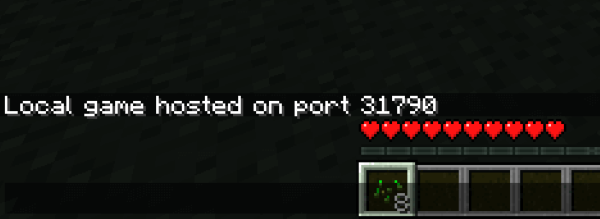
- Hệ thống sẽ hiển thị thông báo kèm cổng truy cập, ví dụ 31790.
Bước 5: Truy cập Multiplayer từ máy khác
- Trên máy tính của bạn bè, mở Minecraft cùng phiên bản.
- Vào Multiplayer → chọn Direct Connect.
Bước 6: Nhập IP và cổng kết nối
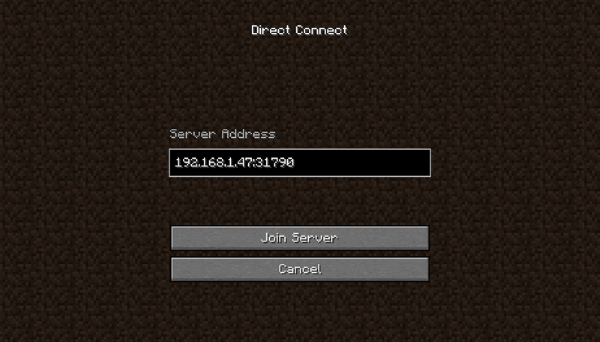
- Nhập địa chỉ theo định dạng:
IP:cổng
Ví dụ: 192.168.2.99:31790 - Nhấn Join Server để kết nối.
Nếu mọi thao tác đúng, bạn và bạn bè sẽ cùng nhau tham gia thế giới chung. Đây chính là quy trình chuẩn của cách chơi chung với bạn bè trong Minecraft PC TLauncher thông qua mạng LAN. Trong quá trình thiết lập, nếu cần một thiết bị di động với màn hình cực lớn để vừa tra cứu thông tin vừa liên lạc nhóm dễ dàng, siêu phẩm iPhone 18 Pro Max 256GB sẽ hỗ trợ bạn cực kỳ đắc lực.
Một số lỗi thường gặp và cách khắc phục khi chơi chung
1. Lỗi “Invalid Session” hoặc “Check User Name”
Nguyên nhân:
- Phiên bản game không có biểu tượng TL.
- Chưa kích hoạt tính năng tích hợp tài khoản trong TLauncher.
Cách xử lý:
- Chọn phiên bản có biểu tượng TL.
- Vào Account Management → Use TLauncher Skins, đảm bảo tùy chọn này đã bật.
2. Lỗi “Connection timed out: no further information”
Nguyên nhân:
- Tường lửa hoặc phần mềm diệt virus chặn kết nối.
- Cấu hình mạng không ổn định.
Khắc phục:
- Tạm thời tắt antivirus và firewall.
- Kiểm tra lại mạng LAN, Wi-Fi.
- Thử kết nối lại sau vài phút.
3. Lỗi “Bad packet ID” hoặc đứng ở màn hình “Logging in…”
Nguyên nhân: Nickname quá dài hoặc xung đột dữ liệu gói tin.
Cách sửa:
- Đổi tên nhân vật ngắn hơn, tối đa 16 ký tự.
- Khởi động lại game và thử lại.
4. Vừa vào server đã bị thoát ra
Nguyên nhân: Phần mềm bảo mật chặn kết nối.
Giải pháp:
- Thêm Minecraft và TLauncher vào danh sách ngoại lệ của firewall.
- Kiểm tra lại quyền truy cập mạng.
Một số lưu ý quan trọng khi chơi chung Minecraft bằng TLauncher
- Tất cả người chơi phải dùng cùng phiên bản Minecraft.
- Kết nối ổn định giúp giảm lag và gián đoạn.
- Máy chủ nên có cấu hình tốt để xử lý nhiều người chơi cùng lúc.
- Thường xuyên cập nhật TLauncher để tránh lỗi phát sinh.
Việc nắm rõ những lưu ý này sẽ giúp quá trình trải nghiệm cách chơi chung với bạn bè trong Minecraft PC TLauncher diễn ra suôn sẻ, mượt mà hơn.
Gợi ý cấu hình laptop phù hợp để chơi Minecraft mượt mà
Để chơi Minecraft ổn định, đặc biệt khi kết nối LAN, bạn nên sử dụng laptop có:
- CPU Intel Core i5 hoặc AMD Ryzen 5 trở lên
- RAM tối thiểu 8GB
- Ổ cứng SSD
- Card đồ họa tích hợp Iris Xe hoặc GPU rời
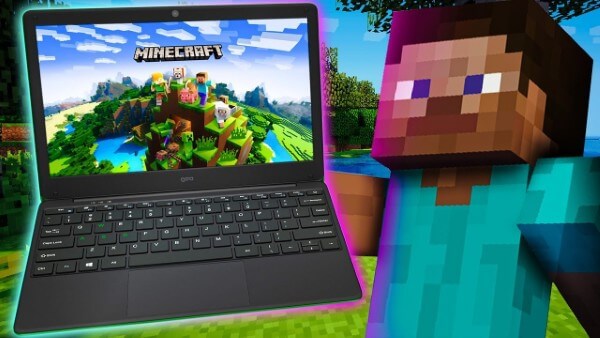
Laptop cấu hình tốt giúp hạn chế lag, load nhanh và mang lại trải nghiệm mượt mà hơn khi thực hiện cách chơi chung với bạn bè trong Minecraft PC TLauncher. Không chỉ dừng lại ở các thiết bị PC, xu hướng giải trí và làm việc đa nhiệm trên di động cũng đang ngày càng bứt phá, tiêu biểu là sự xuất hiện đầy hứa hẹn của những thiết bị màn hình gập đột phá như iPhone Duo.
Tổng kết
Minecraft không chỉ là trò chơi giải trí mà còn là không gian sáng tạo vô tận. Khi chơi cùng bạn bè, niềm vui được nhân đôi, tạo ra những khoảnh khắc đáng nhớ. Hy vọng bài viết đã giúp bạn hiểu rõ và thực hiện thành công cách chơi chung với bạn bè trong Minecraft PC TLauncher một cách đơn giản, hiệu quả và ổn định.
Để chơi Minecraft ổn định, hạn chế giật lag và kết nối LAN mượt mà, bạn nên trang bị laptop chính hãng cấu hình mạnh tại Viettel Store.
Xem thêm:









Email của bạn sẽ không được hiển thị công khai. Các trường bắt buộc được đánh dấu *
Tạo bình luận mới