
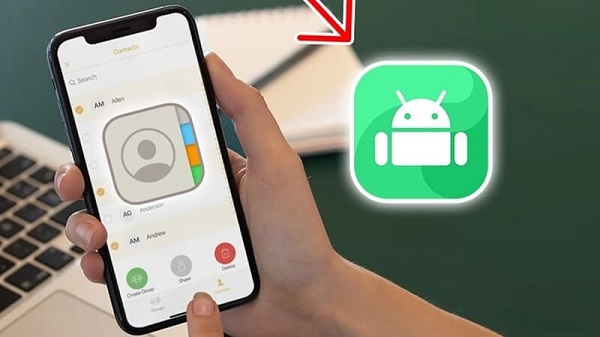
Việc chuyển danh bạ từ iPhone sang Android là một trong những bước quan trọng khi bạn quyết định thay đổi điện thoại. Vì danh bạ lưu trữ thông tin liên lạc quan trọng, việc đảm bảo không mất dữ liệu khi chuyển đổi thiết bị là điều hết sức cần thiết. Trong bài viết này, chúng tôi sẽ hướng dẫn chi tiết 7 phương pháp hiệu quả giúp bạn chuyển danh bạ từ iPhone sang Android nhanh chóng, dễ dàng và không mất thời gian.
Đối với người dùng các thiết bị mới như iPhone Duo, các thao tác đồng bộ dữ liệu cũng được tối ưu rất tiện lợi. Bạn có thể dễ dàng quản lý thông tin cá nhân và chuyển đổi sang nền tảng khác chỉ với vài bước đơn giản.
Chuyển danh bạ từ iPhone sang Android bằng thủ công
Cách đầu tiên và đơn giản nhất là thực hiện thủ công thông qua ứng dụng Danh bạ (Contacts) trên iPhone. Đây là phương pháp phù hợp nếu bạn chỉ cần chuyển một vài số điện thoại, không phải hàng trăm hay hàng nghìn liên hệ.
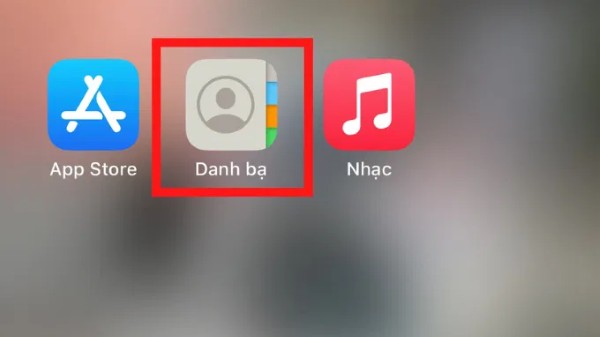
Bước 1: Mở ứng dụng Danh bạ trên iPhone và chọn số điện thoại muốn chuyển.
Bước 2: Vào mục thông tin liên lạc và nhấn “Chia sẻ liên hệ” (Share Contacts).
Bước 3: Chọn phương thức chia sẻ, có thể là email hoặc tin nhắn, tùy nhu cầu.
Tuy nhiên, nhược điểm của cách này là bạn chỉ có thể chuyển một liên hệ mỗi lần, gây tốn nhiều thời gian nếu danh bạ của bạn quá nhiều. Để chuyển toàn bộ danh bạ, bạn nên áp dụng những phương pháp dưới đây.
Đồng bộ danh bạ iPhone sang Android bằng iCloud
Sử dụng iCloud là cách hiệu quả để chuyển toàn bộ danh bạ từ iPhone sang Android mà không lo bỏ sót liên hệ nào.
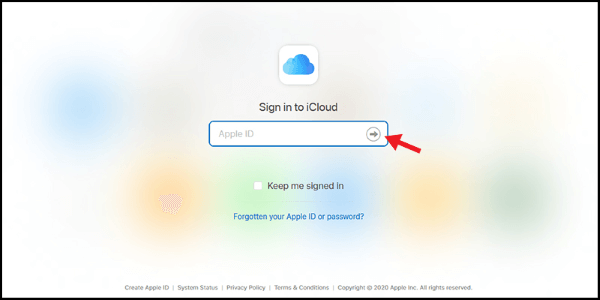
Bước 1: Truy cập vào trình duyệt trên máy tính và mở iCloud.com, đăng nhập bằng Apple ID và mật khẩu.
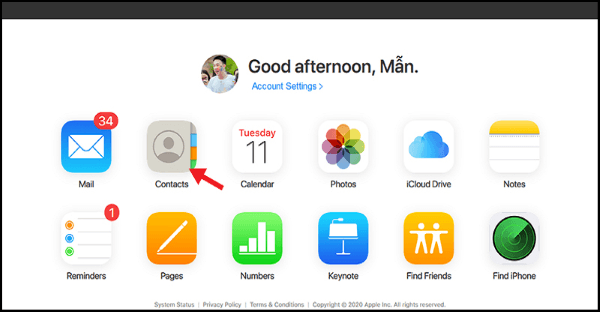
Bước 2: Chọn mục “Contacts” (Danh bạ) trên giao diện chính.
Bước 3: Nhấn Command + A (Mac) hoặc Ctrl + A (Windows) để chọn tất cả danh bạ.
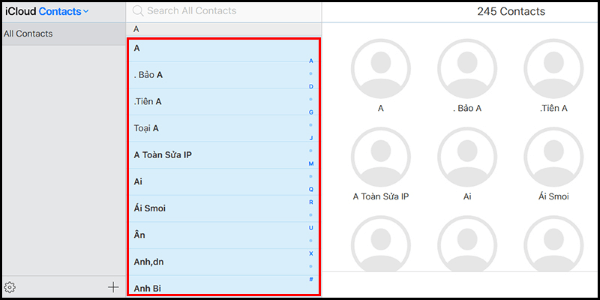
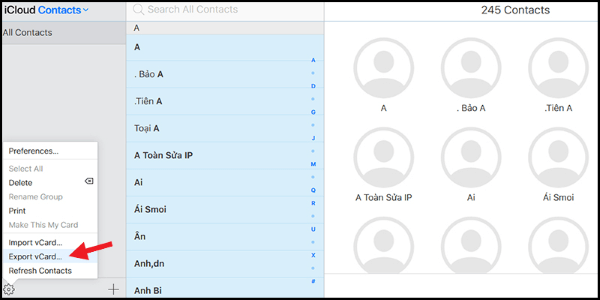
Bước 4: Nhấn vào biểu tượng Cài đặt (hình Răng cưa) > Export vCard > tải về máy tính.
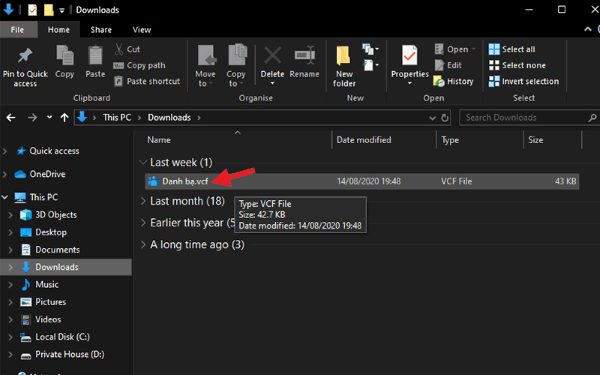
Bước 5: File danh bạ sẽ được lưu ở định dạng .vcf trong thư mục Downloads.
Bước 6: Sao chép dữ liệu sang điện thoại Android bằng cáp USB. Trên Android, mở Danh bạ > Nhấn nút 3 gạch > Quản lý danh bạ > Nhập hoặc xuất danh bạ > Chọn “Xuất vào thẻ Sim” > Hoàn tất.
Với phương pháp này, bạn có thể chuyển toàn bộ danh bạ một cách nhanh chóng, tiết kiệm thời gian so với cách thủ công.
Nếu bạn đang sử dụng các dòng máy cao cấp hơn như iPhone 18 Pro, quá trình sao lưu qua iCloud cũng diễn ra hoàn toàn tương tự. Thiết bị hỗ trợ tốc độ đồng bộ nhanh chóng giúp tiết kiệm tối đa thời gian.
Đồng bộ Gmail để chuyển danh bạ iPhone sang Android
Việc sử dụng Gmail giúp đồng bộ danh bạ một cách trực tiếp và đảm bảo không bỏ sót liên hệ nào. Phương pháp này được thực hiện theo hai giai đoạn:
Giai đoạn 1: Đồng bộ danh bạ iPhone lên Gmail
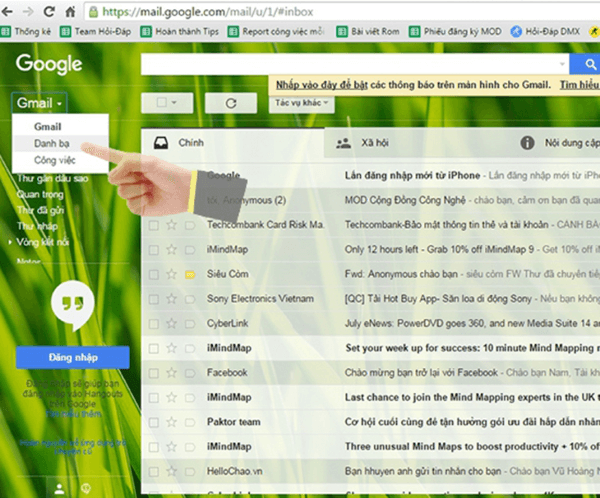
Bước 1: Đăng nhập Gmail trên máy tính, tại góc trái, nhấn vào chữ “Gmail” và chọn “Danh bạ”.
Bước 2: Chọn mục Thêm > Nhập > Tệp CSV hoặc vCard.
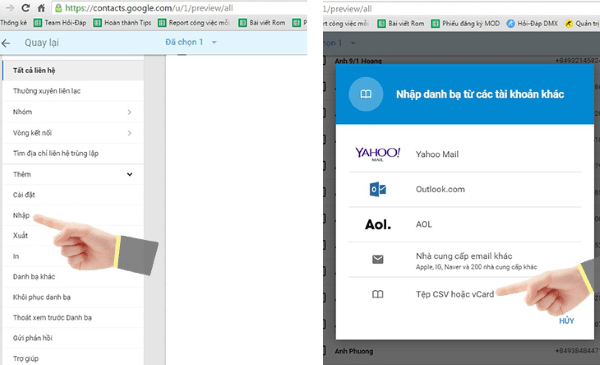
Bước 3: Chọn file danh bạ đã xuất từ iPhone và nhấn “Nhập” để đồng bộ hóa.
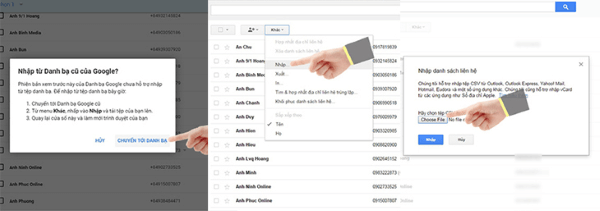
Giai đoạn 2: Đồng bộ danh bạ từ Gmail sang Android
Bước 1: Trên điện thoại Android, vào Cài đặt > Thêm tài khoản > Google > Đăng nhập tài khoản Gmail đã đồng bộ.
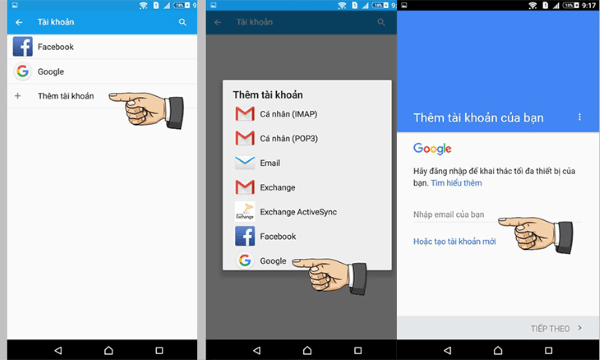
Bước 2: Sau khi đăng nhập, tất cả dữ liệu trên Gmail, bao gồm danh bạ, sẽ tự động đồng bộ lên điện thoại Android.
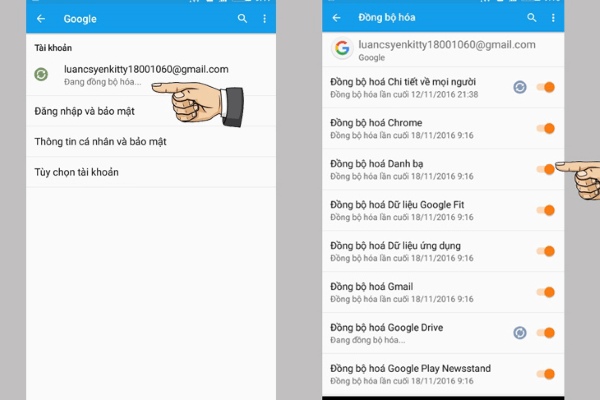
Sử dụng Gmail giúp danh bạ được cập nhật liên tục giữa các thiết bị, tránh mất dữ liệu khi đổi máy.
Chuyển danh bạ từ iPhone sang Android bằng ứng dụng Copy My Data
Copy My Data là ứng dụng miễn phí, hỗ trợ chuyển danh bạ nhanh chóng qua mạng WiFi. Đây là lựa chọn phù hợp nếu bạn muốn chuyển toàn bộ liên hệ mà không cần máy tính.
Bước 1: Tải và cài đặt Copy My Data trên cả iPhone và Android.
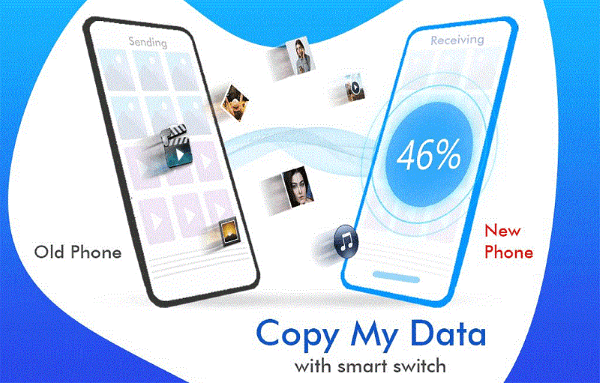
Bước 2: Mở ứng dụng trên hai thiết bị, nhấn Next và cấp quyền truy cập danh bạ trên iPhone. Chọn Danh bạ là dữ liệu cần chuyển.
Bước 3: Trên Android, chọn “To or From Another Device Over Wifi” > chọn tên iPhone.
Bước 4: Nhập mật khẩu hiển thị trên iPhone vào Android để bảo mật.
Bước 5: Chọn chuyển danh bạ từ iPhone sang Android và hoàn tất.
Phương pháp này giúp bạn chuyển toàn bộ danh bạ một cách nhanh gọn, đặc biệt hữu ích khi đổi điện thoại cùng mạng WiFi.
Thao tác kết nối và truyền tải dữ liệu qua ứng dụng không dây cũng áp dụng rất hiệu quả trên các dòng máy mới như iPhone 18 Pro Max. Việc chuyển danh bạ giữa hai hệ điều hành trở nên vô cùng nhanh chóng và an toàn.
Sử dụng My Contacts Backup để chuyển danh bạ iPhone sang Android
My Contacts Backup là ứng dụng miễn phí, giúp sao lưu và chuyển danh bạ dễ dàng. Đây là giải pháp tuyệt vời khi bạn muốn giữ dữ liệu an toàn trước khi đổi điện thoại.
Bước 1: Tải My Contacts Backup về iPhone, mở ứng dụng và nhấn Backup để sao lưu danh bạ.
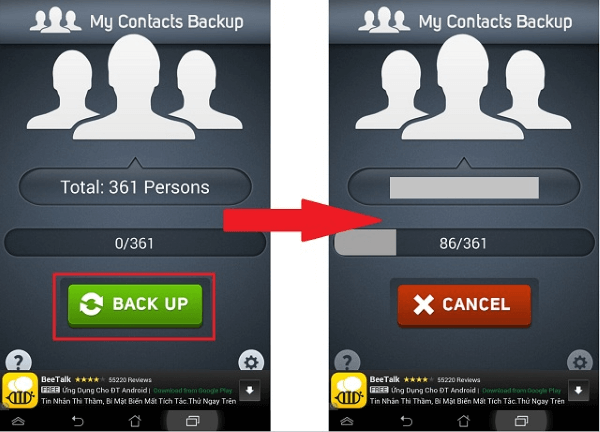
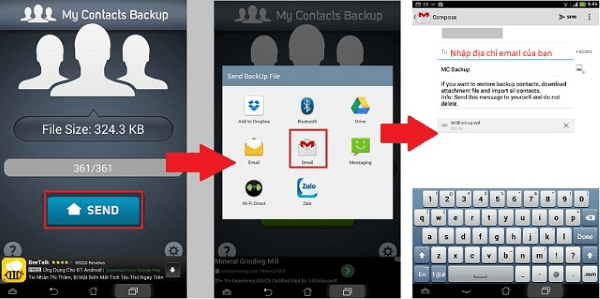
Bước 2: Sau khi hoàn tất, gửi file sao lưu qua email đến điện thoại Android.
Bước 3: Mở email trên Android, tải file xuống và nhập vào ứng dụng Danh bạ để sử dụng.
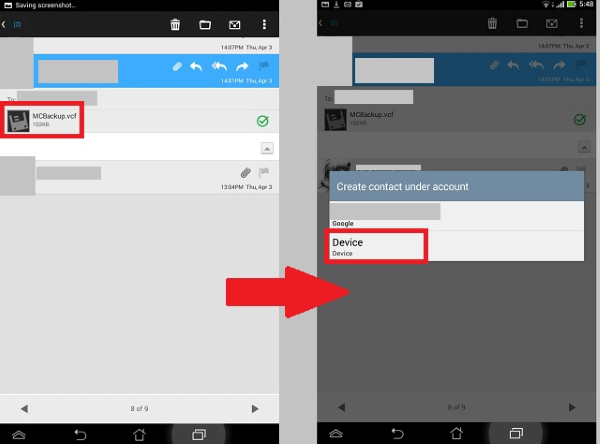
Cách này vừa tiện lợi vừa đảm bảo danh bạ không bị mất, đặc biệt với những ai ít am hiểu về công nghệ.
Chia sẻ danh bạ từ iPhone sang Android qua iTunes
Ngoài iCloud, iTunes cũng là một phương pháp đáng tin cậy để chuyển danh bạ iPhone sang Android, đặc biệt với những ai sử dụng máy tính thường xuyên.
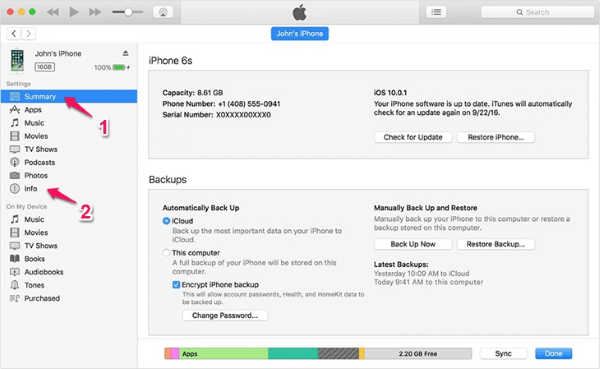
Bước 1: Cài đặt iTunes trên máy tính và kết nối iPhone bằng cáp USB.
Bước 2: Nhấp vào biểu tượng điện thoại trong iTunes > chọn Tab “Summary” (Trang tóm tắt) > chọn “Info” (Thông tin).
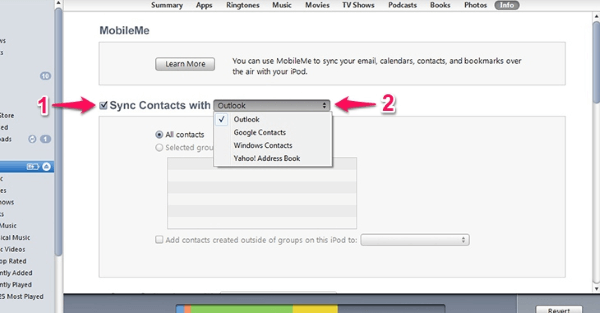
Bước 3: Chọn “Sync Contacts With” và chọn Google Contacts.
Bước 4: Đăng nhập tài khoản Google và nhấn Apply để hoàn tất đồng bộ.
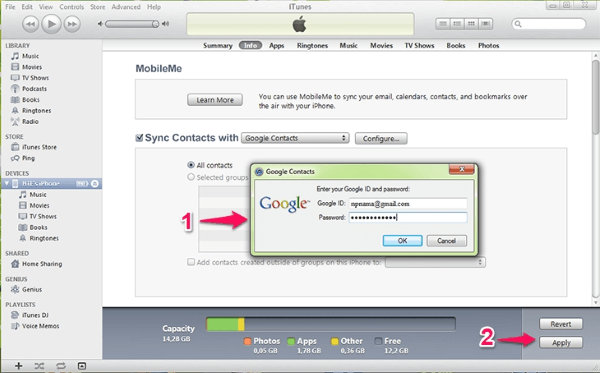
Sau khi hoàn tất, toàn bộ danh bạ trên iPhone sẽ được chuyển sang Google Contacts, đồng bộ trực tiếp lên điện thoại Android của bạn.
Kết luận
Trên đây là 7 cách phổ biến và hiệu quả để chuyển danh bạ từ iPhone sang Android, từ thủ công, qua thẻ SIM, đồng bộ iCloud, Gmail, đến việc sử dụng các ứng dụng như Copy My Data hay My Contacts Backup. Mỗi phương pháp có ưu điểm riêng, giúp bạn lựa chọn cách phù hợp với nhu cầu và số lượng danh bạ cần chuyển.
Để quá trình chuyển danh bạ diễn ra nhanh chóng và an toàn, việc sở hữu một chiếc điện thoại Android chính hãng là điều cần thiết. Hãy mua thiết bị Android chính hãng tại Viettel Store để đảm bảo chất lượng, dịch vụ hỗ trợ tốt nhất và trải nghiệm đồng bộ danh bạ mượt mà từ iPhone sang Android.
Xem thêm:








Email của bạn sẽ không được hiển thị công khai. Các trường bắt buộc được đánh dấu *
Tạo bình luận mới