
Trong quá trình học tập, làm việc hay giải trí, việc sử dụng ngôn ngữ nước ngoài trên máy tính đôi khi gây khó khăn cho nhiều người dùng. Vì vậy, nhu cầu tìm hiểu cách chuyển tiếng Anh sang tiếng Việt trên máy tính ngày càng phổ biến hơn. Không chỉ giúp dễ dàng đọc hiểu nội dung, việc chuyển đổi ngôn ngữ còn hỗ trợ giao tiếp, dịch tài liệu và nâng cao trải nghiệm sử dụng máy tính hiệu quả hơn. Hãy cùng khám phá những phương pháp dịch thuật và cách đổi ngôn ngữ hệ thống đơn giản ngay dưới đây nhé!
Chuyển đổi ngôn ngữ mang lại mục đích gì?
Hiện nay, nhu cầu chuyển đổi ngôn ngữ trên máy tính ngày càng tăng bởi nó phục vụ rất nhiều mục đích khác nhau trong cuộc sống và công việc.
- Hỗ trợ học tập và công việc
Nhiều người thường dùng các phần mềm hoặc công cụ dịch để đọc tài liệu tiếng Anh, làm bài tập hoặc xử lý văn bản chuyên ngành. Việc biết cách chuyển tiếng Anh sang tiếng Việt trên máy tính sẽ giúp quá trình học tập diễn ra nhanh chóng và thuận tiện hơn.
- Hỗ trợ truy cập website nước ngoài
Không ít trang web quốc tế chỉ hỗ trợ tiếng Anh hoặc các ngôn ngữ khác. Khi chuyển đổi sang tiếng Việt, người dùng có thể dễ dàng nắm bắt nội dung, thông tin sản phẩm hay hướng dẫn sử dụng.
- Hỗ trợ giao tiếp với người nước ngoài
Các công cụ dịch thuật hiện nay còn giúp người dùng nhắn tin, trao đổi công việc hoặc trò chuyện với bạn bè quốc tế dễ dàng hơn.
- Tăng khả năng thích ứng với môi trường hiện đại
Nhiều doanh nghiệp, nền tảng công nghệ và phần mềm quốc tế hiện đều sử dụng tiếng Anh là ngôn ngữ chính. Vì vậy, việc biết cách chuyển đổi và sử dụng ngôn ngữ phù hợp sẽ giúp bạn linh hoạt hơn trong công việc.
Các phương pháp chuyển đổi ngôn ngữ phổ biến hiện nay
Để thực hiện cách chuyển tiếng Anh sang tiếng Việt trên máy tính, hiện nay người dùng thường áp dụng các phương pháp sau:
- Dùng phần mềm dịch thuật
Đây là phương pháp phổ biến nhất nhờ tốc độ dịch nhanh, thao tác đơn giản và hỗ trợ nhiều ngôn ngữ. Tuy nhiên, đôi khi bản dịch vẫn có thể sai nghĩa do chưa hiểu đúng ngữ cảnh.
- Tự học ngoại ngữ
Nếu có khả năng ngoại ngữ, bạn sẽ dễ dàng hiểu được ý nghĩa chính xác của câu văn cũng như cách diễn đạt tự nhiên hơn. Tuy nhiên, phương pháp này đòi hỏi nhiều thời gian học tập.
- Thuê người dịch
Đối với các tài liệu chuyên ngành hoặc hợp đồng quan trọng, nhiều người chọn thuê dịch giả để đảm bảo tính chính xác. Dù vậy, chi phí thường khá cao.
Cách chuyển tiếng Anh sang tiếng Việt trên máy tính bằng công cụ dịch thuật
Hiện nay có rất nhiều phần mềm hỗ trợ dịch tiếng Anh sang tiếng Việt hiệu quả. Dưới đây là những công cụ được nhiều người sử dụng nhất.
Google Translate
Google phát triển Google Translate với giao diện dễ dùng, miễn phí và không cần đăng nhập tài khoản.
Các bước sử dụng Google Translate
Bước 1: Mở trình duyệt và tìm kiếm từ khóa “Google Dịch”.
Bước 2: Ở cột bên trái, chọn ngôn ngữ nguồn là tiếng Anh, bên phải chọn tiếng Việt.
Bước 3: Nhập hoặc dán đoạn văn cần dịch vào ô bên trái, kết quả sẽ xuất hiện ngay ở cột bên phải.
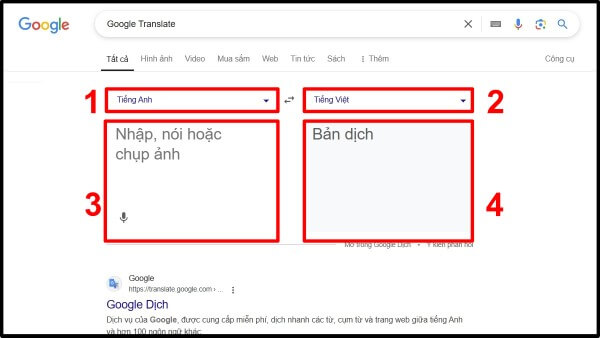
Ưu điểm lớn của công cụ này là tốc độ dịch nhanh, hỗ trợ hàng trăm ngôn ngữ khác nhau và có thể dùng trực tiếp trên trình duyệt.
Bing Translator
Microsoft cũng sở hữu công cụ dịch riêng mang tên Bing Translator với cách sử dụng khá giống Google Dịch.
Cách sử dụng Bing Translator
Bước 1: Truy cập trang Bing Translator.
Bước 2: Chọn ngôn ngữ đầu vào là tiếng Anh và đầu ra là tiếng Việt.
Bước 3: Nhập nội dung muốn dịch và xem kết quả ngay lập tức.
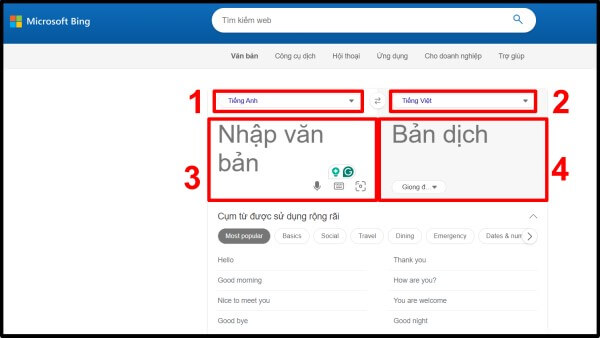
Bing Translator có giao diện đơn giản, tốc độ phản hồi tốt và hỗ trợ dịch nhiều đoạn văn dài.
Vdict
Vdict là công cụ dịch quen thuộc dành cho người Việt với các ngôn ngữ chính gồm tiếng Việt, tiếng Anh và tiếng Pháp.
Hướng dẫn dùng Vdict
Bước 1: Truy cập website Vdict.
Bước 2: Chọn ngôn ngữ cần dịch.
Bước 3: Nhập từ hoặc đoạn văn vào ô tìm kiếm rồi nhấn Lookup để tra cứu.
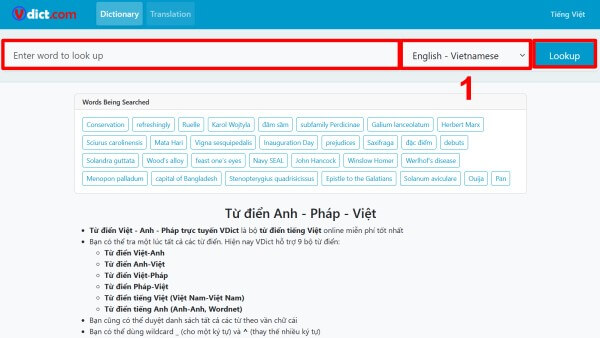
Ưu điểm của Vdict là hỗ trợ giải thích nghĩa chi tiết, phù hợp với học sinh, sinh viên.
Microsoft Translator
Khác với các công cụ chạy trực tiếp trên web, Microsoft Translator cần tải và cài đặt vào máy tính.
Cách dùng Microsoft Translator
Bước 1: Tải phần mềm từ Microsoft Store.
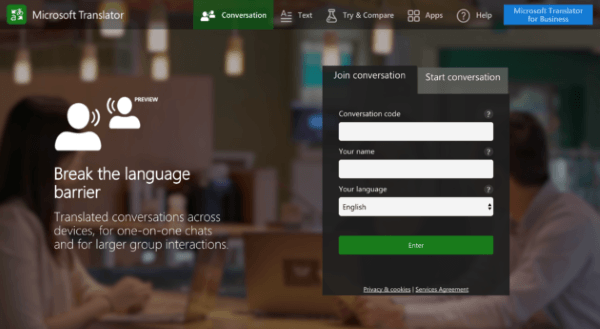
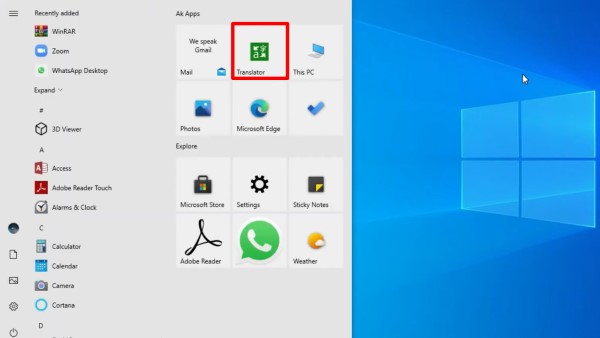
Bước 2: Sau khi cài xong, mở ứng dụng bằng thanh tìm kiếm Windows.
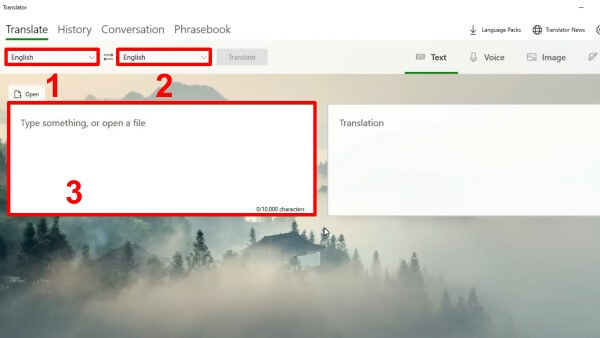
Bước 3: Chọn English ở ngôn ngữ nguồn và Vietnamese ở ngôn ngữ đích, sau đó nhập nội dung cần dịch.
Ứng dụng này hỗ trợ dịch offline khá tiện lợi khi không có kết nối internet.
Hướng dẫn thay đổi cài đặt ngôn ngữ hệ thống
Ngoài việc dùng công cụ dịch, người dùng còn có thể đổi toàn bộ giao diện hệ điều hành sang tiếng Việt.
Trên Windows
Nếu bạn đang dùng laptop Dell, HP, Asus, Acer, MSI hoặc các dòng máy chạy Windows 10/11, hãy làm theo hướng dẫn dưới đây để thực hiện cách chuyển tiếng Anh sang tiếng Việt trên máy tính.
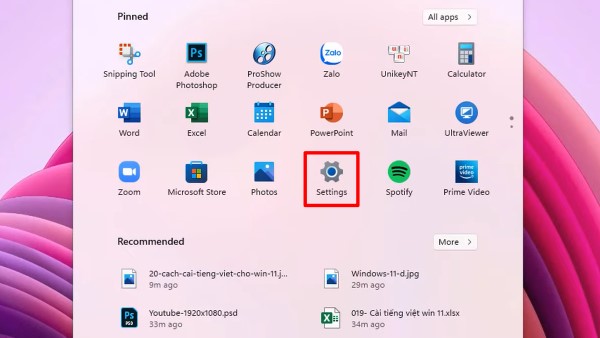
Bước 1: Mở Settings
Nhấn nút Windows rồi chọn Settings.
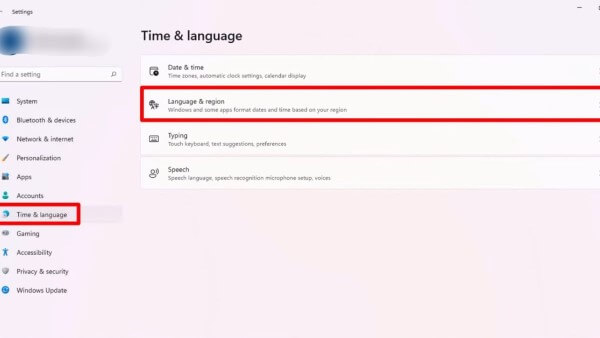
Bước 2: Chọn mục ngôn ngữ
Nhấn vào Time & language rồi chọn Language & region.
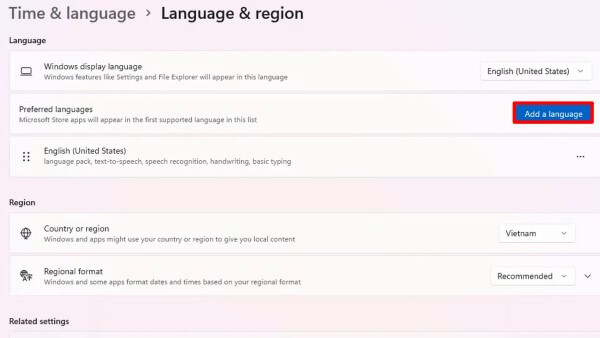
Bước 3: Thêm ngôn ngữ mới
Chọn Add a language.
Bước 4: Cài tiếng Việt
Tìm “Tiếng Việt”, nhấn Next rồi tick vào mục Set as my Windows display language và chọn Install.
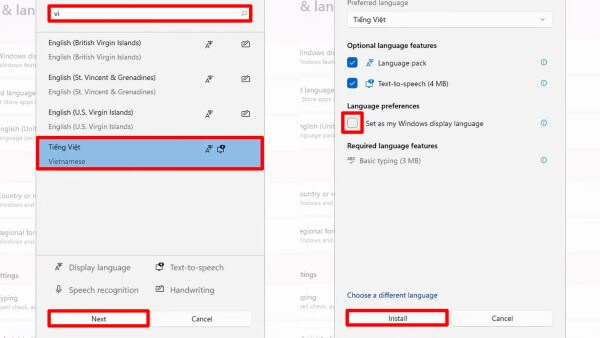
Sau khi cài đặt xong, hãy khởi động lại máy để hệ thống chuyển sang giao diện tiếng Việt.
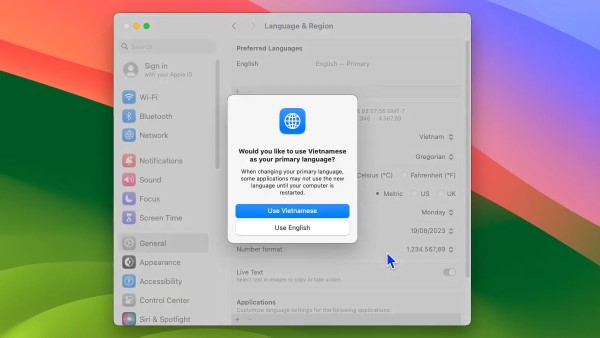
Trên macOS
Với các dòng MacBook chạy macOS, thao tác đổi ngôn ngữ cũng khá đơn giản.
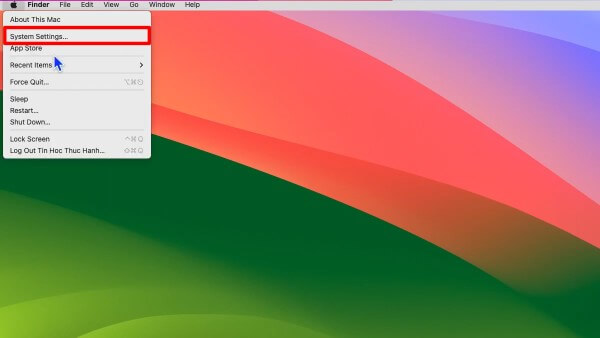
Bước 1: Mở System Settings
Nhấn vào biểu tượng Apple rồi chọn System Settings.
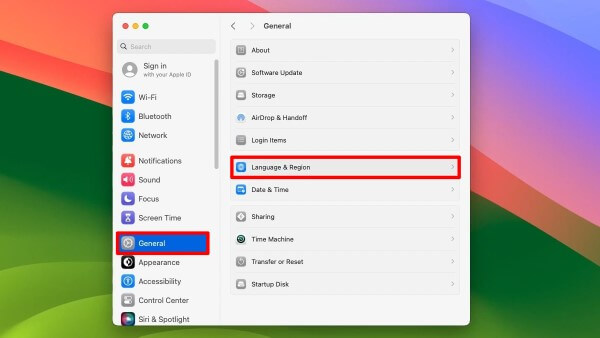
Bước 2: Vào phần Language & Region
Ở thanh bên trái, chọn General rồi nhấn Language & Region.
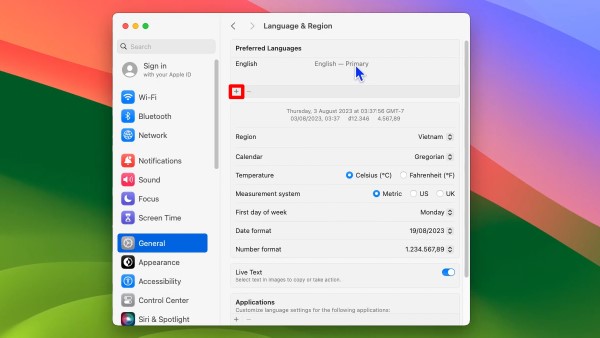
Bước 3: Thêm tiếng Việt
Nhấn dấu cộng bên dưới mục Preferred Language.
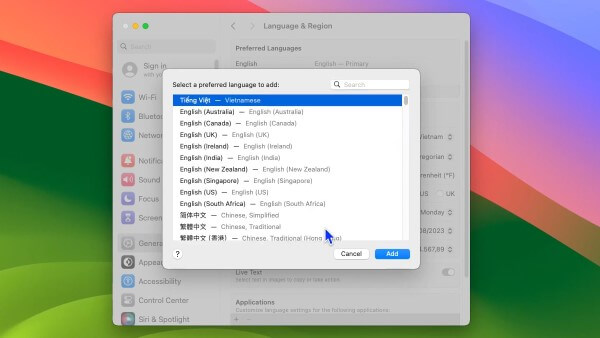
Bước 4: Chọn tiếng Việt
Chọn “Tiếng Việt” rồi nhấn Add.
Bước 5: Khởi động lại máy
Chọn Use Vietnamese và restart thiết bị để hoàn tất quá trình.
Những lưu ý khi dịch tiếng Anh sang tiếng Việt
Khi áp dụng cách chuyển tiếng Anh sang tiếng Việt trên máy tính, bạn nên lưu ý một vài điều sau để có kết quả tốt hơn.
- Không nên phụ thuộc hoàn toàn vào phần mềm
Các công cụ dịch hiện nay vẫn chủ yếu dựa vào từ vựng và cấu trúc câu nên đôi khi chưa hiểu đúng ngữ cảnh thực tế.
- Kiểm tra lại nội dung quan trọng
Đối với hợp đồng, tài liệu chuyên ngành hoặc nội dung học thuật, bạn nên đọc lại kỹ sau khi dịch để tránh sai sót.
- Chọn công cụ phù hợp
Nếu chỉ dịch nhanh nội dung ngắn, Google Translate là lựa chọn tiện lợi. Trong khi đó, Microsoft Translator phù hợp với người cần dịch offline.
Các câu hỏi thường gặp
Chất lượng dịch thuật có chính xác không?
Hiện nay đa số công cụ dịch đạt độ chính xác tương đối tốt, khoảng 70 – 80%. Tuy nhiên với những câu mang tính thành ngữ hoặc chuyên ngành thì vẫn có thể sai nghĩa.
Có thể dịch file PDF hoặc hình ảnh không?
Nhiều công cụ hiện nay hỗ trợ tải file PDF hoặc ảnh lên để dịch. Tuy nhiên kết quả còn phụ thuộc vào chất lượng hình ảnh và cấu trúc tài liệu.
Có thể dịch khi không có internet không?
Một số phần mềm như Microsoft Translator cho phép dịch ngoại tuyến. Dù vậy, độ chính xác thường không cao bằng khi có mạng.
Có thể dịch những ngôn ngữ khác ngoài tiếng Anh không?
Hầu hết các công cụ hiện nay đều hỗ trợ rất nhiều ngôn ngữ khác nhau như Nhật, Hàn, Trung, Pháp, Đức,…
Tổng kết
Trên đây là hướng dẫn chi tiết cách chuyển tiếng Anh sang tiếng Việt trên máy tính bằng nhiều công cụ và phương pháp khác nhau. Tùy theo nhu cầu học tập, làm việc hay giải trí mà bạn có thể lựa chọn giải pháp phù hợp nhất. Việc chuyển đổi ngôn ngữ đúng cách sẽ giúp quá trình sử dụng máy tính trở nên thuận tiện và hiệu quả hơn rất nhiều.
Nếu bạn đang tìm kiếm laptop phục vụ học tập, làm việc, dịch thuật hay xử lý đa nhiệm mượt mà, hãy tham khảo ngay các mẫu laptop chính hãng mới nhất tại Viettel Store với nhiều ưu đãi hấp dẫn, bảo hành uy tín và hỗ trợ trả góp tiện lợi.
Xem thêm:









Email của bạn sẽ không được hiển thị công khai. Các trường bắt buộc được đánh dấu *
Tạo bình luận mới