
Bạn muốn tải ứng dụng hoặc trò chơi chưa phát hành tại Việt Nam? Cách chuyển vùng App Store là giải pháp giúp thay đổi quốc gia/khu vực của tài khoản Apple để truy cập kho ứng dụng phù hợp. Bài viết dưới đây hướng dẫn chi tiết cách thực hiện trên iPhone, iPad và máy tính, đồng thời cung cấp lưu ý quan trọng để hạn chế lỗi trong quá trình chuyển đổi.
Tóm tắt nội dung
- Chuyển vùng App Store là gì? Có ảnh hưởng đến máy không?
- Cách chuyển vùng App Store trên iPhone, iPad bằng ID Apple
- Cách chuyển vùng App Store trên máy tính bằng ID Apple
- Cách chuyển vùng App Store sang Mỹ, Nhật, Hàn, Singapore
- Cách chuyển vùng App Store về Việt Nam khi không đổi được
- Những lưu ý quan trọng trước khi chuyển vùng App Store
- Vì sao không đổi được vùng App Store?
- Có nên chuyển vùng App Store thường xuyên không?
- Kết luận
Chuyển vùng App Store là gì? Có ảnh hưởng đến máy không?
Chuyển vùng App Store là thao tác thay đổi quốc gia hoặc khu vực được liên kết với tài khoản Apple. Mỗi khu vực có thể cung cấp những ứng dụng, trò chơi, nội dung và dịch vụ khác nhau tùy theo chính sách phát hành.
Người dùng thường thực hiện việc này khi muốn tải ứng dụng chưa hỗ trợ tại Việt Nam, trải nghiệm game phát hành sớm ở nước ngoài hoặc truy cập kho ứng dụng của một thị trường cụ thể.
Thao tác đổi vùng không làm thay đổi phần cứng của iPhone, iPad hay máy Mac. Tuy nhiên, việc thay đổi khu vực có thể ảnh hưởng đến phương thức thanh toán, gói đăng ký, số dư tài khoản và khả năng sử dụng một số nội dung đã mua trước đó.
Vì vậy, trước khi thực hiện, bạn nên kiểm tra tài khoản Apple và hoàn tất những điều kiện cần thiết.
Cách chuyển vùng App Store trên iPhone, iPad bằng ID Apple
Trên iPhone hoặc iPad, bạn có thể đổi quốc gia/vùng App Store ngay trong phần cài đặt tài khoản Apple:
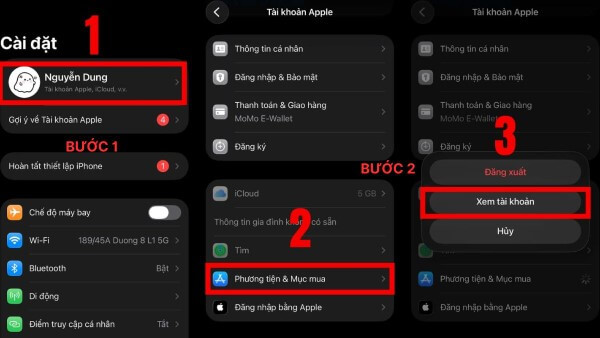
Bước 1: Vào Cài đặt → nhấn tên tài khoản Apple → Phương tiện & Mục mua → Xem tài khoản.
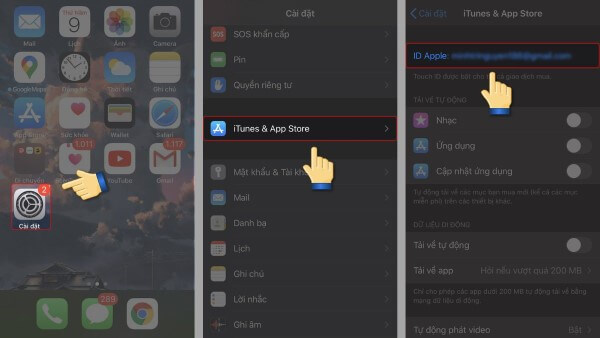
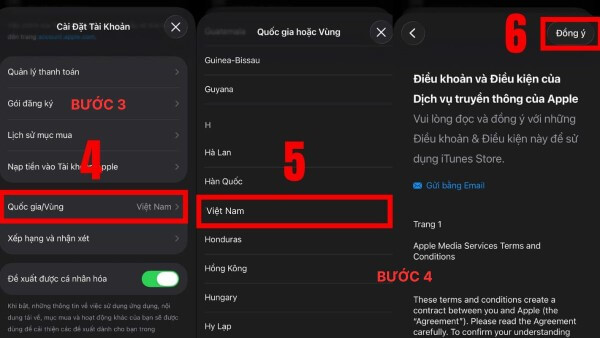
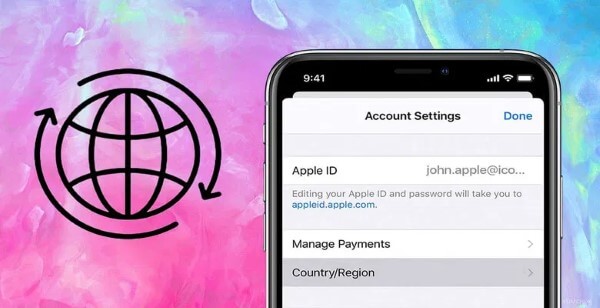
Bước 2: Chọn Quốc gia/Vùng → Thay đổi Quốc gia hoặc Vùng.
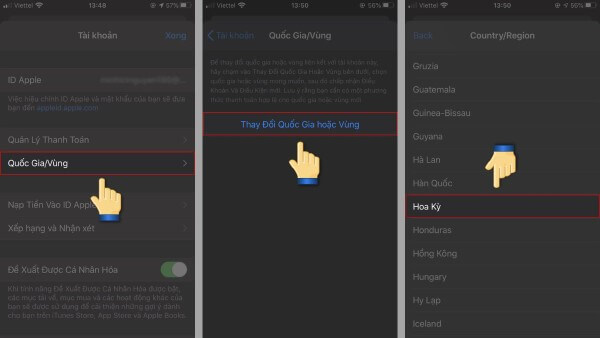
Bước 3: Chọn quốc gia muốn chuyển, đọc điều khoản và nhấn Đồng ý.
Bước 4: Điền thông tin thanh toán và địa chỉ theo yêu cầu của khu vực mới. Nếu được hỗ trợ, bạn có thể chọn Không ở mục thanh toán.
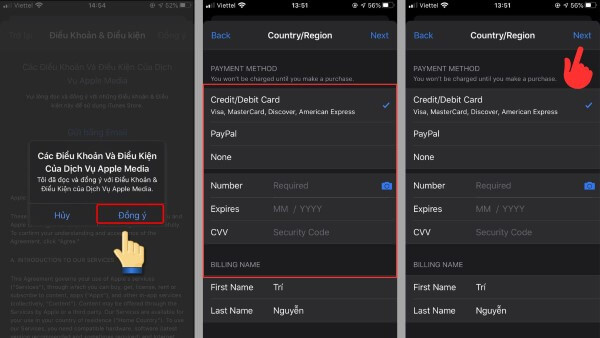
Bước 5: Kiểm tra lại thông tin, nhấn Tiếp theo hoặc Xong để hoàn tất. Sau đó, mở App Store để sử dụng theo khu vực mới.
Cách chuyển vùng App Store trên máy tính bằng ID Apple
Ngoài iPhone và iPad, người dùng cũng có thể quản lý khu vực tài khoản Apple trên máy tính thông qua tài khoản Apple và các dịch vụ của Apple.
Bước 1: Mở App Store trên máy MacBook, nhấn vào tên và ảnh đại diện ở góc dưới bên phải.
Bước 2: Chọn Account Settings trong phần tùy chọn tài khoản.
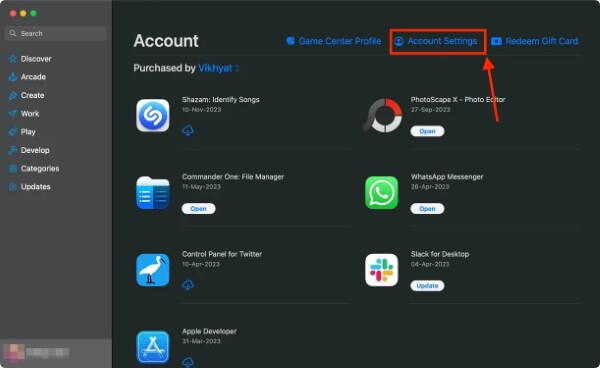
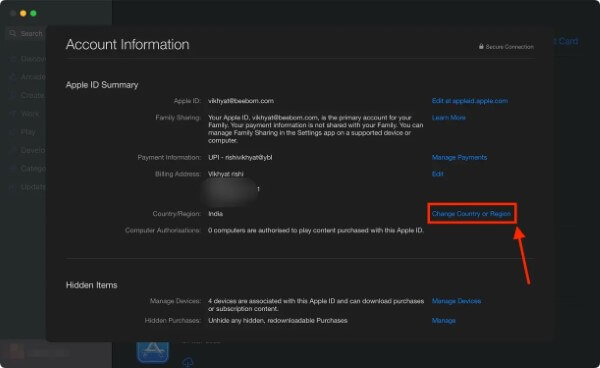
Bước 3: Tại mục Country/Region, nhấn Change Country or Region.
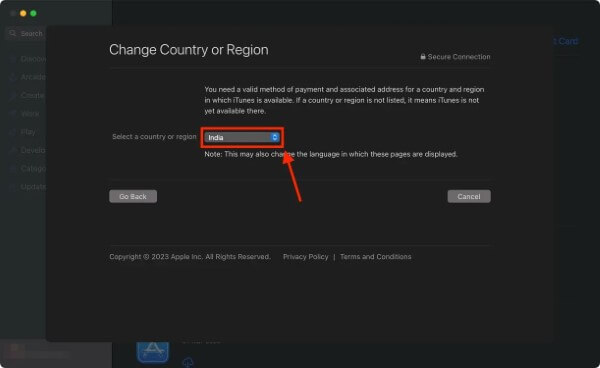
Bước 4: Chọn quốc gia muốn chuyển trong danh sách Select a country or region.
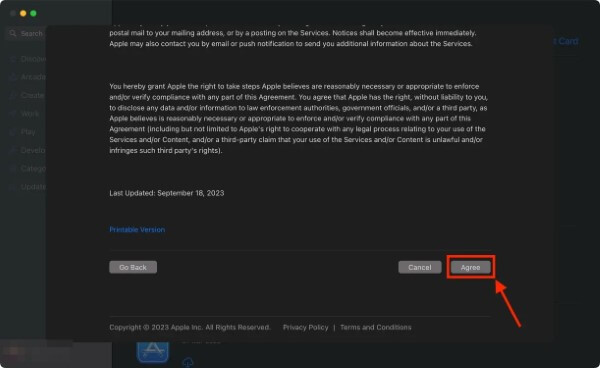
Bước 5: Xem kỹ điều khoản dịch vụ rồi nhấn Agree để tiếp tục.
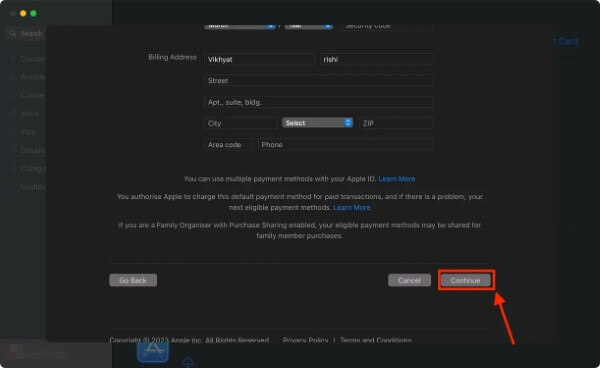
Bước 6: Nhập thông tin thanh toán và địa chỉ tương ứng với quốc gia mới, sau đó chọn Continue để hoàn tất.
Cách chuyển vùng App Store sang Mỹ, Nhật, Hàn, Singapore
Mỗi quốc gia có hệ thống ứng dụng và điều kiện thanh toán riêng. Quy trình cơ bản tương tự nhau, nhưng thông tin thanh toán và yêu cầu xác minh có thể khác.
| Quốc gia/khu vực | Mục đích phổ biến | Lưu ý |
| Mỹ | Tải game, ứng dụng chưa phát hành tại Việt Nam | Có thể yêu cầu thông tin thanh toán và địa chỉ phù hợp |
| Nhật Bản | Truy cập game, ứng dụng Nhật | Một số dịch vụ giới hạn theo thị trường |
| Hàn Quốc | Tải ứng dụng, game dành riêng cho Hàn Quốc | Có thể có yêu cầu xác minh riêng |
| Singapore | Truy cập kho ứng dụng Singapore | Kiểm tra phương thức thanh toán trước khi đổi |
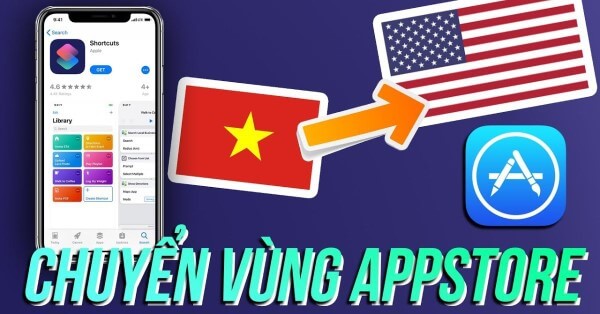
Cách chuyển vùng App Store về Việt Nam khi không đổi được
Sau khi tải ứng dụng từ kho nước ngoài, nhiều người muốn đưa tài khoản trở lại khu vực Việt Nam để tiếp tục sử dụng các dịch vụ quen thuộc.
Về cơ bản, cách chuyển vùng App Store về Việt Nam được thực hiện tương tự quá trình đổi sang quốc gia khác.
Bạn vào Cài đặt > Tài khoản Apple > Phương tiện & Mục mua > Xem tài khoản > Quốc gia/Vùng > Thay đổi Quốc gia hoặc Vùng.
Sau đó chọn Việt Nam, đồng ý với điều khoản và hoàn tất thông tin theo yêu cầu.
Nếu không thể đổi vùng, hãy kiểm tra lần lượt:
- Tài khoản có còn số dư App Store hay không.
- Có gói đăng ký nào đang hoạt động hay không.
- Có giao dịch hoặc khoản hoàn tiền đang chờ xử lý không.
- Bạn có đang tham gia nhóm Chia sẻ trong gia đình hay không.
- Phương thức thanh toán hiện tại có cần cập nhật không.
Trong trường hợp đã kiểm tra nhưng vẫn không thể thay đổi khu vực, bạn nên xem thông báo lỗi cụ thể từ Apple để xác định nguyên nhân thay vì liên tục thực hiện lại thao tác.
Những lưu ý quan trọng trước khi chuyển vùng App Store
Trước khi tiến hành đổi vùng App Store, người dùng cần lưu ý một số điểm sau:
- Kiểm tra số dư: Hãy sử dụng hết số dư tài khoản Apple trước khi đổi quốc gia hoặc khu vực.
- Hủy gói đăng ký: Kiểm tra và xử lý các dịch vụ đang hoạt động như Apple Music, iCloud+ hoặc những gói liên quan.
- Chuẩn bị phương thức thanh toán: Khu vực mới có thể yêu cầu phương thức thanh toán và địa chỉ phù hợp. Không nên sử dụng thông tin không chính xác.
- Kiểm tra ứng dụng: Một số ứng dụng, nội dung hoặc dịch vụ có thể thay đổi khả năng truy cập, cập nhật sau khi chuyển vùng.
- Cân nhắc trước khi đổi: Nếu chỉ cần tải một ứng dụng từ quốc gia khác, nên cân nhắc giải pháp phù hợp thay vì liên tục thay đổi khu vực tài khoản.
Vì sao không đổi được vùng App Store?
Một số nguyên nhân gây lỗi không đổi được vùng App Store thường gặp gồm:
- Tài khoản còn số dư: Đây là một trong những lý do phổ biến khiến tùy chọn thay đổi quốc gia không thể hoàn tất.
- Đang có gói đăng ký: Các dịch vụ Apple hoặc dịch vụ khác được thanh toán thông qua tài khoản có thể cần được xử lý trước.
- Đang tham gia Family Sharing: Một số trường hợp tài khoản cần rời nhóm Chia sẻ trong gia đình trước khi thay đổi khu vực.
- Thông tin thanh toán không phù hợp: Quốc gia mới có thể yêu cầu cập nhật thông tin thanh toán tương ứng.
- Giao dịch chưa hoàn tất: Đơn hàng, khoản hoàn tiền hoặc giao dịch đang xử lý cũng có thể khiến tài khoản chưa thể đổi khu vực.
Khi gặp lỗi, bạn nên kiểm tra từng điều kiện trên thay vì thay đổi nhiều thiết lập cùng lúc. Điều này giúp xác định đúng nguyên nhân và hạn chế phát sinh thêm lỗi.
Có nên chuyển vùng App Store thường xuyên không?
Bạn không nên thay đổi khu vực liên tục nếu không thực sự cần thiết. Mỗi lần chuyển vùng đều có thể yêu cầu kiểm tra lại thông tin thanh toán, gói đăng ký và điều kiện tài khoản.
Nếu thường xuyên sử dụng ứng dụng tại Việt Nam, nên giữ khu vực Việt Nam làm thiết lập chính. Khi cần trải nghiệm ứng dụng hoặc trò chơi chỉ phát hành tại một thị trường khác, bạn có thể cân nhắc chuyển vùng trong thời gian phù hợp rồi đưa tài khoản trở lại khu vực ban đầu.
Ngoài ra, trước khi đổi khu vực, nên sao lưu những dữ liệu quan trọng và ghi nhớ thông tin tài khoản để tránh gặp khó khăn khi đăng nhập hoặc quản lý ứng dụng sau đó.
Kết luận
Nắm rõ cách chuyển vùng App Store giúp bạn chủ động truy cập kho ứng dụng của nhiều quốc gia như Mỹ, Nhật Bản, Hàn Quốc hay Singapore. Tuy nhiên, trước khi thao tác, hãy kiểm tra số dư, gói đăng ký, phương thức thanh toán và những nội dung đang sử dụng để hạn chế lỗi. Người dùng đang tìm kiếm điện thoại và laptop chính hãng, hãy đến ngay Viettel Store để lựa chọn đa dạng sản phẩm với chính sách mua sắm ưu đãi và thuận tiện.
Xem thêm:










Email của bạn sẽ không được hiển thị công khai. Các trường bắt buộc được đánh dấu *
Tạo bình luận mới