
Tài khoản Google trên iPhone thường tồn tại ở hai nơi tách biệt, vì vậy để đăng xuất triệt để bạn cần gỡ tài khoản trong Cài đặt iOS, đăng xuất trong từng ứng dụng Google đang dùng, và nếu cần thì xóa luôn quyền truy cập của thiết bị từ xa qua myaccount.google.com.
Chắc hẳn bạn đã từng rơi vào tình huống chuẩn bị bán lại chiếc iPhone đang dùng, hoặc cho người thân mượn máy vài ngày, và điều đầu tiên nghĩ đến là phải gỡ sạch tài khoản Google trước khi trao máy. Cũng có khi bạn vừa mua một chiếc iPhone cũ, mở lên thì thấy Gmail của chủ trước vẫn còn nguyên.
Tuy nhiên, rất nhiều người gặp một chuyện khá khó chịu: rõ ràng đã vào Cài đặt xóa tài khoản Gmail rồi, vậy mà mở YouTube hay Chrome lên thì tài khoản đó vẫn còn. Bài viết dưới đây sẽ giải thích vì sao và hướng dẫn bạn từng cách đăng xuất theo iOS mới nhất.
Tài khoản Google trên iPhone nằm ở hai nơi, không phải một
Đây là phần quan trọng nhất của bài viết, và cũng là điều phần lớn hướng dẫn trên mạng bỏ qua.
Thứ nhất là tài khoản gắn vào hệ thống iOS. Khi bạn thêm Gmail vào mục Mail trong Cài đặt, iPhone dùng tài khoản đó để kéo email về ứng dụng Mail mặc định, đồng bộ danh bạ và đổ lịch vào ứng dụng Lịch.
Thứ hai là tài khoản đăng nhập bên trong từng ứng dụng của Google. Gmail, Chrome, YouTube, Drive, Maps, Photos đều lưu phiên đăng nhập riêng, độc lập với Cài đặt.
Một lưu ý nhỏ là hai nơi này không “nói chuyện” với nhau: gỡ tài khoản trong Cài đặt thì YouTube vẫn đăng nhập bình thường, và ngược lại.
Bên cạnh việc thiết lập và đăng xuất các dịch vụ lưu trữ, trải nghiệm người dùng trên các thiết bị Apple luôn đạt độ mượt mà cao. Nếu bạn quan tâm đến dòng sản phẩm Apple iPhone Duo, người dùng có thể tham khảo thêm thông tin chi tiết tại hệ thống Viettel Store.
Cách 1: Gỡ tài khoản Google trong Cài đặt iOS
Cách này cắt kết nối giữa tài khoản Google với Mail, Danh bạ, Lịch và Ghi chú của iPhone, và bạn nên làm đầu tiên.
Các bước thực hiện
- Bước 1: Mở Cài đặt, kéo xuống cuối danh sách và chọn mục Ứng dụng.
- Bước 2: Trong danh sách xếp theo bảng chữ cái, tìm và chọn Mail.
- Bước 3: Chọn tiếp Tài khoản.
- Bước 4: Chạm vào tài khoản Gmail hoặc Google muốn gỡ.
- Bước 5: Chọn Xóa tài khoản, rồi xác nhận bằng nút Xóa khỏi iPhone của tôi.
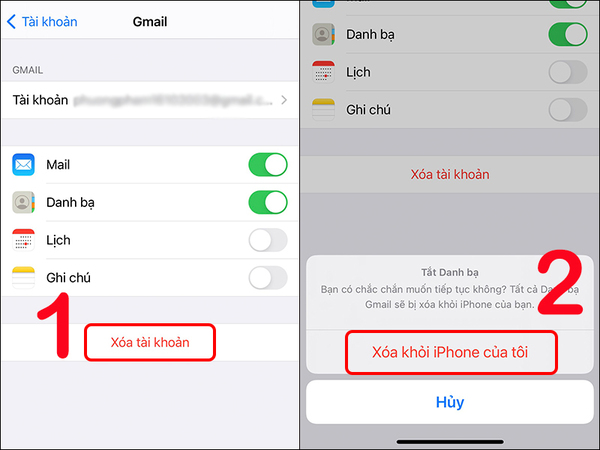
Một điểm nhiều bạn bị vướng là đường dẫn này đã thay đổi: từ iOS 18 trở đi, Apple gom cài đặt của các ứng dụng hệ thống vào mục chung tên Ứng dụng ở cuối màn hình Cài đặt. Nếu bạn dùng iOS 26 mà tìm mãi không thấy mục Mail thì đó là lý do. Với máy chạy iOS 17 trở về trước, đường dẫn vẫn là Cài đặt > Mail > Tài khoản.
Ưu điểm
- Cắt đồng bộ với Mail, Danh bạ, Lịch chỉ trong một lần thao tác.
- Không cần nhập lại mật khẩu Google.
Nhược điểm
- Không đụng tới các app Gmail, Chrome, YouTube nếu bạn đã cài riêng.
- Danh bạ và lịch từ Google biến mất khỏi máy ngay, chưa sao lưu thì cần cân nhắc.
Cách 2: Đăng xuất tài khoản Google trong ứng dụng Gmail
Nếu bạn dùng app Gmail thay vì ứng dụng Mail mặc định, đây mới là nơi tài khoản thực sự nằm.
Các bước thực hiện
- Bước 1: Mở ứng dụng Gmail.
- Bước 2: Chạm vào ảnh đại diện ở góc trên bên phải.
- Bước 3: Chọn Quản lý tài khoản trên thiết bị này.
- Bước 4: Chọn Xóa khỏi thiết bị này ở tài khoản muốn gỡ.
- Bước 5: Xác nhận để hoàn tất.
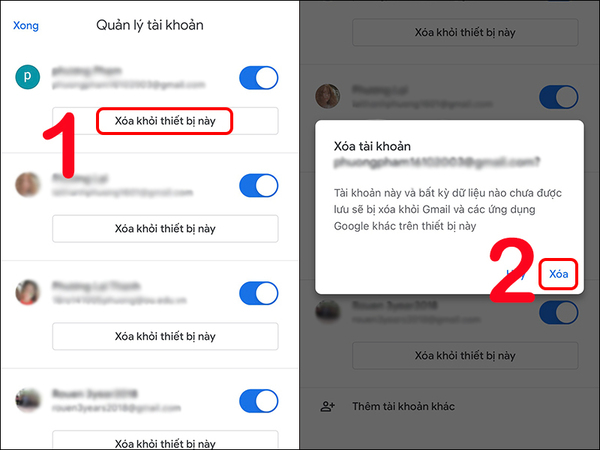
Có một chi tiết dễ hiểu nhầm mà chính trang hỗ trợ của Google cũng nói rõ: trên điện thoại bạn không thực sự “đăng xuất”, mà chỉ có thể xóa tài khoản khỏi thiết bị.
Đối với người dùng quan tâm đến các dòng sản phẩm nâng cấp của Apple, việc theo dõi giá iPhone 18 Pro giúp dễ dàng đưa ra quyết định lên đời thiết bị phù hợp. Bạn có thể tham khảo thêm thông tin mua sắm thiết bị chính hãng tại hệ thống Viettel Store.
Ưu điểm
- Gỡ tài khoản khỏi Gmail thường kéo theo cả các app Google khác trên cùng máy.
- Thao tác nhanh, chỉ mất khoảng ba mươi giây.
Nhược điểm
- Nếu máy chỉ có một tài khoản, app Gmail sẽ trống trơn, phải đăng nhập lại từ đầu.
Cách 3: Đăng xuất trong Chrome, YouTube và Google Drive
Mỗi app Google đều giữ phiên đăng nhập riêng, nên sau khi xong Gmail bạn hãy kiểm tra nốt những app còn lại.
Các bước thực hiện
- Bước 1: Với Chrome, chạm ảnh đại diện, chọn tài khoản đang đăng nhập rồi chọn Đăng xuất và tắt tính năng đồng bộ hóa.
- Bước 2: Với YouTube, chạm ảnh đại diện, chọn Chuyển đổi tài khoản rồi chọn Sử dụng YouTube khi chưa đăng nhập.
- Bước 3: Với Google Drive, chạm ảnh đại diện, chọn Quản lý tài khoản trên thiết bị này rồi chọn Xóa khỏi thiết bị này.
- Bước 4: Làm tương tự với Google Maps, Google Photos và các app Google khác.
Riêng với Chrome, bạn nhớ chọn thêm tùy chọn xóa dữ liệu duyệt web khi hệ thống hỏi, nếu không thì lịch sử và mật khẩu đã lưu vẫn nằm lại trên máy.
Ưu điểm
- Đảm bảo không còn app nào âm thầm giữ phiên đăng nhập.
- Chọn lọc được, chỉ đăng xuất app bạn muốn.
Nhược điểm
- Phải làm thủ công từng app, mất thời gian nếu máy cài nhiều ứng dụng Google.
Cách 4: Xóa thiết bị khỏi tài khoản Google từ xa
Đây là phương án cho tình huống bạn đã bán máy, mất máy hoặc không còn cầm máy trong tay.
Các bước thực hiện
- Bước 1: Trên máy tính hoặc điện thoại khác, truy cập myaccount.google.com và đăng nhập.
- Bước 2: Chọn mục Bảo mật ở cột bên trái.
- Bước 3: Kéo xuống phần Thiết bị của bạn, chọn Quản lý tất cả thiết bị.
- Bước 4: Tìm chiếc iPhone cần gỡ và chạm vào tên máy.
- Bước 5: Chọn Đăng xuất và xác nhận.
- Bước 6: Quay lại Bảo mật, mở tiếp Ứng dụng và dịch vụ của bên thứ ba để gỡ nốt những app bạn từng dùng nút “Đăng nhập bằng Google” trên máy đó.
Bước cuối hầu như không hướng dẫn nào nhắc tới nhưng rất đáng làm nếu bạn đã bán máy, bởi các app ngân hàng hay mua sắm cho phép đăng nhập nhanh bằng tài khoản Google và quyền đó vẫn còn hiệu lực.
Bên cạnh đó, mẫu điện thoại iPhone 18 Pro Max cũng là một sự lựa chọn tuyệt vời dành cho những ai tìm kiếm trải nghiệm màn hình lớn cùng hiệu năng mạnh mẽ. Khách hàng có thể trải nghiệm và sở hữu các sản phẩm Apple chính hãng với nhiều ưu đãi tại Viettel Store.
Ưu điểm
- Làm được ngay cả khi không còn giữ thiết bị.
- Nhìn thấy toàn cảnh những nơi tài khoản đang đăng nhập.
Nhược điểm
- Thời gian truy cập hiển thị đôi khi mới hơn thực tế do các phiên đồng bộ nền.
- Cần nhớ mật khẩu Google mới làm được.
Cách kiểm tra xem đã đăng xuất sạch hay chưa
Bạn nên dành thêm hai phút rà lại theo danh sách sau.
- Vào Cài đặt > Ứng dụng > Mail > Tài khoản, kiểm tra không còn tài khoản Google nào.
- Mở Danh bạ và Lịch, xác nhận các mục từ Google đã biến mất.
- Mở Gmail, Chrome, YouTube, Drive xem còn ảnh đại diện cũ không.
- Vào lại myaccount.google.com > Bảo mật > Thiết bị của bạn xem máy đó còn không.
Một số lỗi thường gặp khi đăng xuất tài khoản Google trên iPhone
Đăng xuất rồi mà tài khoản vẫn hiện. Do bạn mới xử lý một trong hai nơi, hãy làm nốt nơi còn lại.
Không tìm thấy mục Mail trong Cài đặt. Máy chạy iOS 18 trở lên, mục này nằm trong Cài đặt > Ứng dụng.
Nút Xóa tài khoản bị mờ. Thường do Thời gian sử dụng giới hạn. Bạn vào Cài đặt > Thời gian sử dụng > Giới hạn quyền riêng tư và nội dung > Thay đổi tài khoản rồi chọn Cho phép.
Danh bạ biến mất sau khi gỡ tài khoản. Chuyện bình thường vì danh bạ vốn nằm trên Google.
Đã gỡ tài khoản nhưng vẫn nhận thông báo Gmail. Nhiều khả năng app Gmail đang đăng nhập một tài khoản khác.
Câu hỏi liên quan
Gỡ tài khoản Google khỏi iPhone có bị mất email không?
Không. Email, ảnh, tài liệu vẫn nằm nguyên trên máy chủ Google, bạn chỉ gỡ quyền truy cập của riêng máy này nên đăng nhập lại là dữ liệu trở về.
Đăng xuất tài khoản Google có làm iPhone bị khóa không?
Không hề. iPhone bị khóa kích hoạt là do Apple Account, hoàn toàn độc lập với tài khoản Google.
Bán iPhone thì chỉ cần đăng xuất Google là đủ chưa?
Chưa đủ. Bạn phải vào Cài đặt, chạm tên mình ở đầu trang, tắt Tìm iPhone và Đăng xuất khỏi Apple Account rồi mới khôi phục cài đặt gốc, nếu không máy sẽ dính Khóa kích hoạt.
Làm sao đăng xuất tài khoản Google khi đã mất máy?
Bạn dùng Cách 4, truy cập myaccount.google.com từ thiết bị khác rồi đăng xuất máy đó từ xa và đổi luôn mật khẩu.
Xóa ứng dụng Gmail đi thì tài khoản có tự đăng xuất không?
Không chắc chắn. Phiên đăng nhập thường vẫn được lưu và tài khoản hiện lại khi bạn cài lại app.
Đăng xuất một tài khoản có ảnh hưởng tới tài khoản Google khác không?
Không. Các tài khoản trên cùng máy được quản lý riêng biệt, bạn gỡ tài khoản phụ mà vẫn giữ nguyên tài khoản chính.
Có cách nào đăng xuất tất cả ứng dụng Google cùng lúc không?
Trên iPhone không có nút gỡ hàng loạt. Gần nhất là gỡ tài khoản trong app Gmail, sau đó kiểm tra lại từng app cho chắc.
Nhìn chung, cách đăng xuất tài khoản Google trên iPhone không hề khó, chỉ là bạn cần nhớ tài khoản đang nằm ở hai nơi tách biệt nên phải xử lý cả hai thì mới thật sự sạch. Cho mượn máy tạm thời thì đăng xuất trong các ứng dụng là đủ, còn nếu chuẩn bị bán máy thì đừng quên Apple Account và Tìm iPhone trước khi giao máy.
Khám phá ngay bộ sưu tập 18+ iPhone hot 2026 đời mới nhất để sẵn sàng lên đời điện thoại, đảm bảo kết nối mượt mà và nhận vô vàn ưu đãi hấp dẫn!








Email của bạn sẽ không được hiển thị công khai. Các trường bắt buộc được đánh dấu *
Tạo bình luận mới