
Bạn vừa nhận được thông báo có tin nhắn đã thu hồi trên Zalo nhưng không biết nội dung tin nhắn đó là gì và muốn xem lại tin nhắn đó có được không? Hãy cùng tham khảo ngay cách đọc tin nhắn đã thu hồi trên Zalo điện thoại dưới đây để có thể tự thực hiện xem lại tin nhắn đã thu hồi trên Zalo đơn giản và nhánh chóng nhé!
Tóm tắt nội dung
Tin nhắn đã thu hồi trên Zalo là gì?
Zalo là một nền tảng nhắn tin, gọi điện miễn phí phổ biến và được đông đảo người dùng sử dụng tại Việt Nam. Hiện Zalo cũng được trang bị tính năng thu hồi tin nhắn đã được gửi đi trong một khoảng thời gian nhất định.
Cách thu hồi tin nhắn Zalo này sẽ giúp người dùng thu hồi lại tin nhắn nhắn nhầm cho người khác. Sau khi thu hồi tin nhắn, cả người nhận và người đọc đều sẻ thể đọc lại được nội dung tin nhắn đó một cách bình thường được nữa. Thay vào đó, trên màn hình ứng dụng sẽ hiển thị thông báo với nội dung “Tin nhắn đã được thu hồi”.
Điều gì xảy ra khi thu hồi tin nhắn trên Zalo
Tính năng thu hồi tin nhắn trên ứng dụng Zalo sẽ mang đến cho người một số lợi ích như sau:
- Giúp người dùng gỡ bỏ những đoạn tin nhắn bạn đã gửi nhầm tới một người dùng hoặc một nhóm Zalo nào đó.
- Giúp bảo vệ quyền riêng tư cá nhân giữa 2 người sau khi cuộc trò chuyện kết thúc và không muốn nội dung cuộc trò chuyện bị người khác xem được.
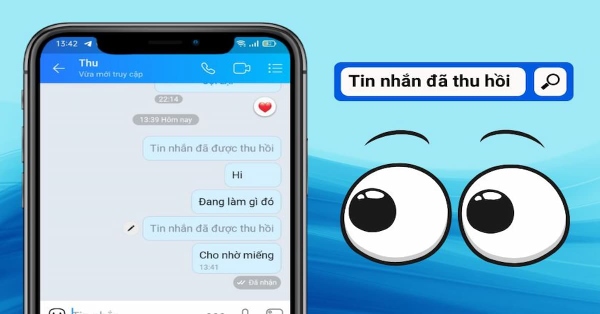
Về cơ bản, tin nhắn Zalo sau khi đã được thu hồi thì cả người gửi và người nhận sẽ không thể đọc được nữa. Tuy nhiên, nếu người dùng vẫn cảm thấy tò mò muốn biết bạn bè của mình đã nhắn gì trước đó thì hãy thử áp dụng ngay một số cách đọc tin nhắn đã thu hồi trên Zalo dưới đây nhé!
Có thể đọc, khôi phục tin nhắn đã thu hồi trên Zalo không?
Hiện nay cách coi tin nhắn đã thu hồi trên Zalo mới chỉ được áp dụng cho các dòng điện thoại chạy trên hệ điều hành Android như Samsung, OPPO, Realme, Xiaomi… Chính vì vậy, nếu bạn đang dùng điện thoại sử dụng hệ điều hành iOS và máy tính thì hiện vẫn chưa thể thực hiện cách đọc tin nhắn thu hồi trên Zalo được. Ngay trong phần đây chúng tôi sẽ chia sẻ đến người dùng cách đọc tin nhắn Zalo đã thu hồi trên một số dòng điện thoại Android được phổ biến hiện nay.
Cách đọc tin nhắn đã thu hồi trên Zalo
Khi người dùng nhận được thông báo có tin nhắn Zalo, nhưng người gửi đã ngay lập tức thu hồi tin nhắn đó. Nếu bạn muốn xem nội dung tin nhắn đã thu hồi là gì thì hãy tham khảo cách đọc tin nhắn đã thu hồi trên Zalo thực hiện lần lượt theo các bước sau nhé.
Trên một số dòng điện thoại Android bạn có thể thực hiện cách xem tin nhắn Zalo đã thu hồi mà không cần phải sử dụng thêm ứng dụng từ bên thứ ba và cách thực hiện cũng rất đơn giản. Tùy vào dòng điện thoại Andraoid bạn đang sử dụng hãy thực hiện như sau:
Cách đọc tin nhắn đã thu hồi trên Zalo trên Samsung
Bước 1: Mở vào Cài đặt trên điện thoại > chọn Thông báo > chọn mục Cài đặt nâng cao.
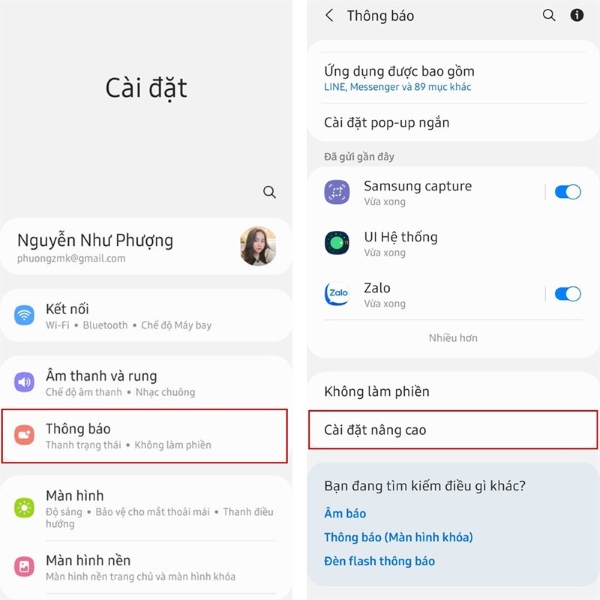
Bước 2: Chọn vào Bật Nhật ký thông báo lên > chọn vào Zalo > nhấn chọn dấu mũi tên đi xuống. Tại đây bạn sẽ thấy được những tin nhắn bị thu hồi trên Zalo.
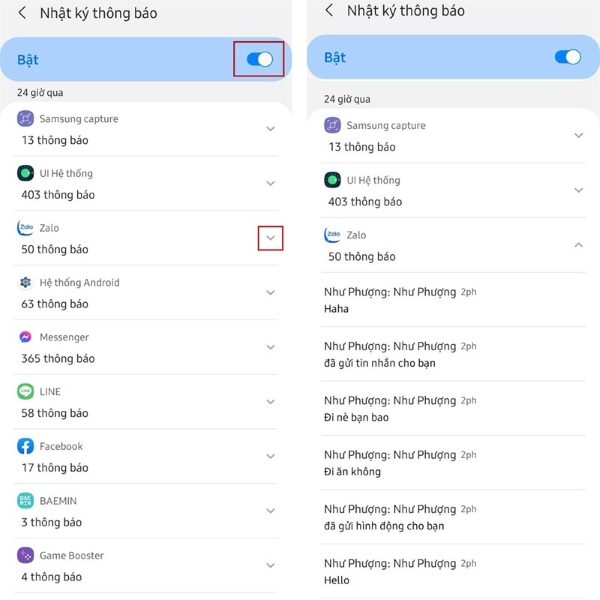
Bước 3: Sau khi thực hiện xong các bước trên, người dùng sẽ thu được kết quả những tin nhắn đã bị thu hồi như mong muốn.
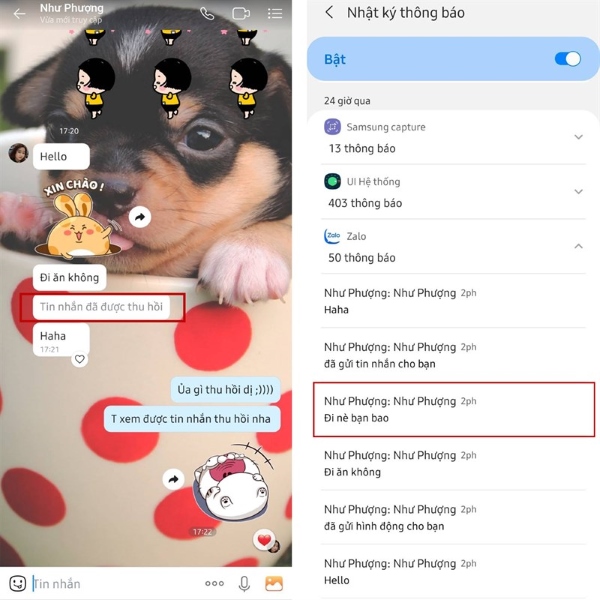
Cách đọc tin nhắn đã thu hồi trên Zalo bằng điện thoại Realme
Điện thoại Realme hiện được trang bị tính năng cực kỳ độc đáo cho phép người dùng có thể lại tin nhắn đã thu hồi trên Zalo một cách dễ dàng mà không cần sử dụng ứng dụng hỗ trợ từ bên thứ 3.
Dưới đây là cách thực hiện xem lại tin nhắn Zalo bị thu hồi trên Realme chi tiết:
Bước 1: Mở điện thoại Realme lên > đi đến phần Cài đặt.
Bước 2: Nhấn chọn mục Thông báo và thanh trạng thái > chọn Cài đặt khác.
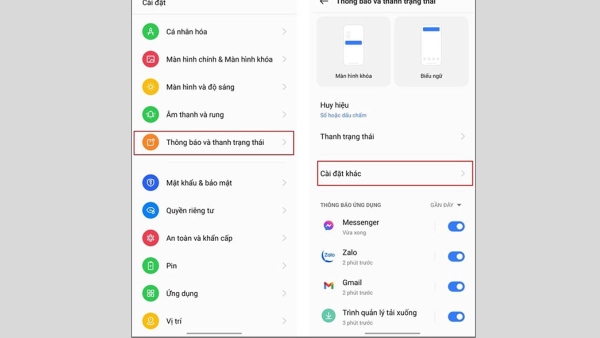
Bước 3: Nhấn vào mục Lịch sử thông báo > kéo thanh công cụ sang bên phải để bắt đầu kích hoạt tính năng này.
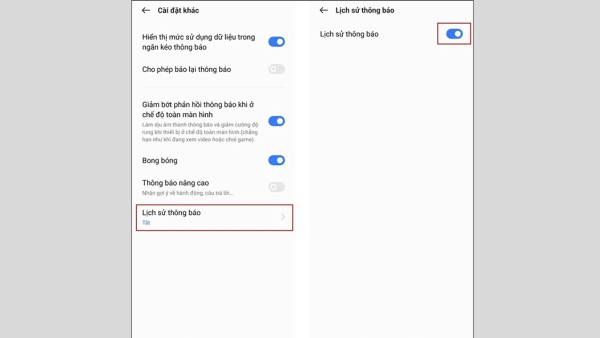
Bước 4: Sau đó, người dùng có thể thấy được tin nhắn Zalo đã gửi đến điện thoại trước đó đều sẽ được lưu lại.
Cuối cùng bạn nhấn tiếp vào ứng dụng Zalo để tiến hành kiểm tra toàn bộ tin nhắn Zalo đã được thu hồi.
Cách đọc tin nhắn Zalo đã thu hồi trên điện thoại Xiaomi
Cách đọc tin nhắn đã thu hồi trên Zalo bằng điện thoại Xiaomi thực hiện cũng như điện thoại Realme. Tuy nhiên, có thể một số dòng điện thoại di động sẽ không hỗ trợ tính năng này. Do đó, bạn có thể tham khảo cách xem được tin nhắn thu hồi trên Xiaomi dưới đây.
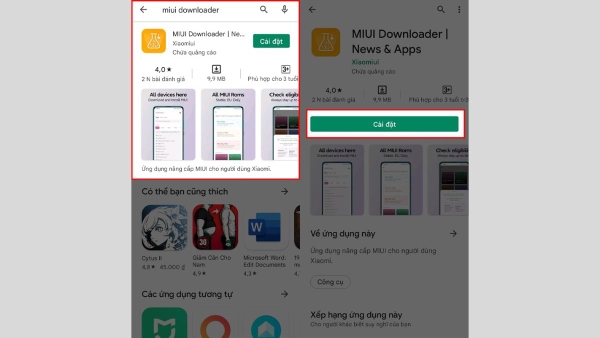
Bước 1: Mở vào CH Play, rồi tìm kiếm và tải về ứng dụng MIUI Downloader cho máy.
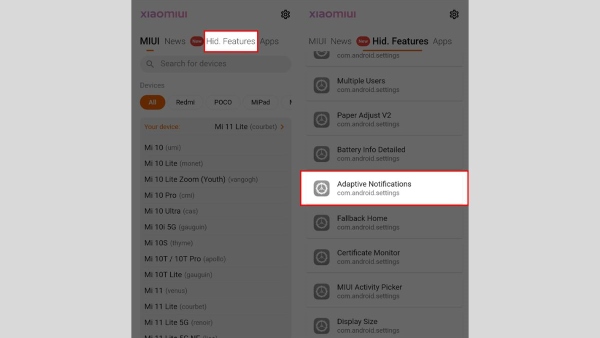
Bước 2: Mở ứng dụng MIUI Downloader lên và nhấn vào mục Hid. Features để xem được chức năng ẩn mà trên điện thoại không có.
Bước 3: Kéo xuống rồi chọn vào mục Adaptive Notifications để truy cập vào mục Thông báo nâng cao.
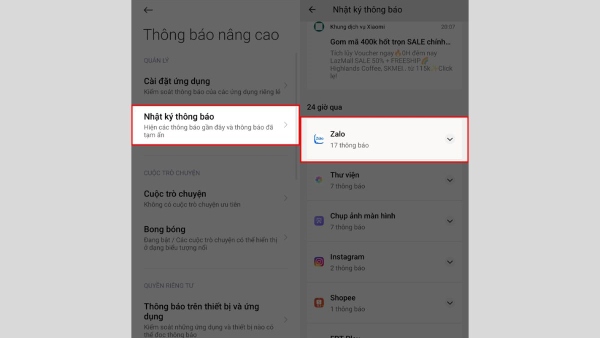
Bước 4: Nhấn tiếp vào Nhật ký thông báo > sau đó bật công tắc Sử dụng nhật ký thông báo > lựa chọn mục Zalo.
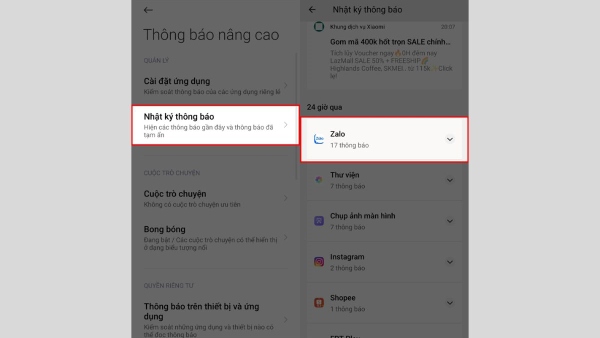
Bước 5: Sau đó, bạn sẽ có thể xem lại những tin nhắn bị thu hồi hoặc đã xóa trên Zalo một cách dễ dàng.
Cách đọc tin nhắn trên Zalo đã thu hồi bằng điện thoại OPPO
Cách đọc tin nhắn đã thu hồi trên Zalo trên điện thoại OPPO, người dùng có thể thực hiện tương tự theo các bước sau đây:
Bước 1: Tại giao diện Cài đặt trên điện thoại OPPO, bạn nhấn vào Cài đặt và thanh trạng thái > chọn Quản lý thông báo.
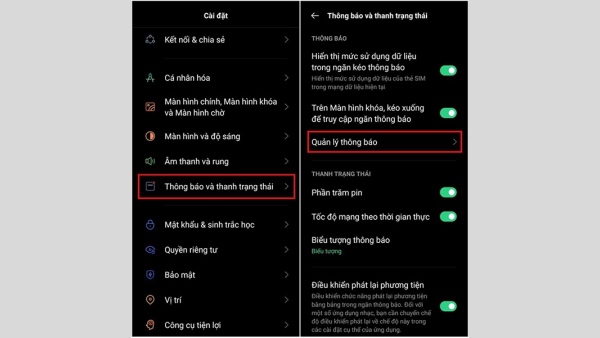
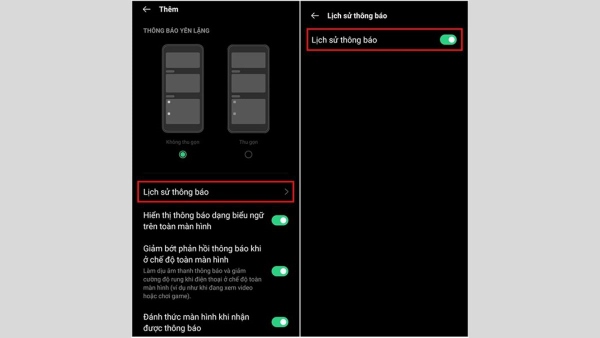
Bước 2: Chọn Lịch sử thông báo > kéo công tắc sang bên phải để kích hoạt tính năng này.
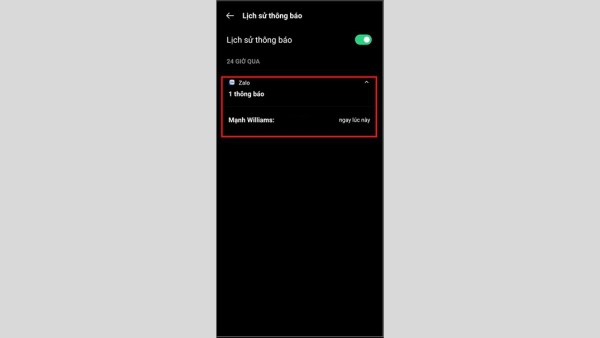
Bước 3: Nhấn vào mục Zalo để đọc nội dung tin nhắn đã bị thu hồi trước đó.
Cách khôi phục tin nhắn, khôi phục ảnh đã thu hồi trên Zalo
Người dùng có thể thực hiện cách khôi phục tin nhắn đã thu hồi trên Zalo theo các bước sau:
Bước 1: Trước tiên, bạn tiến hành tải và cài đặt phần mềm Zalo Backup cho thiết bị của mình. Zalo Backup là một ứng dụng hỗ trợ sao lưu và khôi phục tin nhắn trên Zalo.
Bước 2: Sau khi cài đặt ứng dụng Zalo Backup về điện thoại, bạn mở công cụ này lên > nhấn chọn Khôi phục để bắt đầu quá trình phục hồi tin nhắn trên Zalo.
Bước 3: Chọn tiếp tài khoản Zalo và nhập mật khẩu của bạn để đăng nhập.
Bước 4: Tiếp theo, hệ thống sẽ yêu cầu người dùng chọn ứng dụng Zalo để sao lưu. Bạn chọn vào Zalo và đợi hoàn tất quá trình tải dữ liệu xuống.
Bước 5: Sau khi tải dữ liệu xong, bạn sẽ thấy tin nhắn thu hồi trên Zalo đã được lưu trữ trên Zalo Backup. Tại đây, bạn có thể tìm kiếm nhanh tin nhắn hoặc hình ảnh mà mình cần khôi phục bằng cách dùng tính năng tìm kiếm trên công cụ này.
Bước 6: Chọn vào tin nhắn Zalo cần khôi phục > nhấn chọn Khôi phục để hoàn tất quá trình phục hồi tin nhắn hoặc hình ảnh trên Zalo.
Lưu ý: Quá trình khôi phục tin nhắn, lấy lại hình ảnh đã thu hồi trên Zalo bằng công cụ Zalo Backup có thể mất sẽ một khoảng thời gian nhanh hay chậm tùy thuộc vào số lượng tin nhắn người dùng cần khôi phục.
Tổng kết
Trên đây là những cách đọc tin nhắn đã thu hồi trên Zalo trên điện thoại Android phổ biến như Samsung, Xiaomi, Realme, OPPO,… Hy vọng qua bài viết trên có thể giúp người dùng dễ dàng xem được những tin nhắn từ bạn bè, người thân gửi đến nhưng đã bị thu hồi và bạn muốn khôi phục lại để không bỏ lỡ thông tin quan trọng nhé!
Xem thêm:










Email của bạn sẽ không được hiển thị công khai. Các trường bắt buộc được đánh dấu *
Tạo bình luận mới