
Outlook là một trong những dịch vụ email phổ biến của Microsoft, được sử dụng rộng rãi trong học tập, công việc và trao đổi thông tin hằng ngày. Tuy nhiên, nếu mật khẩu quá đơn giản hoặc đã sử dụng trong thời gian dài, tài khoản có thể đối mặt với nhiều nguy cơ bị đánh cắp dữ liệu. Vì vậy, nắm rõ cách đổi mật khẩu trên Outlook sẽ giúp bạn chủ động bảo vệ thông tin cá nhân và tránh các rủi ro bảo mật.
Trong bài viết dưới đây, Viettel Store sẽ hướng dẫn chi tiết các phương pháp thay đổi mật khẩu Outlook, cách lấy lại mật khẩu khi quên và những lưu ý quan trọng để tài khoản luôn được bảo vệ an toàn.
Khi nào cần thay đổi mật khẩu Outlook?
Việc thay đổi mật khẩu Outlook không chỉ được thực hiện khi quên mật khẩu mà còn là một thói quen bảo mật quan trọng. Trong nhiều trường hợp, việc cập nhật mật khẩu mới sẽ giúp giảm nguy cơ bị truy cập trái phép và bảo vệ dữ liệu cá nhân hiệu quả hơn.
Bạn nên cân nhắc đổi mật khẩu Outlook khi:
- Phát hiện tài khoản có dấu hiệu đăng nhập bất thường hoặc nhận được cảnh báo bảo mật từ Microsoft.
- Quên mật khẩu và cần thực hiện cách đổi mật khẩu email Outlook để lấy lại quyền truy cập.
- Muốn thay thế mật khẩu cũ bằng một mật khẩu mạnh và khó đoán hơn.
- Đã từng chia sẻ mật khẩu với người khác hoặc đăng nhập trên thiết bị công cộng.
- Định kỳ thay đổi mật khẩu để tăng cường mức độ an toàn cho tài khoản.
Việc chủ động đổi mật khẩu sẽ giúp hạn chế nguy cơ mất dữ liệu, bảo vệ email và các dịch vụ khác đang liên kết với tài khoản Microsoft.
Cách đổi mật khẩu trên Outlook qua tài khoản Microsoft
Đây là phương pháp đơn giản và được Microsoft khuyến nghị khi bạn vẫn còn nhớ mật khẩu hiện tại.
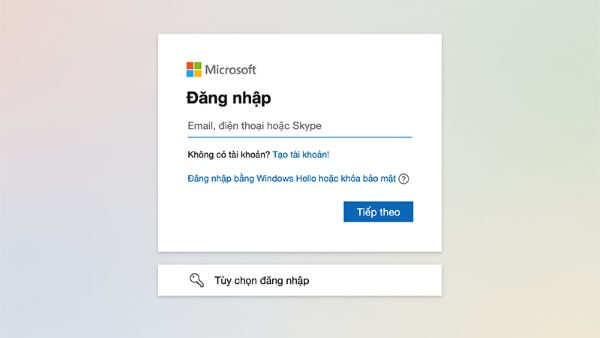
Bước 1: Đăng nhập tài khoản Microsoft
Truy cập trang quản lý tài khoản Microsoft và đăng nhập bằng địa chỉ email Outlook cùng mật khẩu hiện tại.
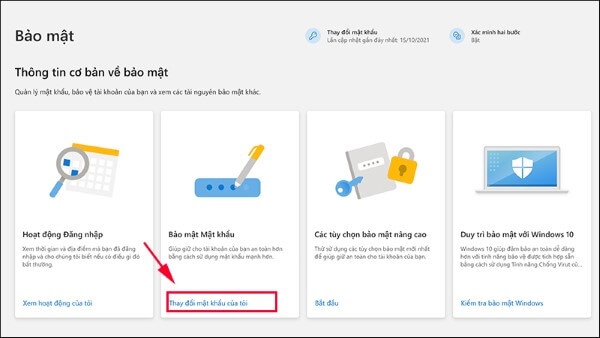
Bước 2: Chọn mục Thông tin của bạn
Sau khi đăng nhập thành công, vào phần Thông tin của bạn (Your Info), sau đó chọn Thay đổi mật khẩu (Change Password).
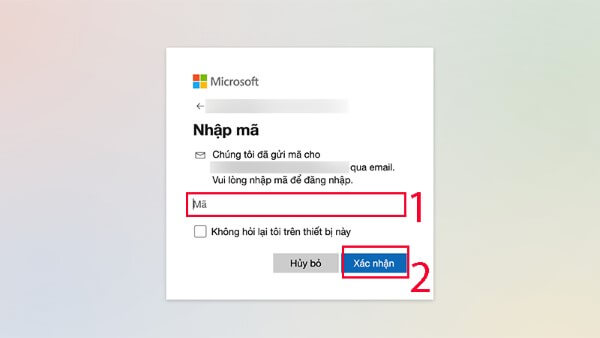
Bước 3: Xác minh danh tính
Microsoft sẽ yêu cầu xác thực danh tính để đảm bảo chính chủ đang thực hiện thao tác.
Bạn có thể nhận mã xác minh thông qua:
- Email khôi phục.
- Số điện thoại đã đăng ký.
Sau khi nhận được mã, hãy nhập chính xác vào ô xác minh rồi chọn Xác nhận.
Bước 4: Nhập mật khẩu mới
Tiếp theo, nhập:
- Mật khẩu hiện tại.
- Mật khẩu mới.
- Xác nhận lại mật khẩu mới.
Nên sử dụng mật khẩu có độ dài tối thiểu 12 ký tự và kết hợp nhiều loại ký tự khác nhau để tăng tính bảo mật.
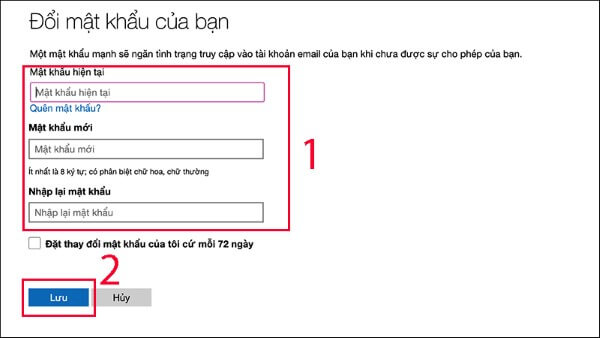
Bước 5: Lưu thay đổi
Nhấn Lưu (Save) để hoàn tất quá trình.
Sau khi hoàn thành cách đổi mật khẩu trên Outlook, bạn sẽ cần đăng nhập lại trên các thiết bị đang sử dụng bằng mật khẩu mới.
Cách đổi mật khẩu Outlook cho file dữ liệu Outlook
Ngoài mật khẩu tài khoản Microsoft, Outlook còn cho phép đặt mật khẩu đối với file dữ liệu Outlook (.pst). Đây là giải pháp hữu ích nếu bạn muốn bảo vệ các email lưu trữ trên máy tính.
Các bước thực hiện như sau:
Bước 1: Mở Outlook
Khởi động Outlook trên máy tính, sau đó chọn File.
Bước 2: Truy cập Account Settings
Trong giao diện quản lý, chọn Info, sau đó nhấn Account Settings.
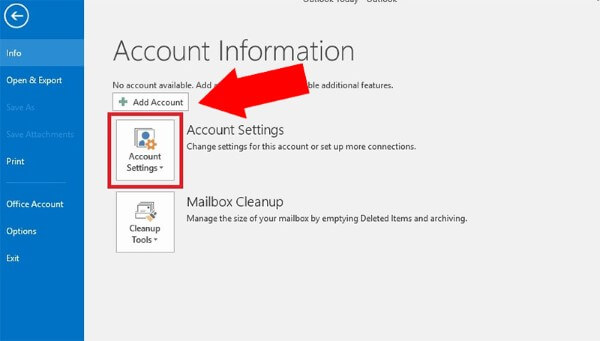
Bước 3: Chọn Data Files
Mở tab Data Files, chọn file Outlook muốn đặt mật khẩu rồi nhấn Settings.
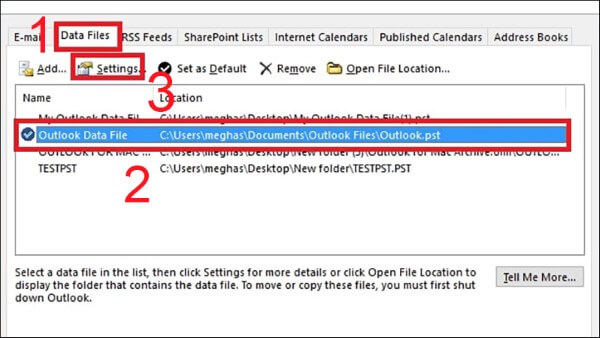
Bước 4: Chọn Change Password
Nhấn Change Password để bắt đầu thay đổi mật khẩu cho file dữ liệu.
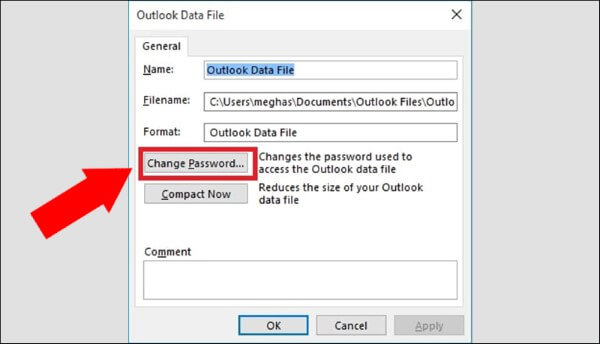
Bước 5: Xác nhận mật khẩu
Nhập:
- Mật khẩu cũ.
- Mật khẩu mới.
- Xác nhận lại mật khẩu.
Sau đó chọn OK để lưu thay đổi.
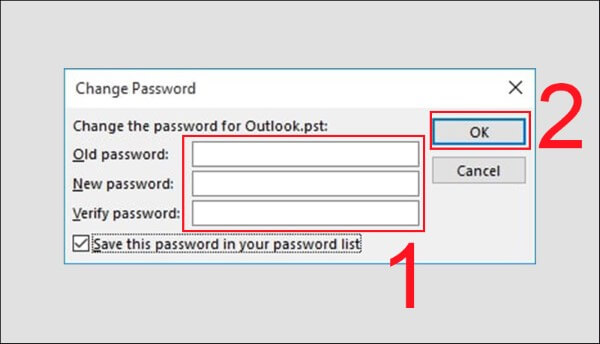
Đây là cách hữu ích giúp bảo vệ toàn bộ dữ liệu email được lưu trữ trên máy tính, đặc biệt đối với người dùng doanh nghiệp hoặc thường xuyên lưu trữ nhiều tài liệu quan trọng.
Khôi phục mật khẩu Outlook khi bị quên
Trong trường hợp không còn nhớ mật khẩu, bạn vẫn có thể khôi phục tài khoản thông qua hệ thống hỗ trợ của Microsoft.
Quy trình thực hiện như sau:
Bước 1: Truy cập trang đăng nhập Microsoft
Nhập địa chỉ email Outlook cần lấy lại mật khẩu.
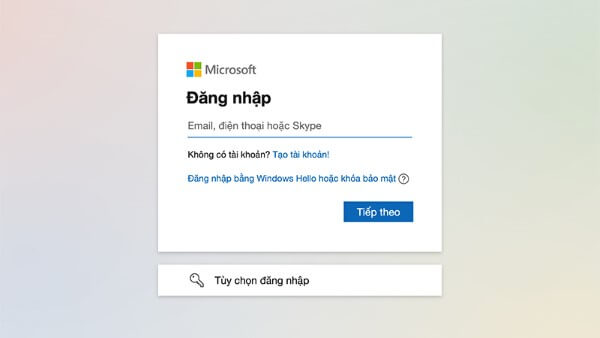
Sau đó chọn Quên mật khẩu?
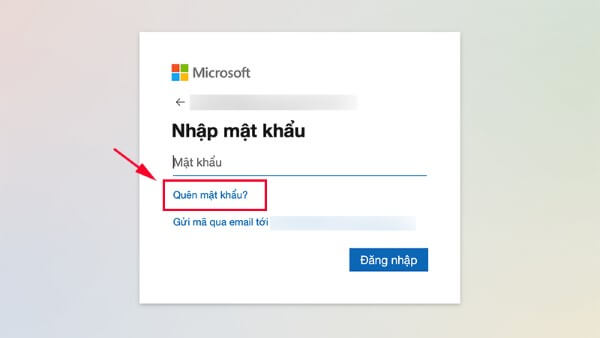
Bước 2: Xác minh tài khoản
Microsoft sẽ yêu cầu bạn lựa chọn một trong các phương thức nhận mã xác minh:
- Email dự phòng.
- Số điện thoại đã đăng ký.
Sau khi nhận mã, hãy nhập vào ô xác nhận.
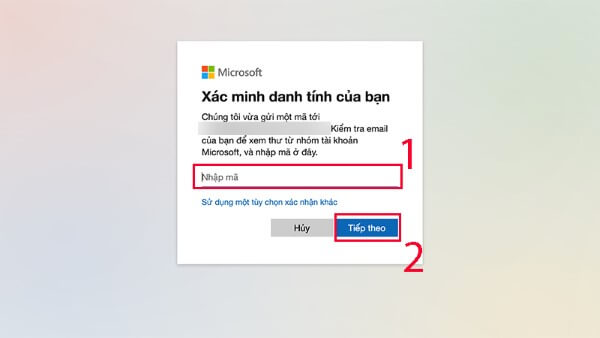
Bước 3: Tạo mật khẩu mới
Sau khi xác minh thành công, hệ thống sẽ cho phép bạn tạo mật khẩu mới.
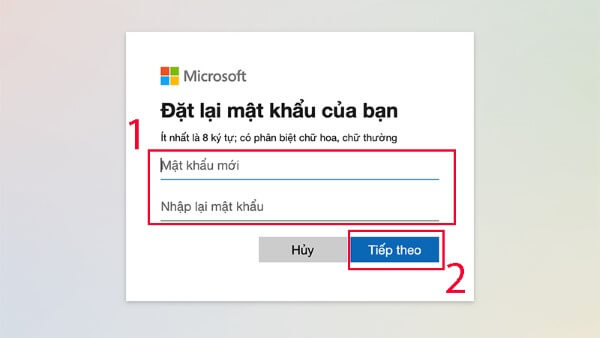
Hãy nhập mật khẩu mới, xác nhận lại và hoàn tất quá trình.
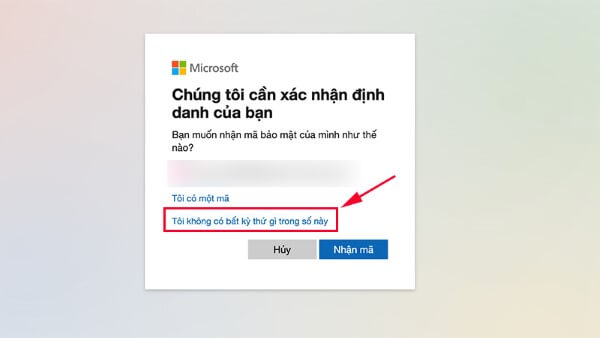
Nếu không còn quyền truy cập vào email hoặc số điện thoại khôi phục, hãy chọn Tôi không có thông tin này và thực hiện các bước xác minh bổ sung theo hướng dẫn của Microsoft.
Những lưu ý khi đổi mật khẩu Outlook
Để quá trình thay đổi mật khẩu diễn ra thuận lợi, đồng thời đảm bảo an toàn cho tài khoản, bạn nên lưu ý một số vấn đề sau.
Trước hết, hãy chắc chắn rằng bạn vẫn nhớ mật khẩu hiện tại nếu thực hiện thay đổi theo cách thông thường. Điều này sẽ giúp quá trình xác thực diễn ra nhanh hơn.
Mật khẩu mới nên có sự kết hợp giữa chữ hoa, chữ thường, số và ký tự đặc biệt. Đồng thời, tránh sử dụng những thông tin dễ đoán như ngày sinh, số điện thoại hoặc tên cá nhân.
Nếu đang sử dụng Outlook trên nhiều thiết bị như điện thoại, máy tính bảng hoặc laptop, hãy cập nhật mật khẩu mới trên tất cả các thiết bị để tránh tình trạng đồng bộ bị gián đoạn.
Ngoài ra, không nên sử dụng cùng một mật khẩu cho nhiều tài khoản khác nhau. Trong trường hợp một dịch vụ bị rò rỉ dữ liệu, các tài khoản còn lại của bạn cũng sẽ có nguy cơ bị tấn công.
Gợi ý tăng cường bảo mật sau khi đổi mật khẩu
Sau khi hoàn tất cách đổi mật khẩu trên Outlook, bạn nên áp dụng thêm một số biện pháp để nâng cao khả năng bảo vệ tài khoản.
Kích hoạt xác minh hai bước (Two-Factor Authentication) là giải pháp hiệu quả nhất hiện nay. Khi tính năng này được bật, ngoài mật khẩu, người dùng còn cần nhập mã xác minh gửi đến điện thoại hoặc ứng dụng Microsoft Authenticator mỗi khi đăng nhập trên thiết bị mới.
Bên cạnh đó, hãy thường xuyên kiểm tra lịch sử đăng nhập của tài khoản Microsoft. Nếu phát hiện có thiết bị hoặc vị trí đăng nhập bất thường, bạn nên đổi mật khẩu ngay lập tức và đăng xuất khỏi tất cả phiên đăng nhập.
Việc cập nhật thông tin khôi phục như email phụ và số điện thoại cũng rất quan trọng. Điều này sẽ giúp bạn dễ dàng lấy lại tài khoản nếu quên mật khẩu hoặc gặp sự cố bảo mật.
Cuối cùng, hãy hạn chế đăng nhập Outlook trên máy tính công cộng. Nếu bắt buộc phải sử dụng, đừng quên đăng xuất hoàn toàn sau khi hoàn thành công việc.
Kết luận
Thực hiện cách đổi mật khẩu trên Outlook định kỳ là một trong những giải pháp đơn giản nhưng rất hiệu quả để bảo vệ tài khoản email trước các nguy cơ mất an toàn thông tin. Dù bạn muốn thay đổi mật khẩu để tăng cường bảo mật, bảo vệ file dữ liệu hay khôi phục tài khoản khi quên mật khẩu, các thao tác đều khá đơn giản nếu thực hiện đúng hướng dẫn.
Hy vọng bài viết đã giúp bạn hiểu rõ cách đổi mật khẩu trên Outlook cũng như những lưu ý cần thiết để sử dụng email Microsoft an toàn hơn. Nếu đang tìm kiếm một chiếc điện thoại hoặc laptop chính hãng để làm việc, học tập và quản lý email hiệu quả, hãy ghé ngay Viettel Store. Tại đây, bạn có thể lựa chọn đa dạng sản phẩm từ các thương hiệu hàng đầu với mức giá cạnh tranh, nhiều chương trình ưu đãi hấp dẫn cùng chính sách trả góp linh hoạt và chế độ bảo hành chính hãng, mang đến trải nghiệm sử dụng an tâm và tiện lợi.
Xem thêm:








Email của bạn sẽ không được hiển thị công khai. Các trường bắt buộc được đánh dấu *
Tạo bình luận mới