
Hàm HYPERLINK giúp biến dữ liệu trong bảng tính thành liên kết có thể nhấp trực tiếp, hỗ trợ truy cập nhanh website, tệp, thư mục hoặc vị trí dữ liệu. Với cách dùng đơn giản, công cụ này đặc biệt hữu ích khi quản lý danh sách tài liệu, báo cáo và dữ liệu trực tuyến.
Tóm tắt nội dung
Hàm HYPERLINK là gì và dùng để làm gì?
Hàm HYPERLINK là một hàm được sử dụng để tạo liên kết trực tiếp trong ô tính. Khi nhấp vào nội dung hiển thị, người dùng có thể được chuyển đến một địa chỉ website, tệp, thư mục hoặc một vị trí cụ thể tùy theo loại liên kết được thiết lập.
Trong công việc văn phòng, tính năng này giúp bảng tính trở nên trực quan và thuận tiện hơn. Thay vì phải sao chép một đường dẫn dài vào trình duyệt, bạn chỉ cần nhấp vào tên được hiển thị trong ô để mở nội dung cần tìm.
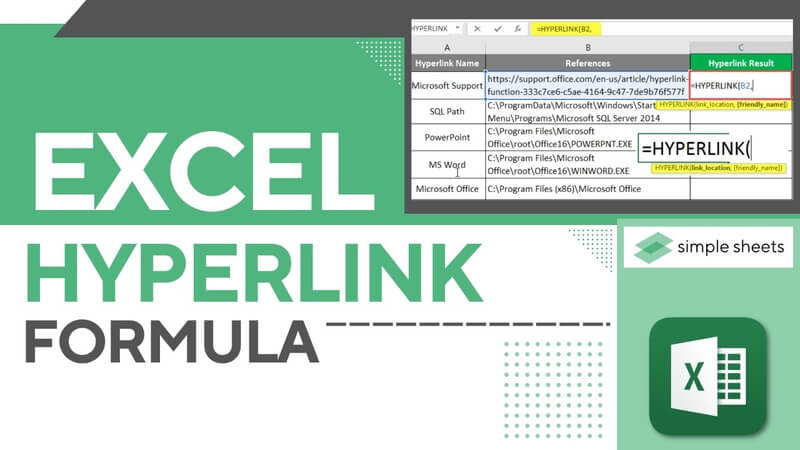
Một số trường hợp sử dụng phổ biến gồm:
- Tạo liên kết đến website sản phẩm, tài liệu hoặc trang thông tin.
- Liên kết đến một tệp được lưu trên máy tính hoặc hệ thống lưu trữ.
- Tạo đường dẫn đến một vị trí khác trong bảng tính.
- Gắn liên kết email để liên hệ nhanh với một địa chỉ cụ thể.
- Kết hợp dữ liệu trong ô để tạo đường dẫn tự động.
Nhờ đó, hàm hyperlink có thể hỗ trợ tốt cho việc xây dựng danh mục tài liệu, bảng quản lý khách hàng, danh sách sản phẩm hoặc báo cáo có nhiều nguồn tham khảo.
Cú pháp hàm HYPERLINK
Cú pháp cơ bản của hàm được viết như sau:
=HYPERLINK(link_location, [friendly_name])
Trong đó:
- link_location: Địa chỉ liên kết mà bạn muốn mở khi nhấp vào ô.
- friendly_name: Nội dung hiển thị trong ô. Thành phần này không bắt buộc. Nếu bỏ qua, bảng tính có thể hiển thị chính đường dẫn làm nội dung liên kết.
![Cú pháp hàm: =HYPERLINK(link_location, [friendly_name])](https://news.vio.vn/wp-content/uploads/2026/10/ham-hyperlink-2.jpg)
Ví dụ, để tạo một liên kết đến Google, bạn có thể nhập:
=HYPERLINK(“https://www.google.com”,”Truy cập Google”)
Khi đó, ô tính chỉ hiển thị dòng chữ “Truy cập Google”. Người dùng nhấp vào dòng chữ này để mở trang web tương ứng.
Bạn cũng có thể lấy địa chỉ từ một ô khác. Chẳng hạn, nếu ô A2 chứa đường dẫn và B2 cần hiển thị tên, công thức có thể là:
=HYPERLINK(A2,”Xem thông tin”)
Cách làm này đặc biệt hữu ích khi bảng tính có hàng trăm hoặc hàng nghìn đường dẫn khác nhau. Chỉ cần thay đổi dữ liệu nguồn, liên kết có thể được cập nhật theo.
Cách dùng hàm HYPERLINK trong Google Sheets
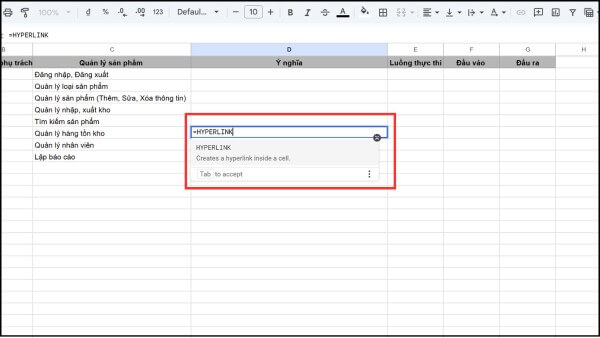
Google Sheets hỗ trợ tạo liên kết bằng công thức tương đối đơn giản. Để sử dụng, bạn chọn ô cần tạo liên kết rồi nhập công thức theo cấu trúc:
=HYPERLINK(“đường_dẫn”,”nội_dung_hiển_thị”)
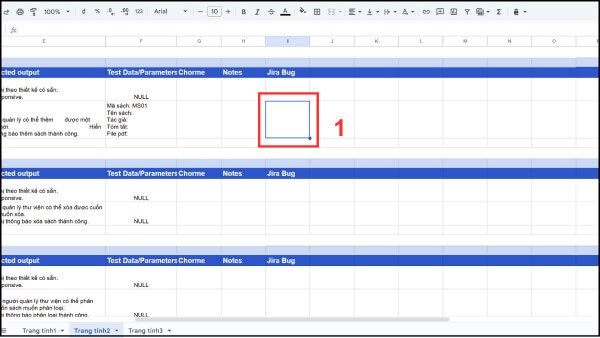
Ví dụ: =HYPERLINK(“đường_dẫn”; “tên_hiển_thị”)
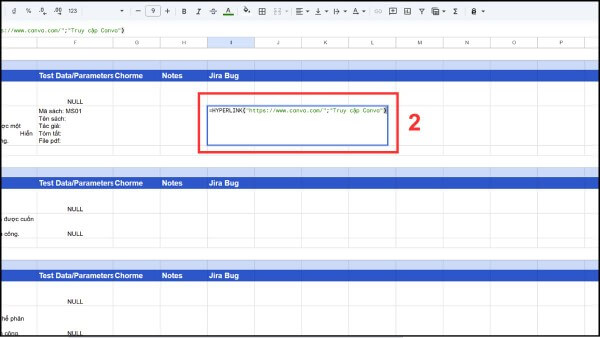
Sau khi nhấn Enter, nội dung hiển thị trong ô sẽ trở thành một liên kết có thể nhấp.
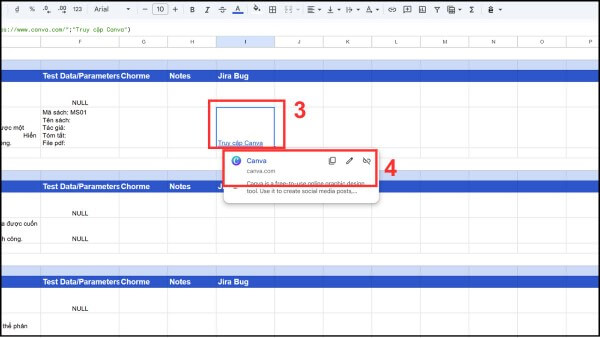
Tạo liên kết đến website
Đây là cách sử dụng phổ biến nhất. Bạn chỉ cần đặt URL trong đối số đầu tiên và tên muốn hiển thị ở đối số thứ hai.
Ví dụ: =HYPERLINK(“đường_dẫn”; “tên_hiển_thị”)
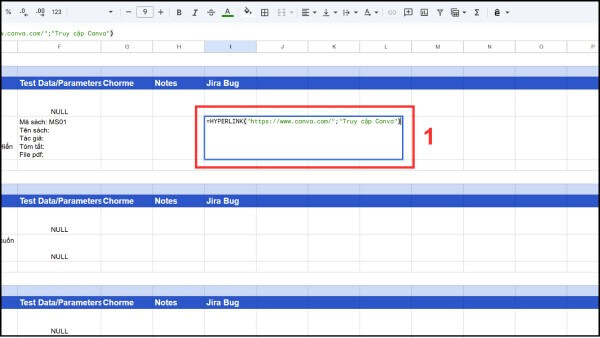
Cách này giúp bảng dữ liệu gọn gàng hơn, nhất là khi URL có nhiều ký tự.
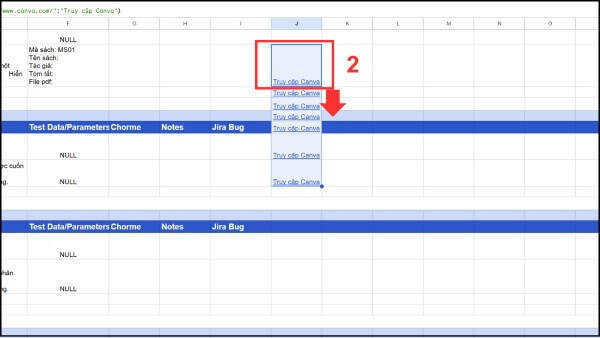
Tạo liên kết dựa trên dữ liệu trong ô
Giả sử cột A chứa danh sách URL, bạn có thể sử dụng công thức ở cột B:
=HYPERLINK(A2,”Mở liên kết”)
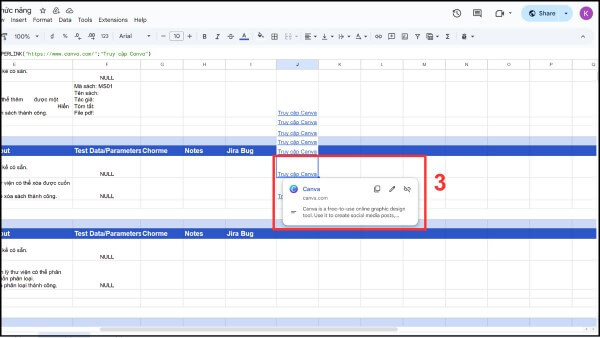
Sau đó kéo công thức xuống những dòng còn lại. Đây là giải pháp thuận tiện khi cần tạo hàng loạt liên kết.
Tạo liên kết đến dữ liệu trong bảng tính
Bạn có thể sử dụng URL của một trang tính hoặc liên kết đến vị trí cụ thể trong tài liệu Google Sheets. Cách này phù hợp với các file có nhiều sheet, giúp người dùng nhanh chóng chuyển đến phần dữ liệu cần xem.
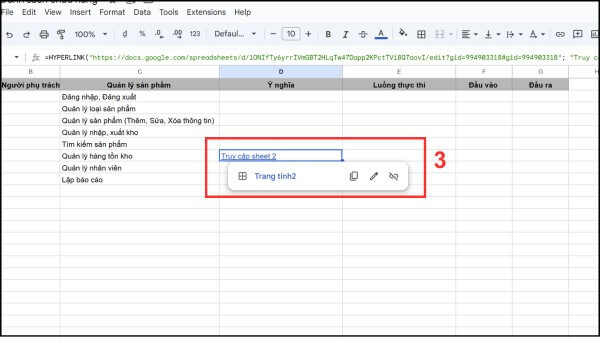
Nhìn chung, hàm Hyperlink trong Google Sheet có ưu điểm là dễ triển khai và phù hợp với môi trường làm việc trực tuyến. Người dùng có thể chia sẻ file cho đồng nghiệp mà không cần gửi riêng từng đường dẫn.
Tạo liên kết đến email
Google Sheets cũng có thể mở ứng dụng email thông qua liên kết dạng mailto::
=HYPERLINK(“mailto:abc@example.com”,”Gửi email”)
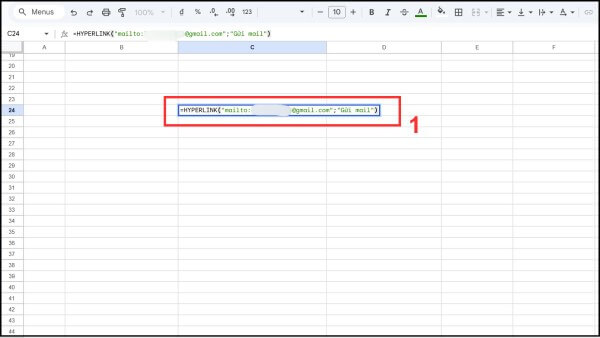
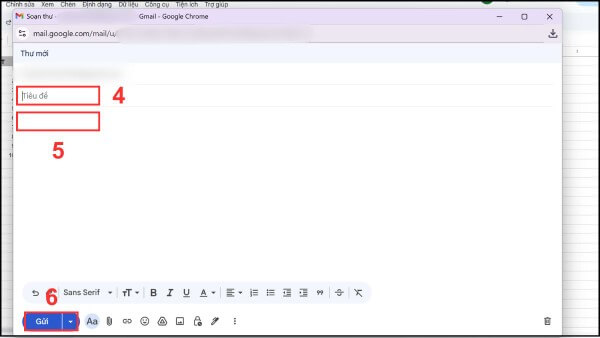
Khi nhấp vào nội dung, hệ thống sẽ chuyển sang ứng dụng email mặc định để soạn thư.
Cách dùng hàm HYPERLINK trong Excel để liên kết dữ liệu
Trong Excel, công thức được sử dụng tương tự:
=HYPERLINK(link_location, [friendly_name])
Ví dụ, để tạo liên kết đến website: =HYPERLINK(“đường_dẫn”; “tên_hiển_thị”)
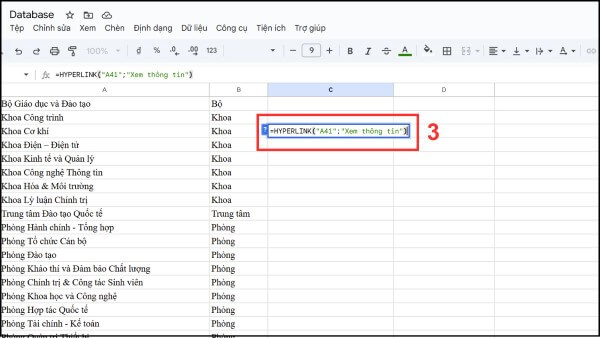
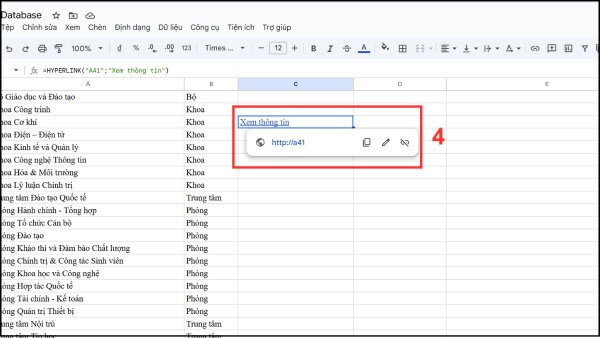
Sau khi xác nhận công thức, ô sẽ hiển thị chữ “Xem thông tin” thay vì toàn bộ địa chỉ URL.
Liên kết đến tệp trên máy tính
Bạn có thể dùng đường dẫn đến tệp để tạo liên kết trực tiếp. Ví dụ:
=HYPERLINK(“link_dẫn”; “tên_hiển_thị”)
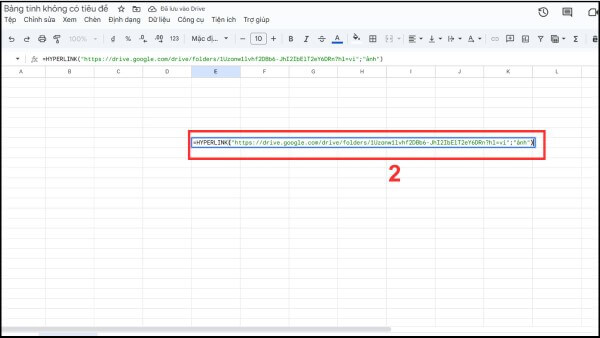
Khi nhấp vào ô, Excel sẽ cố gắng mở tệp được chỉ định. Tuy nhiên, đường dẫn này cần phù hợp với vị trí lưu trữ thực tế và quyền truy cập của thiết bị.
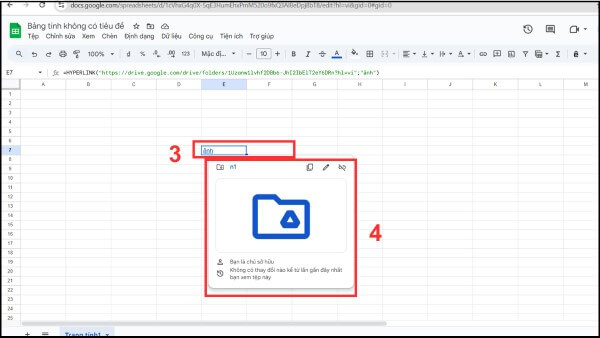
Tạo liên kết đến vị trí khác trong workbook
Một điểm hữu ích của hàm hyperlink trong excel là khả năng tạo liên kết đến một ô hoặc sheet khác trong cùng workbook.
Ví dụ: =HYPERLINK(“đường_dẫn”; “tên_hiển_thị”)
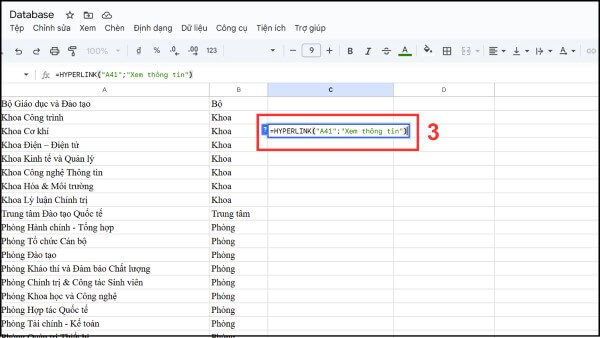
Cách này rất tiện khi xây dựng bảng mục lục, báo cáo tổng hợp hoặc file có nhiều trang dữ liệu.
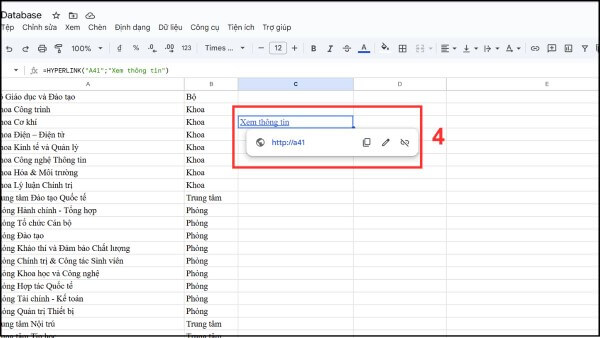
Tạo liên kết hàng loạt
Nếu danh sách URL nằm trong cột A, bạn có thể tạo công thức tại B2:
=HYPERLINK(A2,”Xem chi tiết”)
Sau đó sao chép xuống các dòng phía dưới. Nhờ vậy, hàm Hyperlink Excel có thể giúp biến một danh sách URL dài thành hệ thống liên kết gọn gàng mà không cần thao tác thủ công từng ô.
Các lưu ý khi sử dụng hàm HYPERLINK
Để liên kết hoạt động ổn định, bạn nên chú ý một số điểm sau.
- Kiểm tra URL: Đảm bảo địa chỉ liên kết chính xác để tránh lỗi khi truy cập.
- Đặt tên hiển thị ngắn gọn: Có thể dùng “Xem tài liệu”, “Chi tiết” thay cho URL dài.
- Kiểm tra quyền truy cập: Đảm bảo người nhận có quyền mở tệp hoặc tài liệu được liên kết.
- Lưu ý đường dẫn tệp: Đường dẫn trên máy cá nhân có thể không hoạt động khi chia sẻ sang thiết bị khác.
- Kiểm tra công thức: Khi sao chép hoặc thay đổi dữ liệu nguồn, hãy đảm bảo liên kết vẫn chính xác.
- Chú ý phiên bản phần mềm: Cách xử lý liên kết có thể khác nhau giữa Excel và Google Sheets.
Về cơ bản, HYPERLINK trong hai nền tảng đều hướng đến mục tiêu tạo liên kết có thể nhấp trực tiếp. Tuy nhiên, Excel có lợi thế khi làm việc với workbook lưu trên máy tính hoặc hệ thống doanh nghiệp, trong khi Google Sheets thuận tiện cho việc cộng tác và chia sẻ dữ liệu trực tuyến.
Khi nắm được cú pháp cùng cách kết hợp dữ liệu trong ô, bạn có thể ứng dụng công cụ này để xây dựng bảng tính khoa học hơn, giảm thời gian tìm kiếm và nâng cao hiệu quả xử lý tài liệu. Nếu bạn thường xuyên làm việc với Excel, Google Sheets hoặc các công cụ văn phòng khác, hãy chọn cho mình một chiếc laptop có hiệu năng ổn định tại Viettel Store sẽ giúp thao tác nhanh chóng và thuận tiện hơn.
Xem thêm:










Email của bạn sẽ không được hiển thị công khai. Các trường bắt buộc được đánh dấu *
Tạo bình luận mới