
Khi làm việc với bảng dữ liệu lớn trong Excel, việc tính giá trị trung bình dựa trên một hoặc nhiều điều kiện là nhu cầu rất phổ biến. Thay vì lọc dữ liệu thủ công rồi mới tính toán, bạn có thể sử dụng hàm DAVERAGE để tự động lấy kết quả chính xác chỉ trong vài thao tác. Bài viết dưới đây sẽ giúp bạn hiểu rõ hàm DAVERAGE trong Excel là gì, cú pháp, cách sử dụng với ví dụ thực tế cũng như những lưu ý quan trọng để hạn chế lỗi khi áp dụng.
Hàm DAVERAGE trong Excel là gì?
Hàm DAVERAGE trong Excel là gì? Đây là hàm thuộc nhóm Database Functions (hàm cơ sở dữ liệu), được Microsoft phát triển nhằm tính giá trị trung bình của một trường dữ liệu khi thỏa mãn các điều kiện được chỉ định.
Khác với hàm AVERAGE chỉ tính trung bình của toàn bộ vùng dữ liệu hoặc AVERAGEIF chỉ xử lý một điều kiện đơn giản, hàm DAVERAGE có khả năng kết hợp nhiều tiêu chí lọc trong cùng một công thức. Điều này đặc biệt hữu ích khi quản lý danh sách nhân viên, doanh thu, sản phẩm, khách hàng hoặc các bảng dữ liệu lớn.

Ví dụ, doanh nghiệp muốn tính mức lương trung bình của nhân viên thuộc phòng Kinh doanh có doanh số lớn hơn 100 triệu đồng. Thay vì lọc dữ liệu thủ công, bạn chỉ cần thiết lập vùng điều kiện và sử dụng hàm phù hợp để nhận kết quả ngay lập tức.
Nhờ khả năng xử lý linh hoạt, hàm này được ứng dụng khá nhiều trong kế toán, tài chính, nhân sự, bán hàng và thống kê dữ liệu.
Hàm DAVERAGE dùng để làm gì?
Trong thực tế, hàm DAVERAGE mang đến nhiều lợi ích khi xử lý dữ liệu có điều kiện. Đầu tiên, hàm giúp tính giá trị trung bình theo nhiều tiêu chí cùng lúc. Người dùng không cần tạo nhiều bảng phụ hoặc lọc dữ liệu nhiều lần mà vẫn có kết quả chính xác.
Tiếp theo, hàm hỗ trợ phân tích dữ liệu hiệu quả hơn khi làm việc với các bảng có hàng trăm hoặc hàng nghìn dòng. Chỉ cần thay đổi vùng điều kiện, kết quả sẽ tự động cập nhật mà không phải chỉnh sửa công thức.
Ngoài ra, hàm còn giúp giảm sai sót do thao tác thủ công. Đây là ưu điểm quan trọng trong các báo cáo tài chính hoặc báo cáo kinh doanh cần độ chính xác cao.
Một số tình huống thường sử dụng gồm:
- Tính doanh thu trung bình của một khu vực bán hàng.
- Tính điểm trung bình của học sinh theo từng lớp.
- Tính mức lương trung bình theo phòng ban.
- Tính sản lượng trung bình của một dây chuyền sản xuất.
- Phân tích doanh số trung bình theo từng nhóm khách hàng.
Cú pháp hàm DAVERAGE và ý nghĩa các đối số
Cú pháp của hàm DAVERAGE như sau: =DAVERAGE(Database, Field, Criteria)

Trong đó:
Database
Đây là toàn bộ bảng dữ liệu, bao gồm cả hàng tiêu đề. Việc chọn đúng vùng dữ liệu giúp Excel xác định chính xác các trường cần xử lý.
Field
Là cột cần tính trung bình.
Bạn có thể nhập theo ba cách:
- Tên cột đặt trong dấu ngoặc kép.
- Số thứ tự cột trong bảng dữ liệu.
- Tham chiếu đến ô chứa tên cột.
Ví dụ: “Doanh thu” hoặc 4
Criteria
Đây là vùng điều kiện, bao gồm tiêu đề cột và giá trị điều kiện tương ứng.
Excel sẽ chỉ tính trung bình các bản ghi đáp ứng đầy đủ điều kiện tại vùng này.
Ví dụ vùng điều kiện:
| Phòng ban | Doanh số |
| Kinh doanh | >100 |
Lúc này Excel chỉ lấy dữ liệu của phòng Kinh doanh có doanh số lớn hơn 100.
Cách dùng hàm DAVERAGE trong Excel từng bước
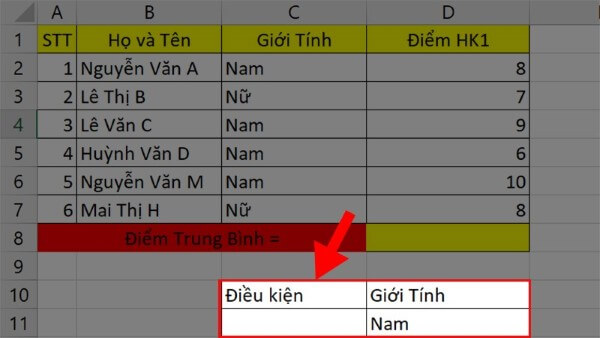
Để hàm DAVERAGE hoạt động chính xác, bạn cần tạo trước vùng điều kiện (Criteria Range) trong bảng tính Excel. Đây là khu vực chứa tiêu chí lọc dữ liệu mà hàm sẽ dựa vào để tính giá trị trung bình.
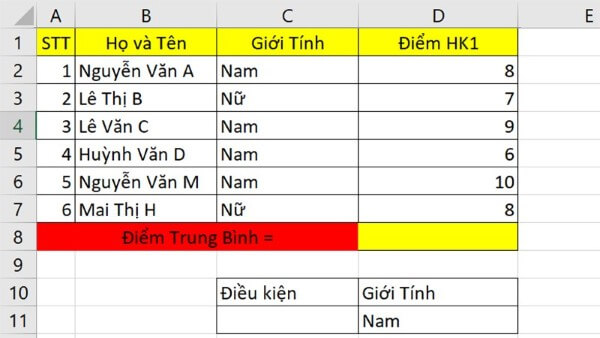
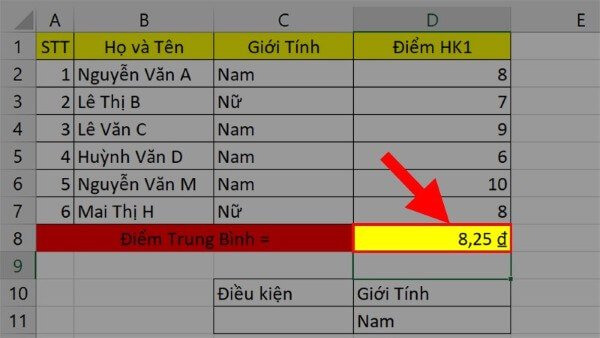
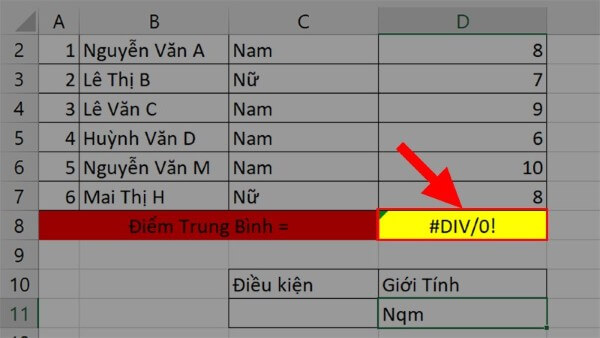
Ví dụ: Giả sử bạn có một bảng điểm học sinh và tạo điều kiện “Giới tính: Nam” để chỉ tính điểm của các học sinh nam.
Sử dụng hàm DAVERAGE với địa chỉ tương đối
- Ưu điểm: Công thức đơn giản, dễ nhập và phù hợp với các bảng dữ liệu cố định.
- Hạn chế: Nếu vùng điều kiện bị di chuyển hoặc sao chép sang vị trí khác, kết quả có thể thay đổi do địa chỉ tham chiếu cũng thay đổi.
Ví dụ: Tính điểm trung bình học kỳ 1 của tất cả học sinh nam.
Bước 1: Chọn ô cần hiển thị kết quả và nhập công thức:
=DAVERAGE(A1:D7,D1,C10:D11)
Ý nghĩa các tham số:
- A1:D7: Toàn bộ bảng dữ liệu cần tính.
- D1: Tên cột chứa dữ liệu cần lấy trung bình (điểm HK1).
- C10:D11: Vùng điều kiện đã tạo, dùng để lọc học sinh có giới tính là Nam.
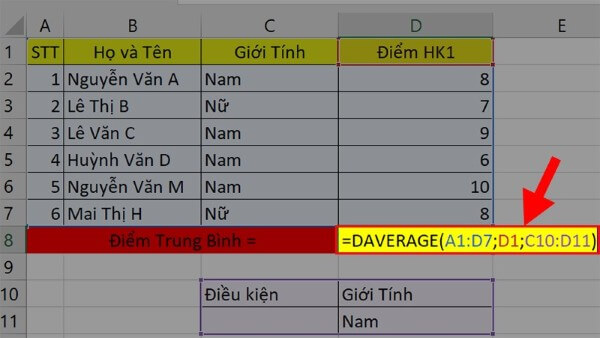
Bước 2: Nhấn Enter, Excel sẽ trả về điểm trung bình của các học sinh đáp ứng điều kiện.
Sử dụng hàm DAVERAGE với địa chỉ tuyệt đối
- Ưu điểm: Vùng điều kiện được cố định nên công thức không bị thay đổi khi sao chép hoặc di chuyển.
- Hạn chế: Cần thêm thao tác khóa địa chỉ ô, vì vậy công thức sẽ dài hơn.
Ví dụ: Tính điểm trung bình học kỳ 1 của học sinh nam bằng cách sử dụng vùng điều kiện tuyệt đối.
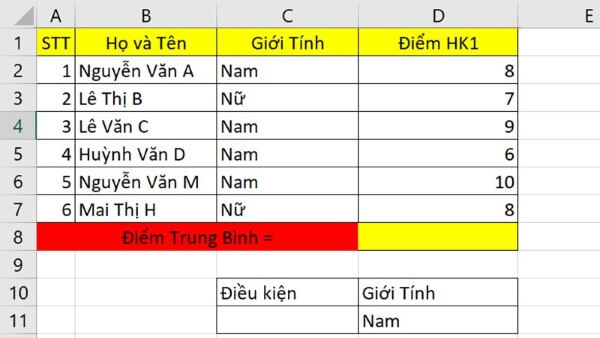
Bước 1: Chọn ô kết quả và nhập công thức:
=DAVERAGE(A1:D7,D1,$C$10:$D$11)
Hoặc sau khi nhập vùng điều kiện C10:D11, nhấn F4 để Excel tự động chuyển thành địa chỉ tuyệt đối.
Giải thích các tham số:
- A1:D7: Phạm vi dữ liệu cần xử lý.
- D1: Cột chứa điểm HK1 cần tính trung bình.
- $C$10:$D$11: Vùng điều kiện được khóa tuyệt đối, giúp công thức luôn tham chiếu đúng dù được sao chép sang vị trí khác.
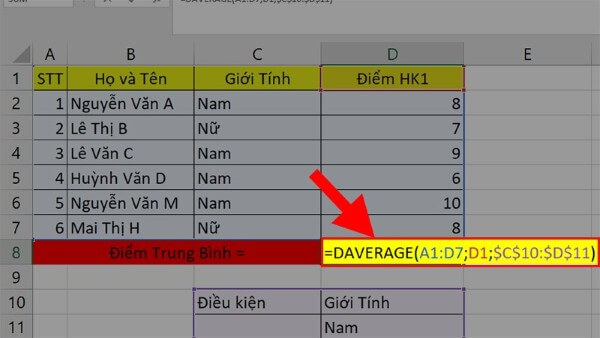
Bước 2: Nhấn Enter để Excel hiển thị kết quả. Việc sử dụng địa chỉ tuyệt đối sẽ giúp công thức ổn định và hạn chế lỗi khi làm việc với bảng tính lớn hoặc cần sao chép công thức sang nhiều ô khác.
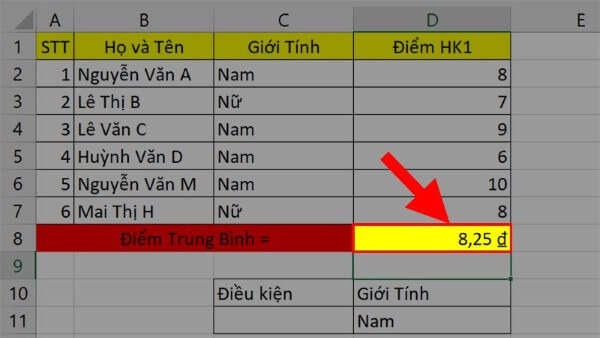
Khi kéo công thức sang các ô khác, Excel vẫn luôn lấy đúng bảng dữ liệu và đúng vùng điều kiện ban đầu.
Đây là cách sử dụng phổ biến trong các báo cáo tổng hợp có nhiều phép tính khác nhau nhưng cùng áp dụng một điều kiện.
Ví dụ:
- Tính doanh thu trung bình.
- Tính thưởng trung bình.
- Tính hoa hồng trung bình.
Tất cả đều dùng chung vùng điều kiện nên việc cố định địa chỉ sẽ giúp hạn chế sai sót.
Lưu ý khi sử dụng hàm DAVERAGE trong Excel
Để hàm DAVERAGE hoạt động chính xác, người dùng cần lưu ý một số điểm sau:
- Tiêu đề trong vùng điều kiện phải trùng khớp hoàn toàn với tiêu đề của bảng dữ liệu.
- Vùng Database cần bao gồm cả hàng tiêu đề để hàm hoạt động chính xác.
- Không đặt vùng điều kiện chồng lên bảng dữ liệu chính.
- Đặt nhiều điều kiện trên cùng một hàng để áp dụng logic AND, đặt ở nhiều hàng khác nhau để áp dụng logic OR.
- Cột cần tính trung bình phải chứa dữ liệu dạng số.
- Nên sử dụng địa chỉ tuyệt đối ($) khi sao chép công thức để cố định vùng dữ liệu và vùng điều kiện.
Kết luận
Đối với những bảng dữ liệu có nhiều tiêu chí lọc, hàm DAVERAGE là công cụ rất hữu ích giúp tính giá trị trung bình một cách nhanh chóng và chính xác. Chỉ cần hiểu rõ cú pháp, biết cách thiết lập vùng điều kiện và sử dụng tham chiếu phù hợp, bạn có thể áp dụng hàm vào nhiều bài toán thống kê trong học tập cũng như công việc. Hy vọng qua bài viết này, bạn đã nắm được cách sử dụng hàm DAVERAGE trong Excel để tính trung bình có điều kiện và có thể vận dụng hiệu quả trong quá trình xử lý dữ liệu.
Nếu bạn đang tìm kiếm laptop chính hãng để học Excel, làm việc văn phòng, phân tích dữ liệu hay xử lý bảng tính chuyên nghiệp, hãy đến Viettel Store. Tại đây có đa dạng các dòng laptop từ Dell, HP, ASUS, Lenovo, Acer, Apple… cùng mức giá cạnh tranh, trả góp linh hoạt, chế độ bảo hành chính hãng và nhiều ưu đãi hấp dẫn, giúp bạn yên tâm lựa chọn thiết bị phù hợp với nhu cầu học tập và làm việc.
Xem thêm:










Email của bạn sẽ không được hiển thị công khai. Các trường bắt buộc được đánh dấu *
Tạo bình luận mới