
Trong quá trình sử dụng Word, Excel hay trình duyệt web, bạn có thể bắt gặp thuật ngữ current page xuất hiện khá thường xuyên. Vậy current page là gì và tại sao tính năng này lại quan trọng khi chỉnh sửa hoặc in tài liệu? Hiểu đúng khái niệm sẽ giúp bạn thao tác nhanh hơn, tránh in sai nội dung và nâng cao hiệu quả làm việc trên máy tính.
Tóm tắt nội dung
- Current page là gì?
- Current page được sử dụng ở đâu?
- Cách xác định current page trên website và các ứng dụng
- Trên Word và Excel
- Trên website
- Print current page là gì?
- Cách in current page trên một số phần mềm phổ biến
- Phân biệt Current page với các khái niệm liên quan
- Mẹo sử dụng current page hiệu quả
- Kết luận
Current page là gì?
Current page là gì? Đây là thuật ngữ dùng để chỉ “trang hiện tại” mà người dùng đang thao tác trên màn hình. Khi bạn mở một tài liệu Word, xem file PDF hay truy cập website, phần nội dung đang hiển thị và được tương tác trực tiếp chính là current page.
Bạn có thể hình dung đơn giản current page giống như trang sách đang mở trước mắt. Dù tài liệu có hàng chục hay hàng trăm trang, hệ thống chỉ ghi nhận đúng vị trí bạn đang làm việc tại thời điểm đó.

Nhiều người mới sử dụng máy tính thường thắc mắc current page là gì khi thấy tùy chọn này xuất hiện trong các cửa sổ in ấn hoặc chỉnh sửa văn bản. Thực tế, đây chỉ là cách phần mềm xác định khu vực mà con trỏ chuột hoặc thao tác hiện tại đang hoạt động.
Ví dụ:
- Trong Word, current page là trang chứa con trỏ văn bản đang nhấp nháy.
- Trên website, current page là trang web bạn đang truy cập.
- Trong PowerPoint, current page chính là slide đang được chọn.
Hiểu rõ khái niệm này sẽ giúp bạn thao tác nhanh hơn, tránh in nhầm tài liệu hoặc chỉnh sửa sai nội dung.
Current page được sử dụng ở đâu?
Thuật ngữ current page xuất hiện phổ biến trên nhiều nền tảng và phần mềm khác nhau. Đây là một thành phần quan trọng giúp hệ thống xác định đúng vị trí làm việc của người dùng.
Một số ứng dụng phổ biến của current page gồm:
- Xác định vị trí chỉnh sửa nội dung
Trong Word, Excel hay PDF, current page giúp phần mềm biết chính xác nơi người dùng đang nhập liệu hoặc chỉnh sửa văn bản.
- Hiển thị vị trí truy cập trên website
Khi truy cập internet, đường dẫn URL trên thanh địa chỉ sẽ cho biết current page hiện tại mà bạn đang mở.

- Hỗ trợ in ấn tài liệu
Đây là ứng dụng phổ biến nhất. Khi chọn in current page, hệ thống chỉ in đúng trang hiện tại thay vì toàn bộ tài liệu.
- Quản lý thao tác giữa nhiều tab
Nếu bạn mở nhiều tab trình duyệt cùng lúc, current page chỉ tab đang hoạt động và nhận lệnh trực tiếp từ chuột hoặc bàn phím.
Bạn không nên nhầm lẫn giữa trang đang thao tác thực tế với các tab đang tải ngầm phía sau.
Cách xác định current page trên website và các ứng dụng
Mỗi phần mềm sẽ có cách hiển thị current page khác nhau. Việc xác định đúng vị trí hiện tại giúp thao tác chính xác và quản lý dữ liệu hiệu quả hơn.
Trên Word và Excel
Để biết current page là gì trong Word hoặc Excel, bạn hãy nhìn xuống góc dưới bên trái màn hình. Thanh trạng thái (Status Bar) sẽ hiển thị thông tin dạng:
- Page 1 of 5
- Page 3 of 10
Ví dụ “Page 3 of 10” nghĩa là bạn đang làm việc tại trang số 3 trong tổng số 10 trang của tài liệu.
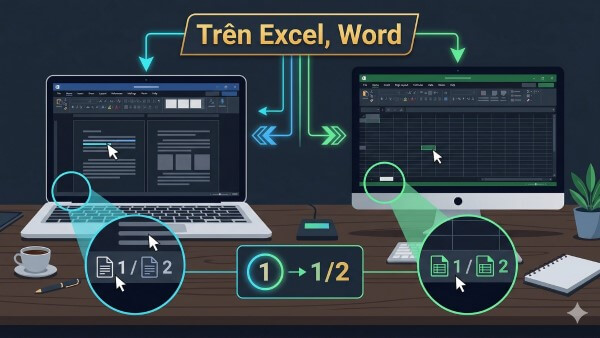
Trong Excel, hệ thống còn hiển thị chế độ xem trang để người dùng dễ xác định vị trí dữ liệu trước khi in.
Trên website
Đối với website, current page được xác định bằng:
- Thanh địa chỉ URL
- Breadcrumb điều hướng
- Tab đang được kích hoạt
Ví dụ:
- Trang chủ
- Danh mục sản phẩm
- Trang bài viết
- Trang thanh toán
Tất cả đều được xem là current page tùy vào vị trí truy cập hiện tại của bạn. Khi làm việc trên các website có cấu trúc phức tạp, việc theo dõi URL giúp định hướng dễ dàng hơn.
Print current page là gì?
Print current page là gì? Đây là tùy chọn cho phép người dùng chỉ in đúng trang hiện tại đang thao tác thay vì in toàn bộ tài liệu. Tính năng này đặc biệt hữu ích khi:
- Chỉ cần lưu một nội dung cụ thể
- Muốn tiết kiệm giấy in
- Tránh in dư thừa tài liệu dài
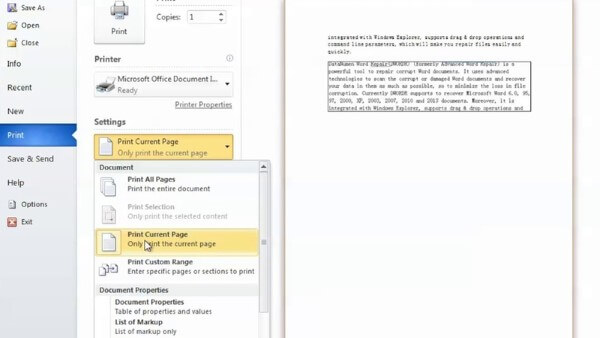
Ví dụ:
- Tài liệu Word có 100 trang nhưng bạn chỉ cần in trang số 8.
- File PDF dài nhiều chương nhưng chỉ cần in hóa đơn hiện tại.
- PowerPoint chỉ muốn in đúng một slide đang mở.
Khi đó, tùy chọn Print Current Page sẽ giúp xử lý nhanh chóng hơn.
Cách in current page trên một số phần mềm phổ biến
Cách in current page trên Microsoft Word
Microsoft Word hỗ trợ tính năng in current page rất trực quan và dễ sử dụng.
Các bước thực hiện:
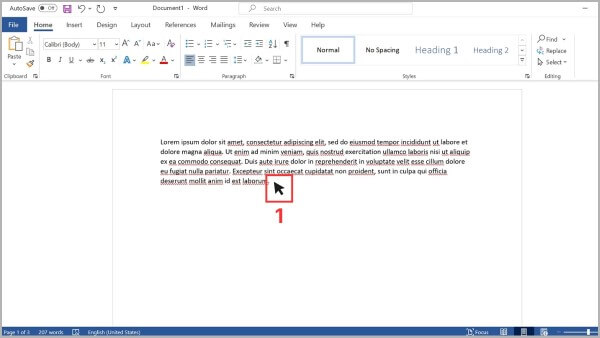
Bước 1: Nhấp chuột vào bất kỳ vị trí nào trên trang văn bản cần in.
Bước 2: Nhấn tổ hợp phím Ctrl + P để mở cửa sổ Print.
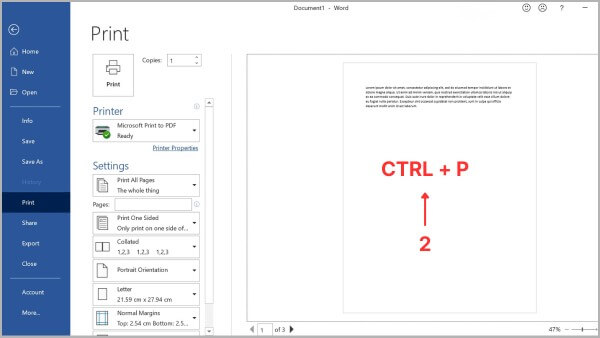
Bước 3: Tại mục Print All Pages, nhấn vào menu thả xuống.
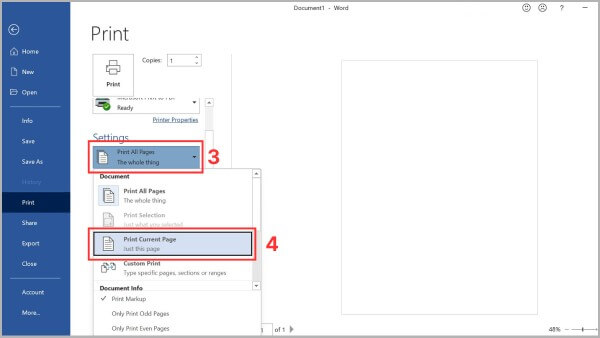
Bước 4: Chọn Print Current Page.
Bước 5: Nhấn nút Print để bắt đầu in tài liệu.
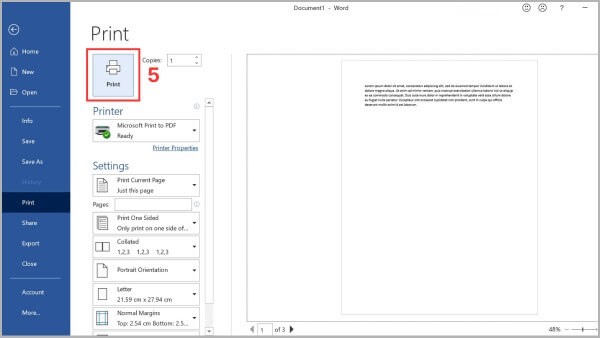
Tính năng này giúp bạn in nhanh đúng trang đang thao tác mà không cần nhập số trang thủ công.
Cách in current page trên PDF
Các phần mềm đọc PDF như Foxit Reader hoặc Adobe Acrobat đều hỗ trợ in trang hiện tại rất tiện lợi. Các bước thực hiện như sau:
Bước 1: Mở file PDF cần in bằng Foxit Reader hoặc Adobe Acrobat.
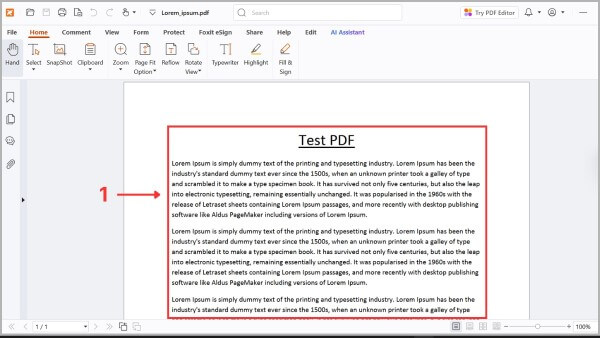
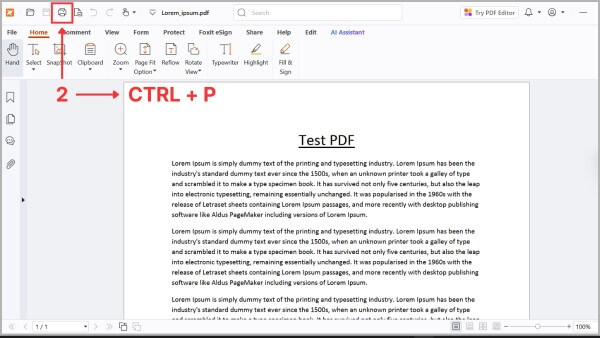
Bước 2: Nhấn Ctrl + P hoặc bấm biểu tượng máy in.
Bước 3: Tại vùng Print Range, chọn Current Page.
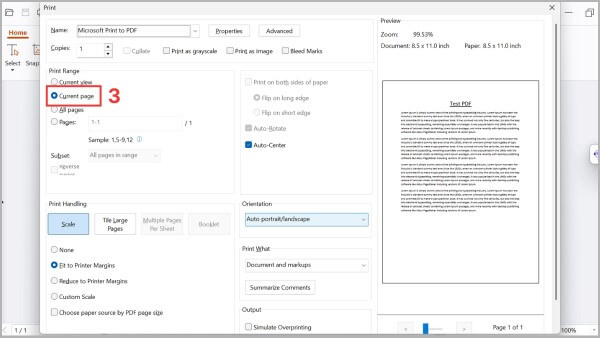
Bước 4: Nhấn OK hoặc Print để bắt đầu in.
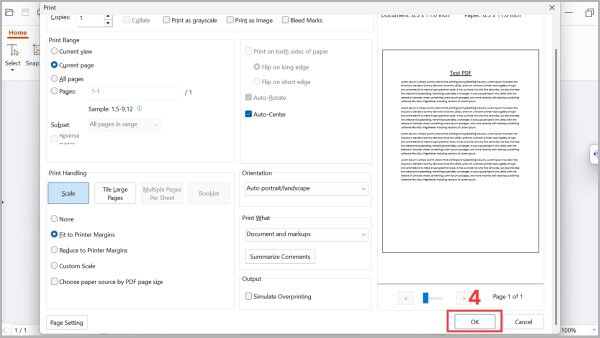
Khi thao tác đúng, hệ thống chỉ xuất đúng trang PDF đang hiển thị trên màn hình.
Cách in current page trên Microsoft Excel
Excel hoạt động theo dạng sheet dữ liệu nên cách in sẽ khác Word đôi chút.
Các bước thực hiện:
Bước 1: Bôi đen vùng dữ liệu cần in.
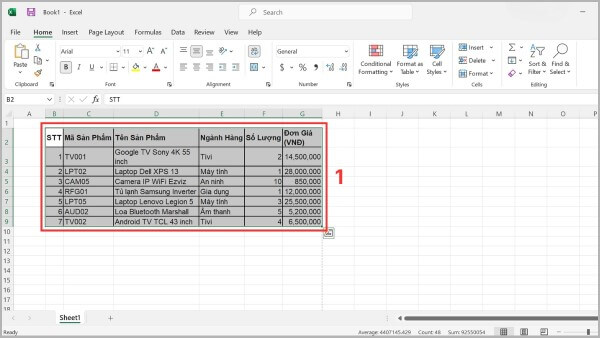
Bước 2: Nhấn Ctrl + P để mở cửa sổ in.
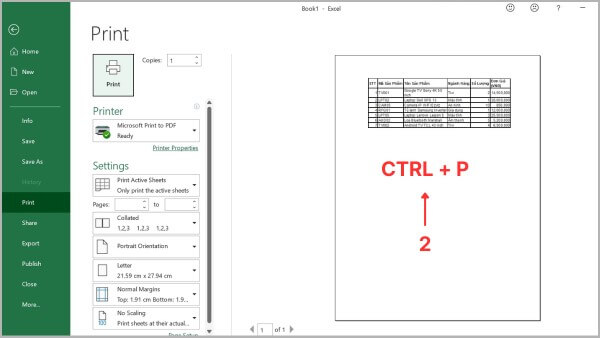
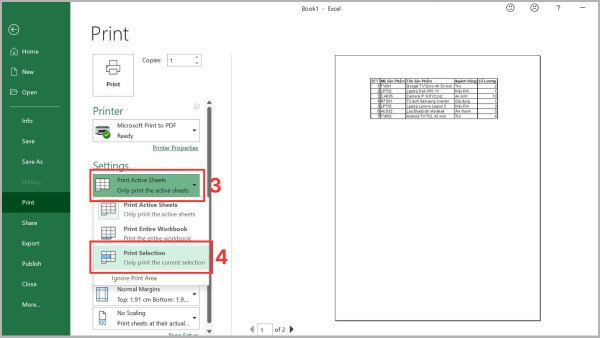
Bước 3: Mở menu Print Active Sheets.
Bước 4: Chọn Print Selection để in vùng dữ liệu đã chọn.
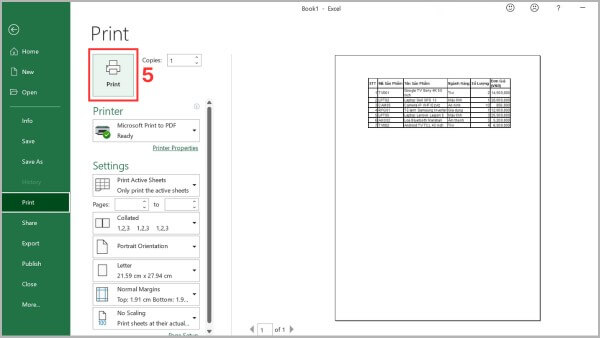
Bước 5: Nhấn Print để bắt đầu in.
Lưu ý:
- Nếu muốn in toàn bộ sheet hiện tại, hãy chọn Print Active Sheets.
- Nếu cần in riêng một trang cụ thể, nhập số trang tại mục Pages From… To…
Ví dụ:
- From 1 To 1
- From 2 To 3
Đây là cách giúp quản lý dữ liệu Excel chính xác hơn trước khi xuất bản in.
Cách in current page trên Microsoft PowerPoint
Trong PowerPoint, current page được hiểu là slide hiện tại đang được chọn.
Các bước thực hiện:
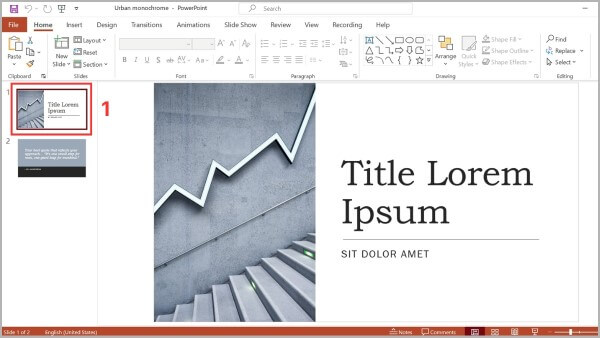
Bước 1: Chọn slide cần in ở cột bên trái màn hình.
Bước 2: Nhấn Ctrl + P để mở giao diện in.
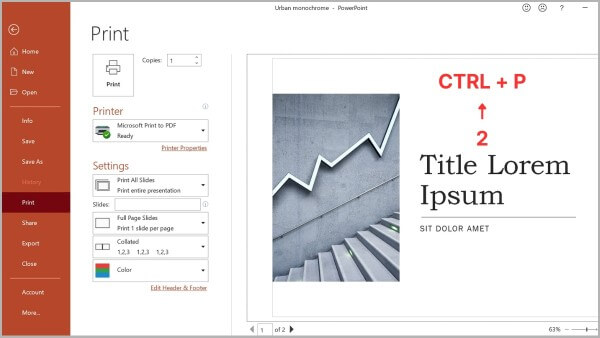
Bước 3: Tại menu Print All Slides, nhấn mở danh sách tùy chọn.
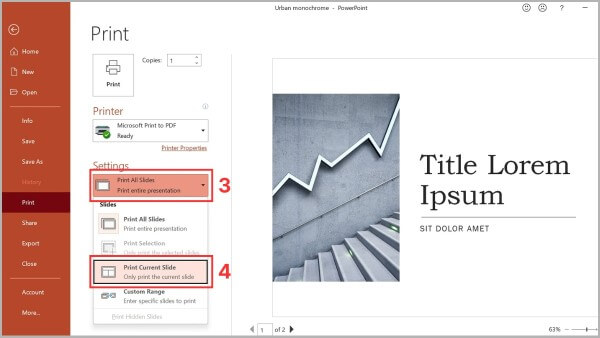
Bước 4: Chọn Print Current Slide.
Bước 5: Nhấn Print để bắt đầu in slide.
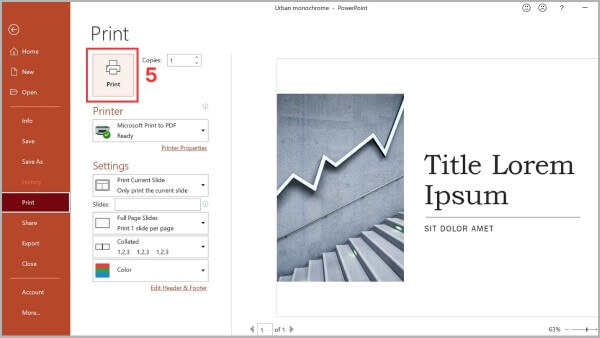
Tính năng này rất hữu ích khi bạn chỉ cần in một slide minh họa thay vì toàn bộ bài thuyết trình.
Phân biệt Current page với các khái niệm liên quan
Nhiều người thường nhầm lẫn current page với các thuật ngữ khác có tên gọi tương tự.
| Tùy chọn | Khái niệm | Trường hợp sử dụng |
| Current Page | Trang đang thao tác trực tiếp | In nhanh đúng trang hiện tại |
| Active Page | Tab hoặc cửa sổ đang hoạt động | Nhận lệnh từ bàn phím và chuột |
| Displayed Page | Trang đang hiển thị trên màn hình | Xem nội dung để đối chiếu |
| All Pages | Toàn bộ tài liệu | In toàn bộ file |
| Custom Pages | Trang do người dùng chọn | In riêng từng trang cụ thể |
Việc phân biệt rõ các thuật ngữ giúp bạn thao tác chính xác hơn khi làm việc hoặc in ấn tài liệu.

Mẹo sử dụng current page hiệu quả
Để tận dụng tốt tính năng current page, bạn nên áp dụng một số mẹo nhỏ sau:
- Kiểm tra vị trí con trỏ chuột trước khi in tài liệu.
- Dùng phím Page Up và Page Down để chuyển nhanh giữa các trang.
- Kết hợp Ctrl + F để tìm kiếm nội dung tốc độ cao.
- Theo dõi thanh trạng thái để biết chính xác vị trí đang thao tác.
- Luôn xem trước bản in bằng Print Preview để tránh sai sót.
Những thói quen nhỏ này sẽ giúp tiết kiệm thời gian và hạn chế lãng phí giấy in đáng kể.
Kết luận
Qua bài viết trên, chắc hẳn bạn đã hiểu rõ current page là gì cũng như cách sử dụng tính năng này trên Word, Excel, PDF, PowerPoint và trình duyệt web. Đây là một thao tác cơ bản nhưng rất quan trọng, giúp tối ưu công việc văn phòng, in ấn tài liệu và quản lý dữ liệu hiệu quả hơn.
Nếu bạn đang cần tìm một chiếc laptop chính hãng để học tập, làm việc văn phòng hay xử lý tài liệu mượt mà hơn, hãy tham khảo ngay các dòng laptop mới nhất tại Viettel Store với nhiều ưu đãi hấp dẫn, trả góp linh hoạt và chế độ bảo hành uy tín.
Xem thêm:









Email của bạn sẽ không được hiển thị công khai. Các trường bắt buộc được đánh dấu *
Tạo bình luận mới