
Excel là công cụ xử lý dữ liệu quen thuộc trong học tập, công việc văn phòng cũng như quản lý doanh nghiệp. Trong quá trình làm việc, dữ liệu thường được lưu ở nhiều workbook hoặc nhiều sheet khác nhau. Khi cần đối chiếu thông tin giữa các bảng tính, cách dùng hàm VLOOKUP giữa 2 file sẽ giúp bạn tự động tìm kiếm và lấy dữ liệu nhanh chóng thay vì nhập thủ công.
Không chỉ áp dụng với hai workbook, VLOOKUP còn có thể kết hợp với nhiều hàm khác để mở rộng khả năng tìm kiếm trên nhiều trang tính. Bài viết dưới đây sẽ hướng dẫn đầy đủ cách dùng hàm VLOOKUP giữa 2 file, đồng thời chia sẻ những mẹo giúp bạn hạn chế lỗi trong quá trình sử dụng.
Tại sao cần kết hợp VLOOKUP giữa nhiều file và nhiều sheet?
Trong thực tế, dữ liệu hiếm khi được lưu tập trung trên một bảng tính duy nhất. Chẳng hạn, phòng nhân sự quản lý thông tin nhân viên ở một file riêng, trong khi phòng kế toán lưu bảng lương ở workbook khác. Khi cần đối chiếu hoặc tổng hợp dữ liệu, việc nhập tay vừa mất thời gian vừa dễ sai sót.
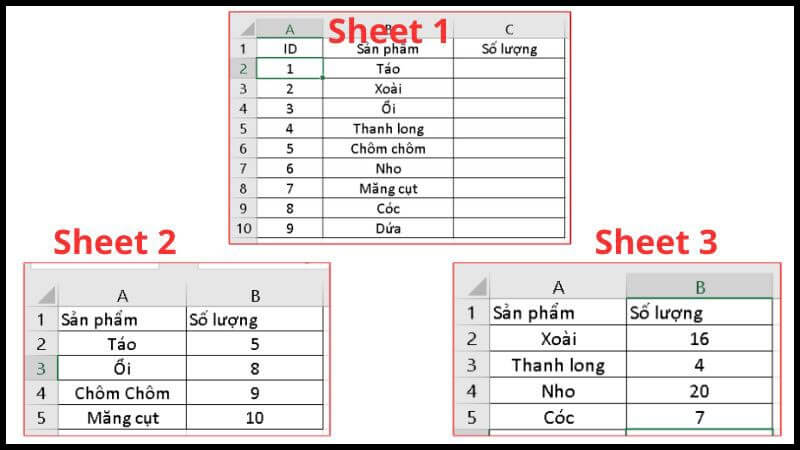
Đó là lý do cách dùng hàm VLOOKUP giữa 2 file trở thành kỹ năng quan trọng với người sử dụng Excel. Hàm cho phép tìm kiếm giá trị trong workbook khác và trả về dữ liệu tương ứng chỉ bằng một công thức.
Ngoài ra, khi dữ liệu được chia thành nhiều sheet trong cùng một workbook, bạn cũng có thể áp dụng dụng hàm VLOOKUP tìm dữ liệu trong nhiều sheet để tra cứu nhanh hơn, tiết kiệm đáng kể thời gian xử lý dữ liệu.
Cách dùng hàm VLOOKUP giữa 2 file
Việc áp dụng hàm VLOOKUP để lấy dữ liệu từ một file Excel khác gần giống với cách tra cứu giữa hai sheet trong cùng một workbook. Điểm khác biệt là vùng dữ liệu tham chiếu sẽ nằm ở một tệp Excel riêng. Hãy theo dõi ví dụ dưới đây để dễ hình dung.
Giả sử có hai file Excel:
- File 1 (hocsinh.xlsx): Chứa danh sách học sinh và cần điền kết quả xếp loại.
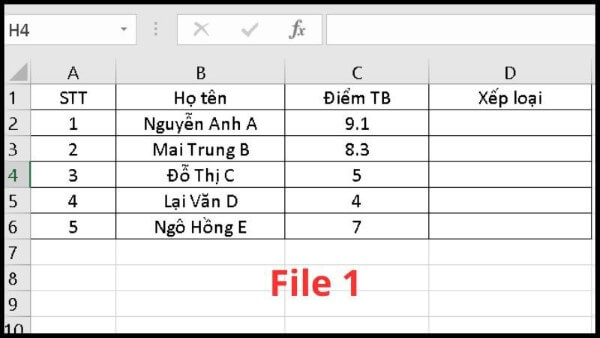
- File 2 (xeploai.xlsx): Chứa bảng quy đổi điểm số tương ứng với từng mức xếp loại.
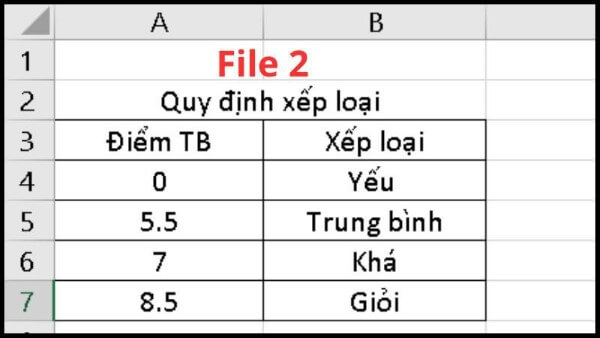
Để thực hiện tra cứu dữ liệu giữa hai file, bạn làm theo các bước sau:
Bước 1: Tại ô D2 của file hocsinh.xlsx, nhập công thức VLOOKUP giống như khi tra cứu giữa hai sheet, nhưng chưa chọn vùng bảng dò.
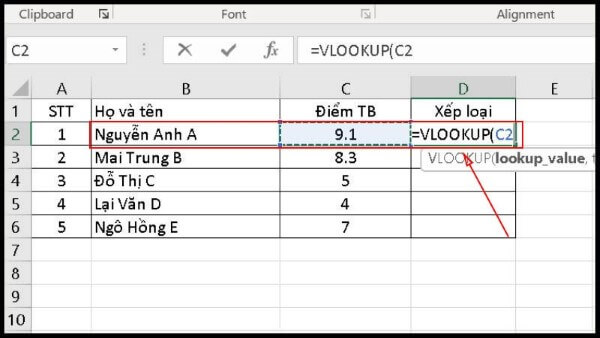
Bước 2: Mở file xeploai.xlsx, sau đó bôi đen vùng dữ liệu chứa bảng tra cứu (ví dụ A4:B7) bằng cách giữ Ctrl và kéo chuột để chọn toàn bộ phạm vi.
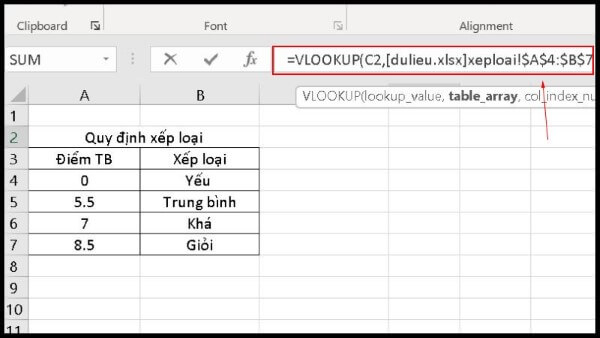
Bước 3: Quay lại file hocsinh.xlsx, hoàn thiện công thức bằng cách thêm các tham số còn lại, bao gồm số thứ tự cột trả về (2) và kiểu dò tìm (TRUE hoặc FALSE tùy nhu cầu). Nhấn Enter để hiển thị kết quả.
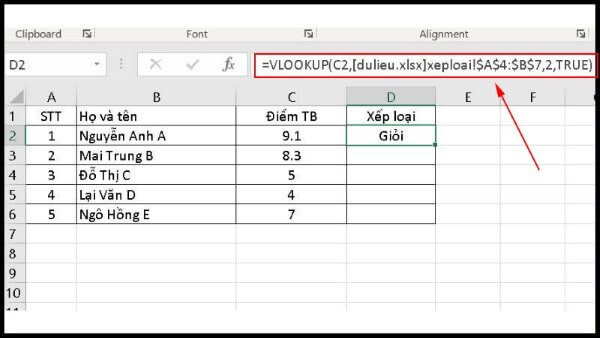
Cuối cùng, sao chép công thức từ ô D2 xuống các ô còn lại trong cột để tự động tra cứu và điền xếp loại cho toàn bộ danh sách học sinh. Chỉ với vài thao tác đơn giản, bạn đã có thể sử dụng VLOOKUP để lấy dữ liệu từ một file Excel khác một cách nhanh chóng và chính xác.
Đây chính là cách dùng hàm VLOOKUP giữa 2 file được sử dụng nhiều nhất trong kế toán, bán hàng, quản trị nhân sự hay quản lý kho.
Nếu file nguồn bị đổi tên hoặc thay đổi vị trí lưu trữ, bạn chỉ cần cập nhật lại đường dẫn để công thức tiếp tục hoạt động.
Cách dùng hàm VLOOKUP giữa 2 sheet
Hàm VLOOKUP có thể tra cứu dữ liệu giữa hai trang tính (Sheet) trong cùng một file Excel tương tự như khi tìm kiếm trên một sheet. Điểm khác biệt là trong đối số table_array, bạn cần thêm tên của sheet chứa bảng tra cứu để Excel xác định đúng phạm vi dữ liệu.
Cú pháp:
=VLOOKUP(lookup_value, Sheet!range, col_index_num, [range_lookup])
Ví dụ minh họa
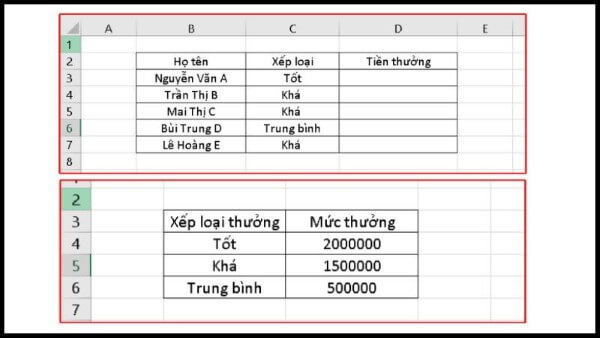
Giả sử bạn có hai sheet trong cùng một workbook:
- Sheet “nhanvien”: Chứa danh sách nhân viên và cần điền số tiền thưởng.
- Sheet “thuong”: Chứa bảng quy đổi xếp loại tương ứng với mức thưởng.
Để lấy mức thưởng cho từng nhân viên, thực hiện như sau:
Bước 1: Tại ô D3 của sheet nhanvien, nhập công thức:
=VLOOKUP(C3,thuong!$B$4:$C$6,2,FALSE)
Giải thích các tham số
- C3 (lookup_value): Giá trị cần tra cứu, là xếp loại của nhân viên trên sheet nhanvien.
- thuong!$B$4:$C$6 (table_array): Vùng dữ liệu tham chiếu nằm trên sheet thuong. Tên sheet được đặt trước vùng dữ liệu và ngăn cách bằng dấu !.
- 2 (col_index_num): Trả về dữ liệu ở cột thứ hai của bảng tra cứu, tương ứng với cột Tiền thưởng.
- FALSE (range_lookup): Yêu cầu tìm kiếm chính xác giá trị cần tra cứu.
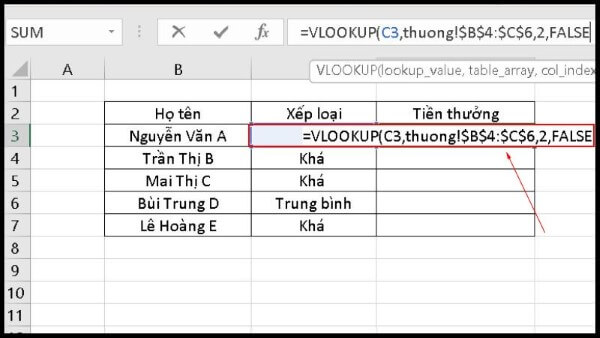
Bước 2: Nhấn Enter để nhận kết quả, sau đó kéo công thức từ ô D3 xuống các dòng bên dưới (đến D7 hoặc hết danh sách nhân viên). Excel sẽ tự động tra cứu và điền đúng số tiền thưởng tương ứng với từng mức xếp loại.
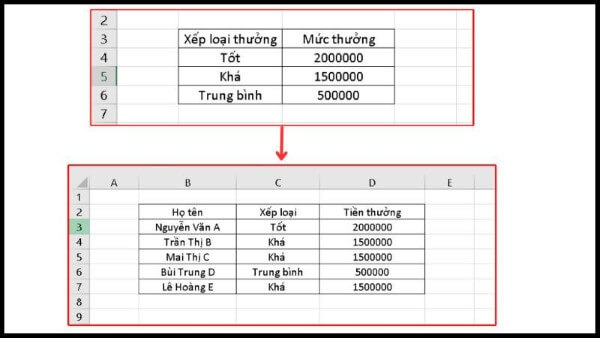
Nhờ cách tham chiếu đến tên sheet trong table_array, bạn có thể dễ dàng sử dụng VLOOKUP để liên kết và lấy dữ liệu giữa nhiều trang tính trong cùng một file Excel.
Đây cũng là cách dùng hàm VLOOKUP giữa nhiều sheet khi dữ liệu chỉ phân tán trong cùng một workbook. Ưu điểm của phương pháp này là công thức ngắn gọn, tốc độ xử lý nhanh và hạn chế lỗi liên kết.
Cách dùng hàm VLOOKUP tìm dữ liệu trong nhiều sheet kết hợp với hàm khác
Khi dữ liệu được chia thành nhiều trang tính, chỉ dùng VLOOKUP sẽ không đủ. Lúc này, việc kết hợp với các hàm khác sẽ mang lại hiệu quả cao hơn.
Kết hợp với hàm INDIRECT
Hàm INDIRECT giúp tạo tham chiếu động tới nhiều sheet khác nhau.
Ví dụ công thức: =VLOOKUP(B2;INDIRECT(“GIAMGIA”);2;0)
Trong đó:
- B2: Giá trị dùng để dò tìm là tên sản phẩm.
- INDIRECT(“GIAMGIA”): Là bảng chứa giá trị muốn dò tìm.
- 2: Vị trí của cột có chứa giá trị bạn muốn dò tìm.
- 0: Dò tìm tương đối.
Nhờ vậy, bạn không cần sửa công thức khi thay đổi tên sheet mà chỉ cần thay đổi nội dung ô B1.
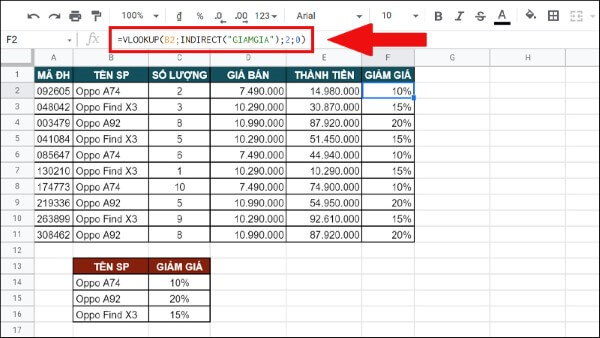
Đây là giải pháp được nhiều người áp dụng trong cách sử dụng VLOOKUP giữa 2 file khi dữ liệu thay đổi thường xuyên.
Kết hợp với hàm IFERROR
Một nhược điểm của VLOOKUP là nếu không tìm thấy dữ liệu sẽ xuất hiện lỗi #N/A.
Để xử lý, hãy kết hợp IFERROR:
=IFERROR(VLOOKUP(A2,Sheet1!A:B,2,FALSE),”Không tìm thấy”)
Hoặc với nhiều sheet: =IFERROR(VLOOKUP(A2,Sheet1!A:B,2,FALSE),
IFERROR(VLOOKUP(A2,Sheet2!A:B,2,FALSE),”Không tìm thấy”))
Nhờ vậy, Excel sẽ tự động chuyển sang sheet tiếp theo nếu sheet đầu tiên không có dữ liệu.
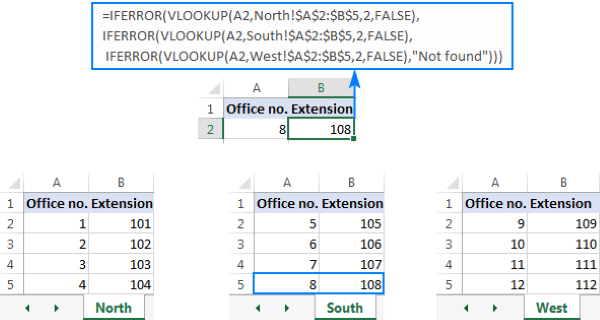
Đây cũng là một trong những cách sử dụng hàm VLOOKUP giữa 2 file hiệu quả khi nguồn dữ liệu phân tán.
Cách sử dụng hàm VLOOKUP trả dữ liệu từ nhiều trang tính vào các ô khác nhau
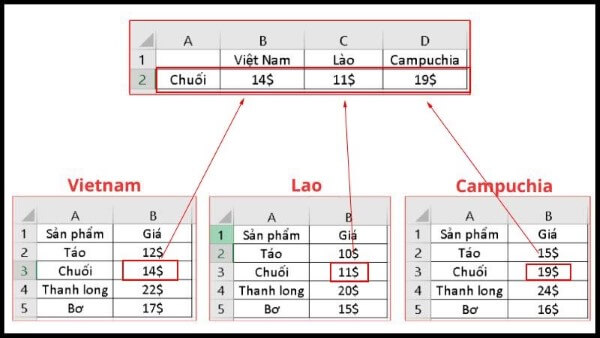
Trong nhiều doanh nghiệp, mỗi khu vực hoặc chi nhánh sẽ có một sheet riêng. Người dùng muốn lấy dữ liệu theo từng khu vực chỉ cần thay đổi tên sheet.
Có hai phương pháp phổ biến.
- Phương pháp thứ nhất là kết hợp VLOOKUP với IF: =VLOOKUP(A2,
IF(B1=”North”,North_Data,
IF(B1=”South”,South_Data,
IF(B1=”East”,East_Data,West_Data))),
2,FALSE)
- Phương pháp thứ hai là dùng INDIRECT: =VLOOKUP(A2,INDIRECT(B1),2,FALSE)
Giải pháp này linh hoạt hơn khi số lượng sheet nhiều. Đây cũng là lựa chọn phù hợp nếu bạn muốn mở rộng cách VLOOKUP 2 file sang nhiều workbook khác nhau.
Những lỗi thường gặp khi sử dụng VLOOKUP giữa nhiều file
Dù khá đơn giản nhưng người dùng vẫn dễ gặp một số lỗi phổ biến:
- Lỗi #N/A thường xảy ra khi giá trị cần tìm không tồn tại hoặc dữ liệu giữa hai bảng không đồng nhất.
- Lỗi #REF! xuất hiện khi vùng dữ liệu bị xóa hoặc chỉ số cột vượt phạm vi bảng tra cứu.
- Lỗi #VALUE! chủ yếu do nhập sai kiểu dữ liệu hoặc sai cú pháp.
Ngoài ra, nếu workbook nguồn đang đóng, một số phiên bản Excel cũ có thể không cập nhật dữ liệu chính xác.
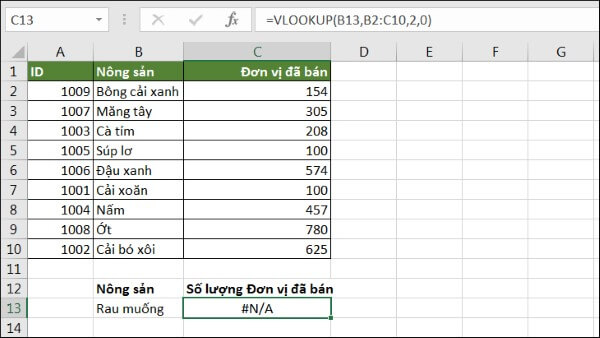
Để hạn chế lỗi, hãy luôn cố định vùng dữ liệu bằng dấu $, sử dụng FALSE khi cần tìm kiếm chính xác và kết hợp thêm IFERROR hoặc IFNA để hiển thị thông báo thân thiện hơn.
Mẹo giúp sử dụng VLOOKUP hiệu quả hơn
Khi dữ liệu ngày càng lớn, việc tối ưu công thức sẽ giúp file Excel hoạt động nhanh và ổn định hơn. Bạn nên đặt tên vùng dữ liệu (Named Range) để công thức ngắn gọn, dễ quản lý.
Đồng thời, hãy chuẩn hóa kiểu dữ liệu giữa hai bảng. Ví dụ, nếu mã sản phẩm ở bảng này là dạng số thì bảng còn lại cũng nên để dạng số thay vì văn bản.
Trong trường hợp cần tra cứu sang bên trái hoặc xử lý dữ liệu phức tạp, bạn nên cân nhắc sử dụng INDEX kết hợp MATCH hoặc XLOOKUP trên các phiên bản Excel mới. Tuy nhiên, với đa số nhu cầu văn phòng hiện nay, cách dùng hàm VLOOKUP giữa 2 file vẫn là phương pháp đơn giản, dễ học và được sử dụng rộng rãi nhất.
Tổng kết
Việc thành thạo cách dùng hàm VLOOKUP giữa 2 file sẽ giúp bạn xử lý dữ liệu nhanh chóng, giảm đáng kể thời gian nhập liệu và hạn chế sai sót trong công việc. Bên cạnh đó, việc kết hợp VLOOKUP với IFERROR, INDIRECT hoặc các hàm hỗ trợ khác còn mở rộng khả năng tra cứu trên nhiều sheet, nhiều workbook và nhiều nguồn dữ liệu khác nhau.
Nếu bạn thường xuyên làm việc với Excel trên các bộ dữ liệu lớn, hãy trang bị cho mình một chiếc laptop có cấu hình mạnh, màn hình sắc nét và hiệu năng ổn định để tối ưu trải nghiệm sử dụng. Đến ngay Viettel Store để lựa chọn các mẫu laptop chính hãng với mức giá cạnh tranh, chính sách trả góp linh hoạt, bảo hành chính hãng và nhiều ưu đãi hấp dẫn.
Xem thêm:










Email của bạn sẽ không được hiển thị công khai. Các trường bắt buộc được đánh dấu *
Tạo bình luận mới