
Camera giám sát gia đình là sự lựa chọn cho nhằm đảm bảo an ninh cho gia đình, cơ quan,… Việc sử dụng camera WiFi sẽ rất tiết kiệm và tiện lợi, chỉ cần nhà có mạng WiFi, điện thoại thông minh với cài đặt theo các bước là bắt đầu sử dụng ngay. Bạn có đang gặp khó khăn trong việc cài đặt không? Hãy cùng nhau tìm hiểu cách làm ngay sau đây nhé!
Tóm tắt nội dung
Vì sao nên kết nối camera với điện thoại?
Hiện nay, nhu cầu theo dõi nhà ở, cửa hàng hay văn phòng từ xa ngày càng phổ biến. Việc biết cách kết nối camera với điện thoại sẽ giúp người dùng dễ dàng quan sát mọi hoạt động thông qua smartphone ở bất kỳ đâu có Internet.
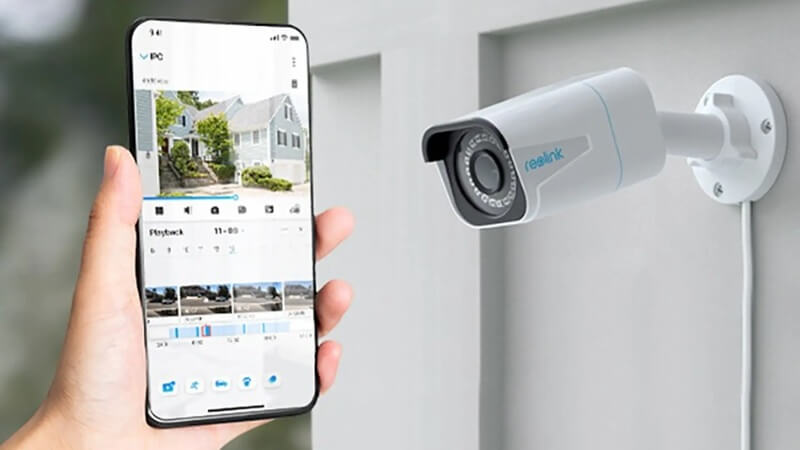
Một số lợi ích nổi bật khi sử dụng camera kết nối điện thoại gồm:
- Theo dõi hình ảnh trực tiếp 24/7.
- Kiểm tra tình hình nhà cửa từ xa.
- Nhận cảnh báo chuyển động nhanh chóng.
- Đàm thoại 2 chiều tiện lợi.
- Lưu trữ video dễ dàng trên thẻ nhớ hoặc đám mây.
Đặc biệt, camera WiFi hiện nay có mức giá khá hợp lý, dễ lắp đặt nên phù hợp với nhiều gia đình Việt.
Hướng dẫn kết nối điện thoại với camera giám sát
Hiện nay có khá nhiều ứng dụng được phát triển nhằm hỗ trợ quá trình kết nối điện thoại với camera. Mặc dù trên thị trường có nhiều thương hiệu phổ biến với ứng dụng quản lý cực kỳ mượt mà như EZVIZ hay IMOU, nhưng trong bài hướng dẫn này, mình xin giới thiệu cách kết nối camera với điện thoại Android bằng Camera Xiaomi làm ví dụ minh họa.
Bước 1: Tải ứng dụng Mi Home
Đầu tiên, bạn cần tải ứng dụng Mi Home về điện thoại Android hoặc iPhone. Ứng dụng này hỗ trợ quản lý và điều khiển các thiết bị thông minh của Xiaomi, bao gồm camera giám sát.
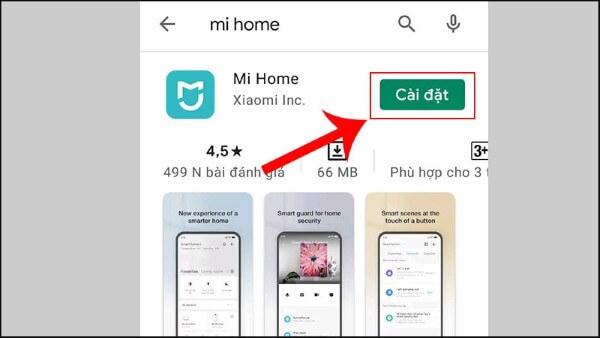
Sau khi tải xong, bạn tiến hành mở ứng dụng để bắt đầu thiết lập.
Bước 2: Tiến hành tạo tài khoản trên ứng dụng
Bạn mở ứng dụng vừa tải về và thực hiện các bước sau:
- Nhấn vào mục “Đăng nhập”
- Chọn “Tạo tài khoản”
- Tiến hành tạo tài khoản mới
Lưu ý: Người dùng có thể đăng ký bằng Email hoặc số điện thoại. Trong bài viết này sẽ hướng dẫn đăng ký bằng số điện thoại để thao tác nhanh hơn.
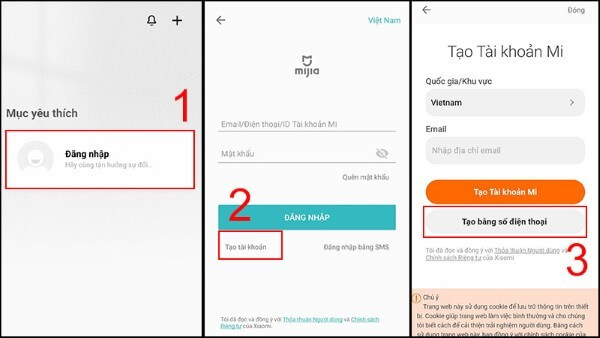
Đây là bước rất quan trọng trong cách kết nối camera với điện thoại, vì tài khoản Mi Home sẽ giúp đồng bộ và quản lý camera từ xa.
Bước 3: Xác thực tài khoản đăng ký
Tại giao diện xác thực, bạn thực hiện lần lượt:
- Nhập số điện thoại
- Xác minh “Tôi không phải người máy”
- Nhập mã xác minh được gửi về điện thoại
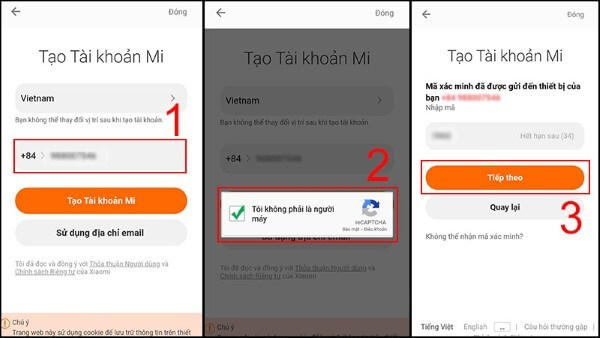
Lưu ý:
- Mã xác minh thường gồm 4 số.
- Bạn cần nhập chính xác mã để hoàn tất đăng ký.
Sau đó:
- Tạo mật khẩu cho tài khoản
- Nhấn Đăng nhập
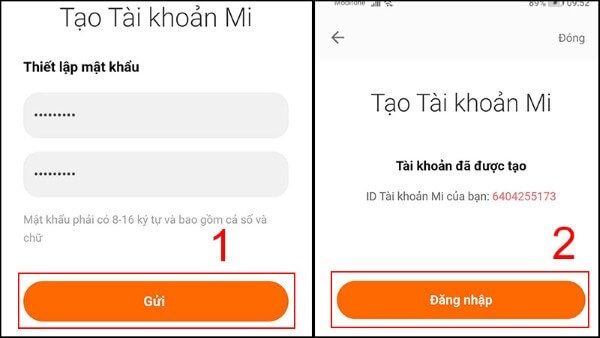
Khi đăng nhập thành công, bạn đã hoàn thành bước chuẩn bị trước khi tiến hành cách kết nối camera với điện thoại.
Bước 4: Kết nối cài đặt camera với điện thoại
Đây là bước quan trọng nhất trong toàn bộ quá trình thiết lập.
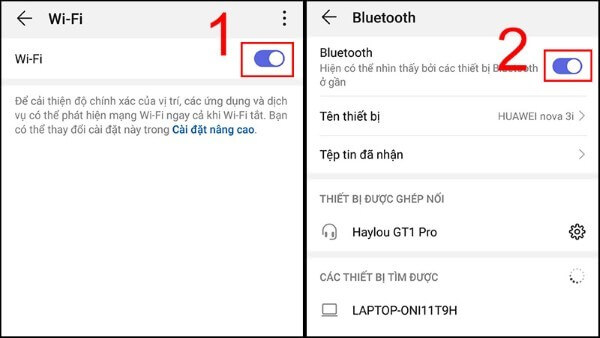
Mở WiFi và Bluetooth
Trước tiên, bạn vào phần Cài đặt trên điện thoại để bật:
- WiFi
- Bluetooth
Việc bật hai tính năng này sẽ giúp smartphone nhận diện camera nhanh hơn.
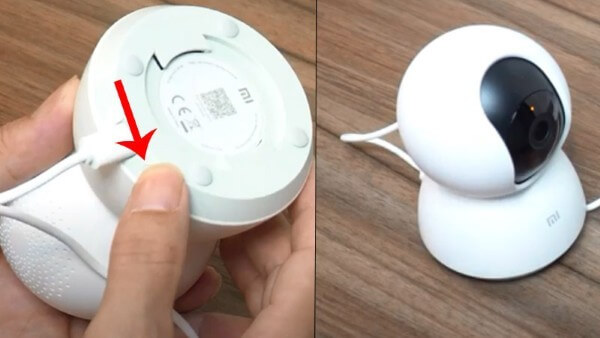
Khởi động camera
Ấn giữ nút nguồn trên camera cho đến khi thấy đèn vàng nhấp nháy. Điều này cho biết camera đã sẵn sàng để ghép nối với điện thoại.
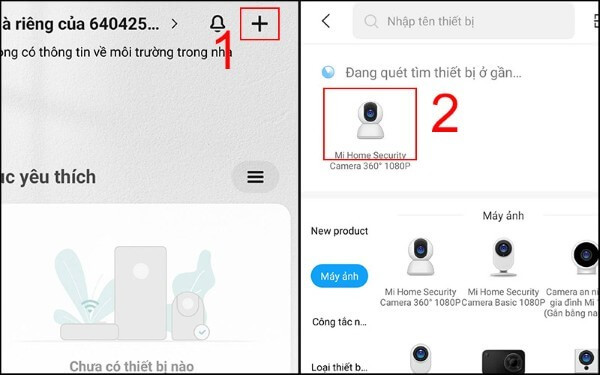
Thêm camera vào ứng dụng Mi Home
Bạn quay trở lại ứng dụng Mi Home và thực hiện:
- Nhấn vào dấu “+”
- Chọn thiết bị Camera muốn kết nối
Tiếp theo:
- Chọn Kết nối tới bộ định tuyến khác
- Nhập mật khẩu WiFi gia đình
- Nhấn OK
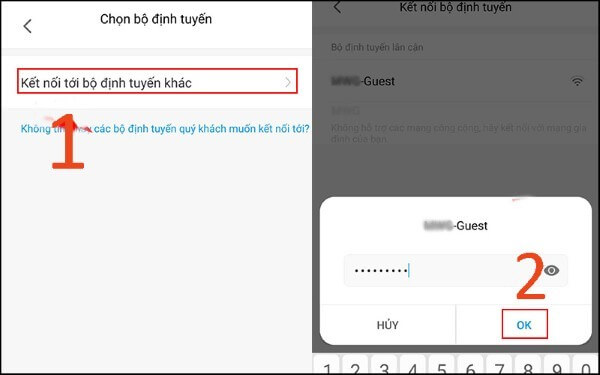
Lưu ý: Camera WiFi thường chỉ hỗ trợ mạng 2.4GHz nên cần kiểm tra modem trước khi kết nối.
Quét mã để ghép nối
Ứng dụng sẽ hiển thị mã QR trên màn hình điện thoại. Bạn đưa màn hình điện thoại đến trước mắt camera Xiaomi 360 để camera quét mã.
Khi camera chuyển sang đèn xanh:
- Chọn “Tiếp tục”
- Chờ khoảng 1 – 2 phút để hoàn tất kết nối
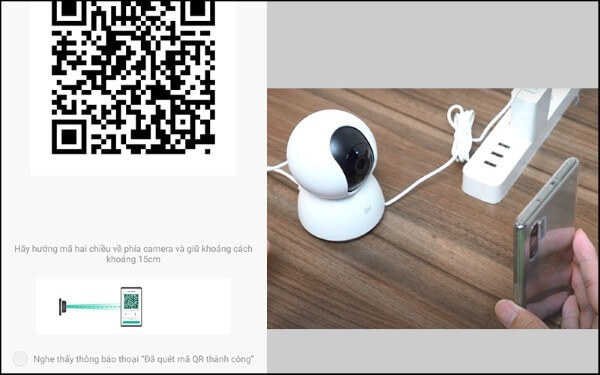
Đây là bước cuối cùng trong cách kết nối camera với điện thoại bằng ứng dụng Mi Home.
Kiểm tra hình ảnh camera
Sau khi kết nối thành công:
- Truy cập mục Danh sách thiết bị
- Chọn biểu tượng camera
Lúc này, hình ảnh từ camera sẽ hiển thị trực tiếp trên điện thoại giúp bạn dễ dàng theo dõi từ xa. Nếu đang tìm kiếm hướng dẫn cài đặt camera trên điện thoại, đây là phương pháp đơn giản và được nhiều người áp dụng hiện nay.
Những lỗi thường gặp khi kết nối camera với điện thoại
Trong quá trình thực hiện cách kết nối camera với điện thoại, người dùng có thể gặp một số lỗi phổ biến như:
Camera không nhận WiFi
Nguyên nhân thường do:
- Sử dụng mạng 5GHz
- Mật khẩu WiFi sai
- Modem đặt quá xa camera
Cách khắc phục:
- Chuyển sang mạng 2.4GHz
- Đặt camera gần modem
- Kiểm tra lại mật khẩu mạng
Camera không quét được mã QR
Một số nguyên nhân gồm:
- Độ sáng màn hình quá thấp
- Camera chưa reset
- Đưa điện thoại quá gần camera
Bạn nên:
- Tăng độ sáng điện thoại
- Reset camera
- Giữ khoảng cách khoảng 15 – 20cm
Hình ảnh bị giật lag
Tình trạng này thường xảy ra khi:
- WiFi yếu
- Mạng Internet không ổn định
- Có quá nhiều thiết bị dùng chung mạng
Để cải thiện, bạn nên nâng cấp băng thông mạng hoặc đặt modem gần camera hơn.
Tổng kết
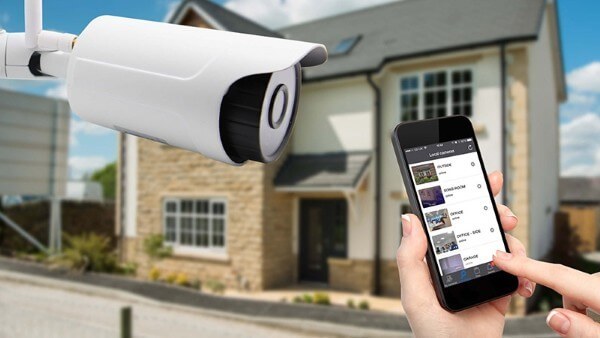
Trên đây là toàn bộ cách kết nối camera với điện thoại đơn giản và dễ thực hiện ngay tại nhà. Chỉ cần vài thao tác cơ bản, bạn đã có thể theo dõi hình ảnh trực tiếp từ camera mọi lúc mọi nơi thông qua smartphone.
Nếu đang tìm mua camera WiFi, điện thoại thông minh hoặc các thiết bị công nghệ chính hãng, bạn có thể tham khảo tại Viettel Store Official Website với nhiều ưu đãi hấp dẫn, sản phẩm chính hãng cùng chế độ bảo hành uy tín.
Xem thêm:





Email của bạn sẽ không được hiển thị công khai. Các trường bắt buộc được đánh dấu *
Tạo bình luận mới