
Bạn đang tìm cách kết nối HUAWEI Watch Fit 4 với iPhone để nhận thông báo, theo dõi sức khỏe và đồng bộ dữ liệu nhanh chóng? Trong bài viết này, hãy cùng khám phá hướng dẫn chi tiết từ A-Z giúp bạn ghép nối HUAWEI Watch Fit 4 hoặc Fit 4 Pro với iPhone chỉ trong vài phút, đồng thời tìm hiểu thêm các mẹo sử dụng hữu ích để tận dụng tối đa chiếc smartwatch của mình.
Vì sao nên kết nối HUAWEI Watch Fit 4 với iPhone?
Hiện nay, nhiều người dùng iPhone lựa chọn HUAWEI Watch Fit 4 nhờ thiết kế thời trang, thời lượng pin dài cùng nhiều tính năng theo dõi sức khỏe hiện đại. Tuy nhiên, để sử dụng đầy đủ các chức năng như nhận thông báo, đo nhịp tim hay theo dõi giấc ngủ thì bạn cần thực hiện kết nối HUAWEI Watch Fit 4 với iPhone thông qua ứng dụng Huawei Health.
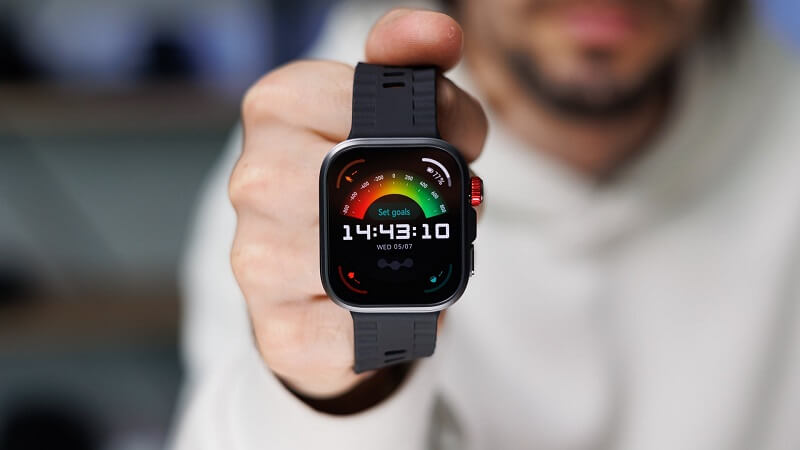
Khi ghép nối thành công, đồng hồ sẽ hỗ trợ bạn:
- Đồng bộ dữ liệu sức khỏe theo thời gian thực.
- Nhận cuộc gọi và thông báo ứng dụng.
- Thay đổi mặt đồng hồ dễ dàng.
- Tìm kiếm thiết bị khi thất lạc.
- Theo dõi luyện tập thể thao chuyên sâu.
Nếu bạn mới mua đồng hồ và chưa biết bắt đầu từ đâu, hãy làm theo hướng dẫn dưới đây.
Cách kết nối HUAWEI Watch Fit 4 với điện thoại iPhone
Việc kết nối HUAWEI Watch Fit 4 với iPhone khá đơn giản, chỉ cần vài thao tác cơ bản là hoàn tất.
Bước 1: Tải ứng dụng HUAWEI Health về iPhone
Đầu tiên, bạn cần tải ứng dụng Huawei Health về điện thoại iPhone của mình thông qua App Store.
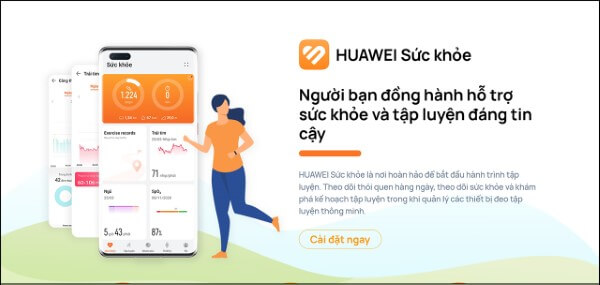
Sau khi tải xong, hãy cài đặt ứng dụng và cấp đầy đủ các quyền cần thiết như:
- Bluetooth
- Thông báo
- Vị trí
- Dữ liệu sức khỏe
Việc cấp quyền đầy đủ sẽ giúp đồng hồ hoạt động ổn định và đồng bộ chính xác hơn.
Bước 2: Mở đồng hồ và đăng nhập Huawei Health
Khởi động HUAWEI Watch Fit 4 hoặc Fit 4 Pro bằng cách nhấn giữ nút nguồn.
Tiếp theo:
- Mở ứng dụng Huawei Health trên iPhone.
- Đăng nhập tài khoản Huawei của bạn.
- Nếu chưa có tài khoản, hãy tạo mới để sử dụng đầy đủ tính năng.
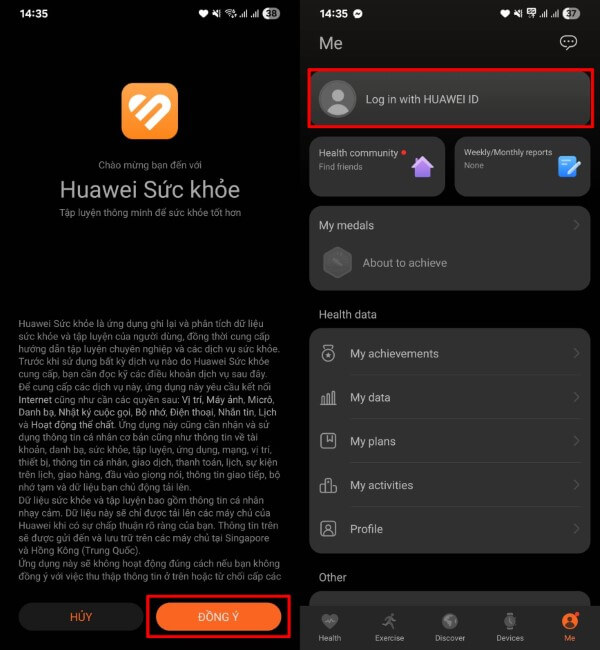
Đây là bước quan trọng giúp hệ thống đồng bộ dữ liệu giữa điện thoại và smartwatch.
Bước 3: Thêm thiết bị mới
Trong giao diện ứng dụng Huawei Health:
- Chọn mục Thiết bị.
- Nhấn vào Thêm thiết bị.
Ứng dụng sẽ bắt đầu tìm kiếm các thiết bị HUAWEI ở gần.
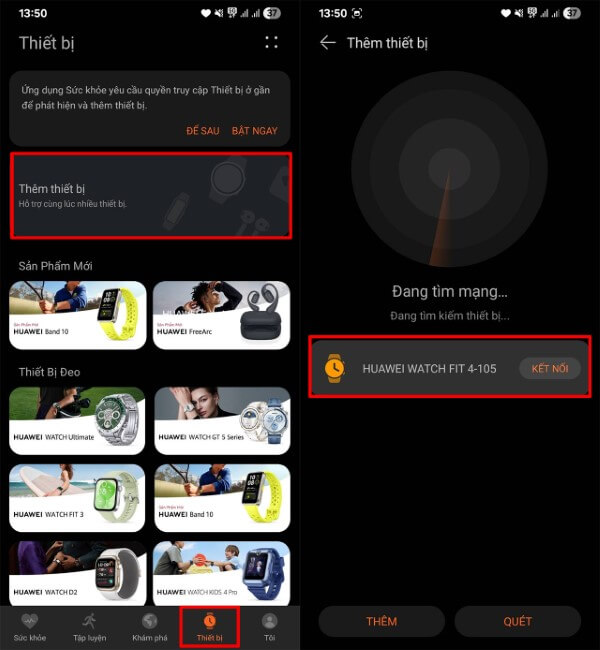
Bước 4: Chọn HUAWEI Watch Fit 4 | Fit 4 Pro
Danh sách thiết bị hiện ra, bạn hãy:
- Chọn HUAWEI Watch Fit 4.
- Xác nhận yêu cầu kết nối trên cả iPhone và đồng hồ.
Sau vài giây, quá trình kết nối HUAWEI Watch Fit 4 với iPhone sẽ hoàn tất.
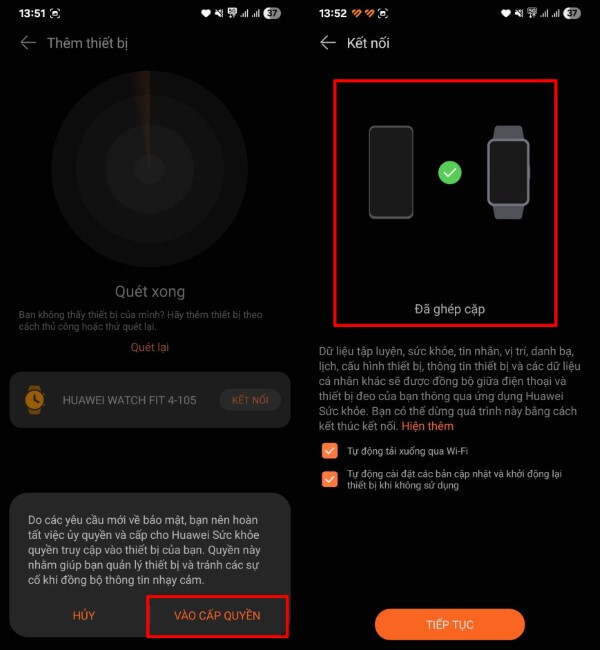
Lúc này:
- Dữ liệu sức khỏe sẽ được đồng bộ tự động.
- Đồng hồ có thể nhận thông báo từ điện thoại.
- Bạn đã sẵn sàng trải nghiệm toàn bộ tính năng thông minh trên thiết bị.
Những lưu ý khi kết nối HUAWEI Watch Fit 4 với iPhone
Để quá trình sử dụng ổn định hơn, bạn nên chú ý:
- Luôn bật Bluetooth trên iPhone.
- Không để đồng hồ quá xa điện thoại.
- Cập nhật ứng dụng Huawei Health thường xuyên.
- Đảm bảo pin đồng hồ còn đủ trong quá trình ghép nối.
Nếu gặp lỗi không kết nối được, bạn có thể:
- Khởi động lại iPhone.
- Reset đồng hồ.
- Gỡ và cài đặt lại Huawei Health.
Cách thay đổi mặt đồng hồ trên HUAWEI Watch Fit 4
Sau khi hoàn tất kết nối HUAWEI Watch Fit 4 với iPhone, bạn có thể tùy chỉnh giao diện đồng hồ theo sở thích.
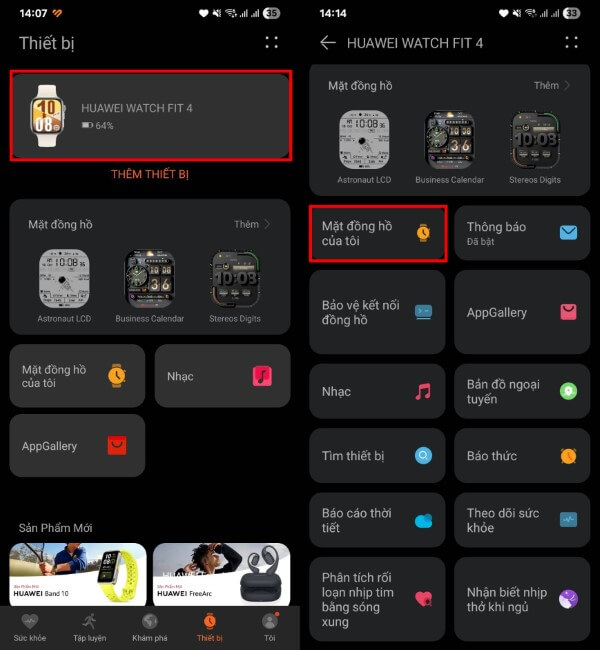
Bước 1: Truy cập mục Mặt đồng hồ
Mở ứng dụng Huawei Health:
- Chọn mục Thiết bị.
- Chọn HUAWEI Watch Fit 4 series đã kết nối.
- Nhấn vào Mặt đồng hồ của tôi.
Tại đây sẽ hiển thị các mẫu giao diện có sẵn cũng như kho mặt đồng hồ trực tuyến.
Bước 2: Cài đặt mặt đồng hồ mới
Tiếp theo:
- Chọn mẫu mặt đồng hồ yêu thích.
- Nhấn Cài đặt.
Hệ thống sẽ tự động tải và đồng bộ lên đồng hồ.
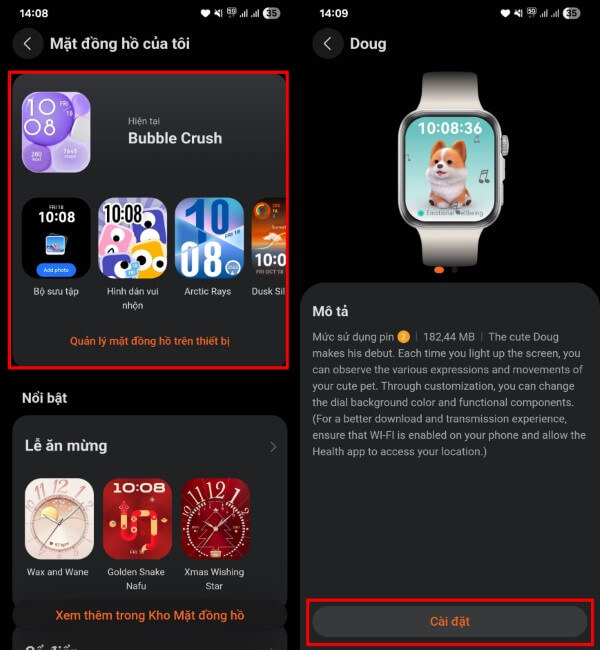
Chỉ sau vài giây, giao diện mới sẽ xuất hiện ngay trên thiết bị của bạn.
Cách bật thông báo trên HUAWEI Watch Fit 4
Một trong những tính năng hữu ích nhất sau khi kết nối HUAWEI Watch Fit 4 với iPhone chính là nhận thông báo trực tiếp trên cổ tay.
Bước 1: Mở cài đặt thông báo
Trong Huawei Health:
- Chọn mục Thiết bị.
- Chọn HUAWEI Watch Fit 4.
- Nhấn vào Thông báo.
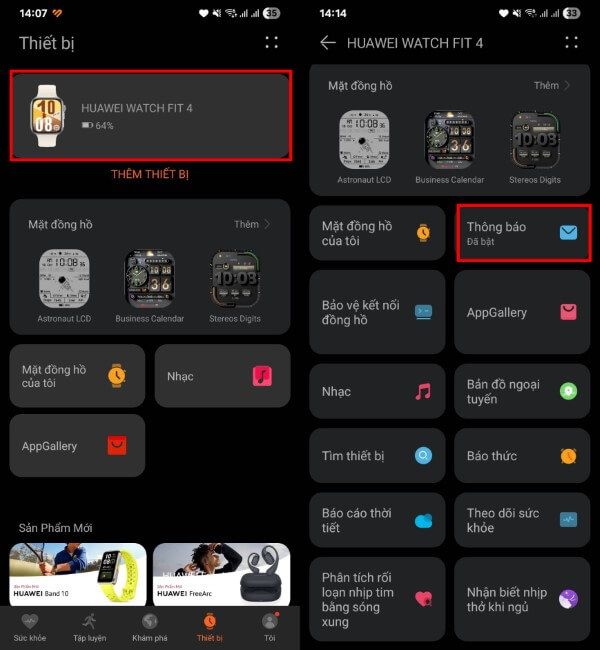
Bước 2: Bật thông báo cho ứng dụng
Bạn hãy:
- Kích hoạt chế độ nhận thông báo.
- Chọn các ứng dụng muốn hiển thị trên đồng hồ như:
- Messenger
- Zalo
- Gmail
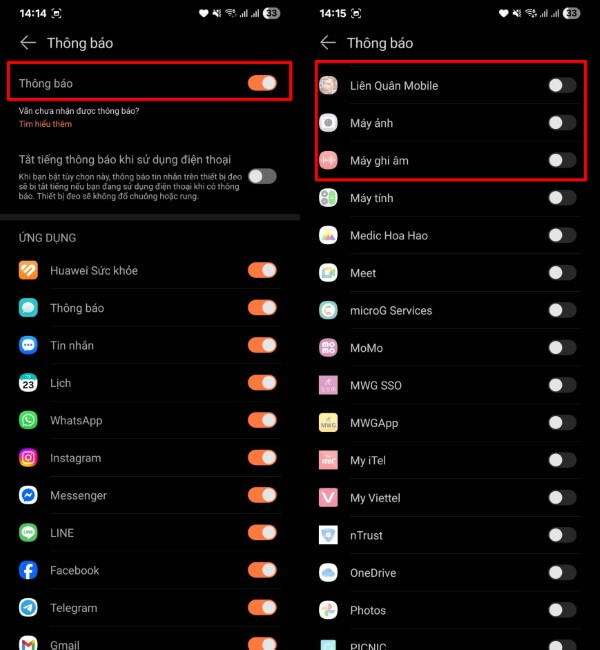
Bạn cũng có thể tắt các ứng dụng không cần thiết để tránh bị làm phiền. Tính năng này giúp bạn không bỏ lỡ các tin nhắn hay cuộc gọi quan trọng khi đang bận rộn.
Cách bật theo dõi sức khỏe trên HUAWEI Watch Fit 4 series
HUAWEI Watch Fit 4 nổi bật với nhiều tính năng chăm sóc sức khỏe chuyên sâu.
Bước 1: Truy cập mục Theo dõi sức khỏe
Trong ứng dụng Huawei Health:
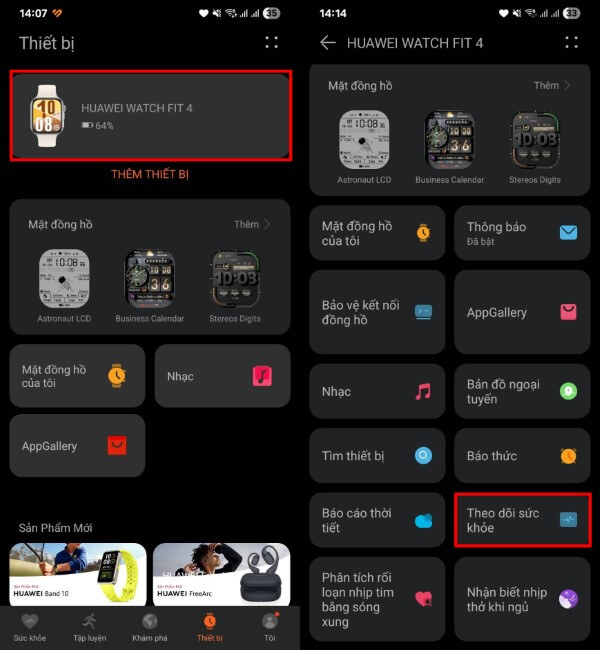
- Chọn Thiết bị.
- Chọn HUAWEI Watch Fit 4 series.
- Nhấn vào Theo dõi sức khỏe.
Bước 2: Kích hoạt các tính năng cần dùng
Bạn có thể bật các mục như:
- Theo dõi nhịp tim
- Theo dõi giấc ngủ
- Đo SpO2
- Theo dõi căng thẳng
- Theo dõi hoạt động hằng ngày
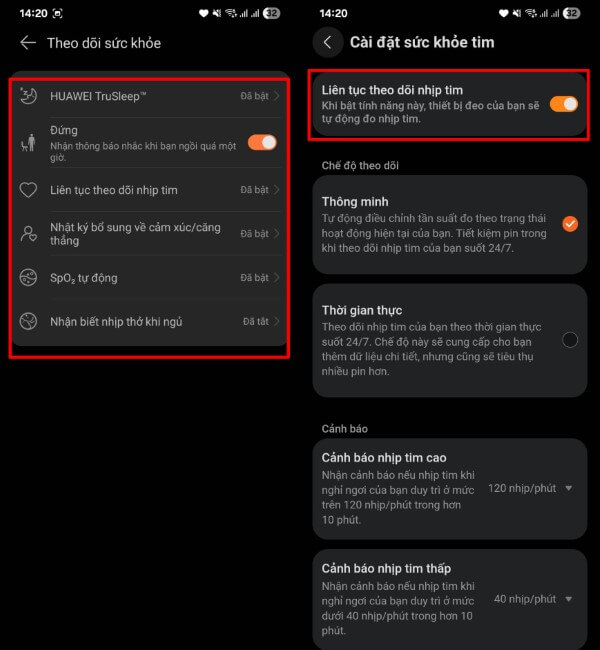
Chỉ cần bật công tắc tương ứng là hoàn tất.
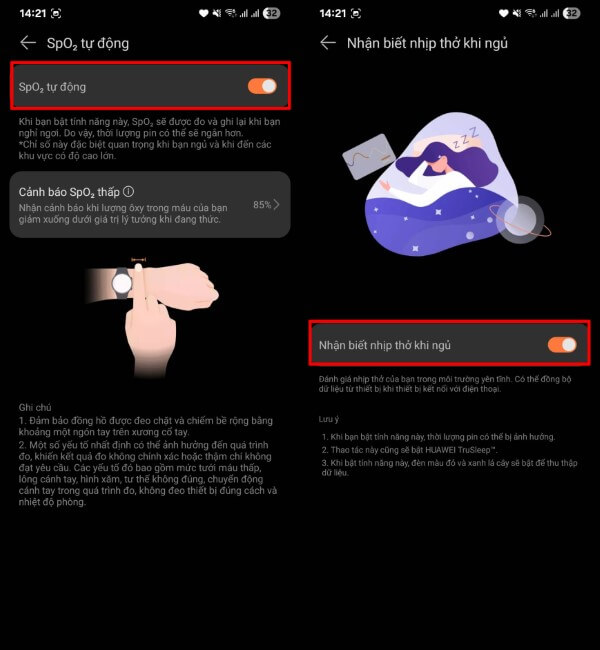
Sau khi kích hoạt, đồng hồ sẽ liên tục ghi nhận dữ liệu để giúp bạn quản lý sức khỏe hiệu quả hơn.
Cách tìm HUAWEI Watch Fit 4 khi thất lạc
Nếu bạn để quên đồng hồ ở đâu đó gần mình thì tính năng tìm thiết bị sẽ rất hữu ích.
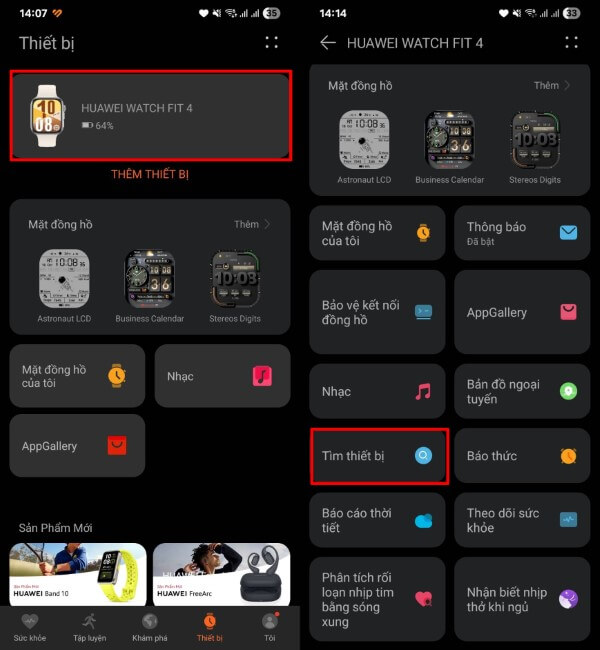
Bước 1: Mở tính năng tìm thiết bị
Trong Huawei Health:
- Chọn Thiết bị.
- Chọn HUAWEI Watch Fit 4 series.
- Nhấn vào Tìm thiết bị.
Bước 2: Kích hoạt đổ chuông
Tiếp theo nhấn vào Đổ chuông. Ngay lập tức, đồng hồ sẽ phát âm thanh để bạn xác định vị trí nhanh hơn.
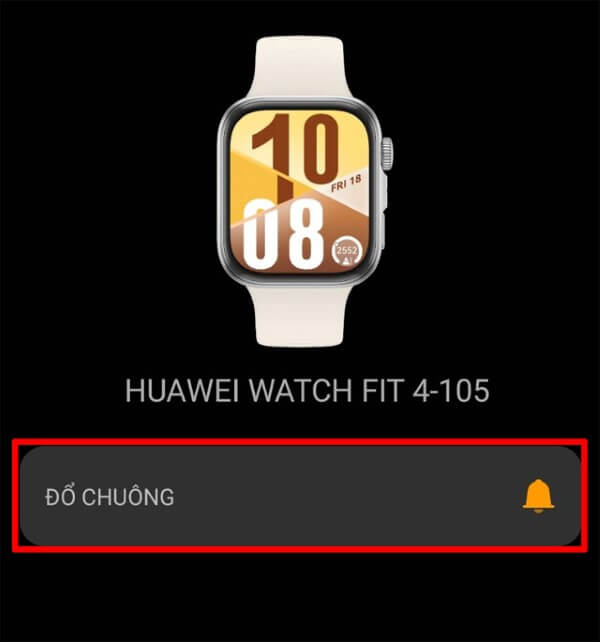
Đây là tính năng cực kỳ tiện lợi với những ai thường xuyên quên vị trí đặt smartwatch.
HUAWEI Watch Fit 4 có dùng tốt với iPhone không?
Câu trả lời là có. Dù sử dụng hệ điều hành HarmonyOS nhưng HUAWEI Watch Fit 4 vẫn hoạt động khá ổn định với iPhone. Ưu điểm khi dùng cùng iPhone gồm:
- Kết nối nhanh.
- Đồng bộ dữ liệu ổn định.
- Theo dõi sức khỏe chính xác.
- Pin sử dụng lâu.
- Giao diện đẹp mắt.
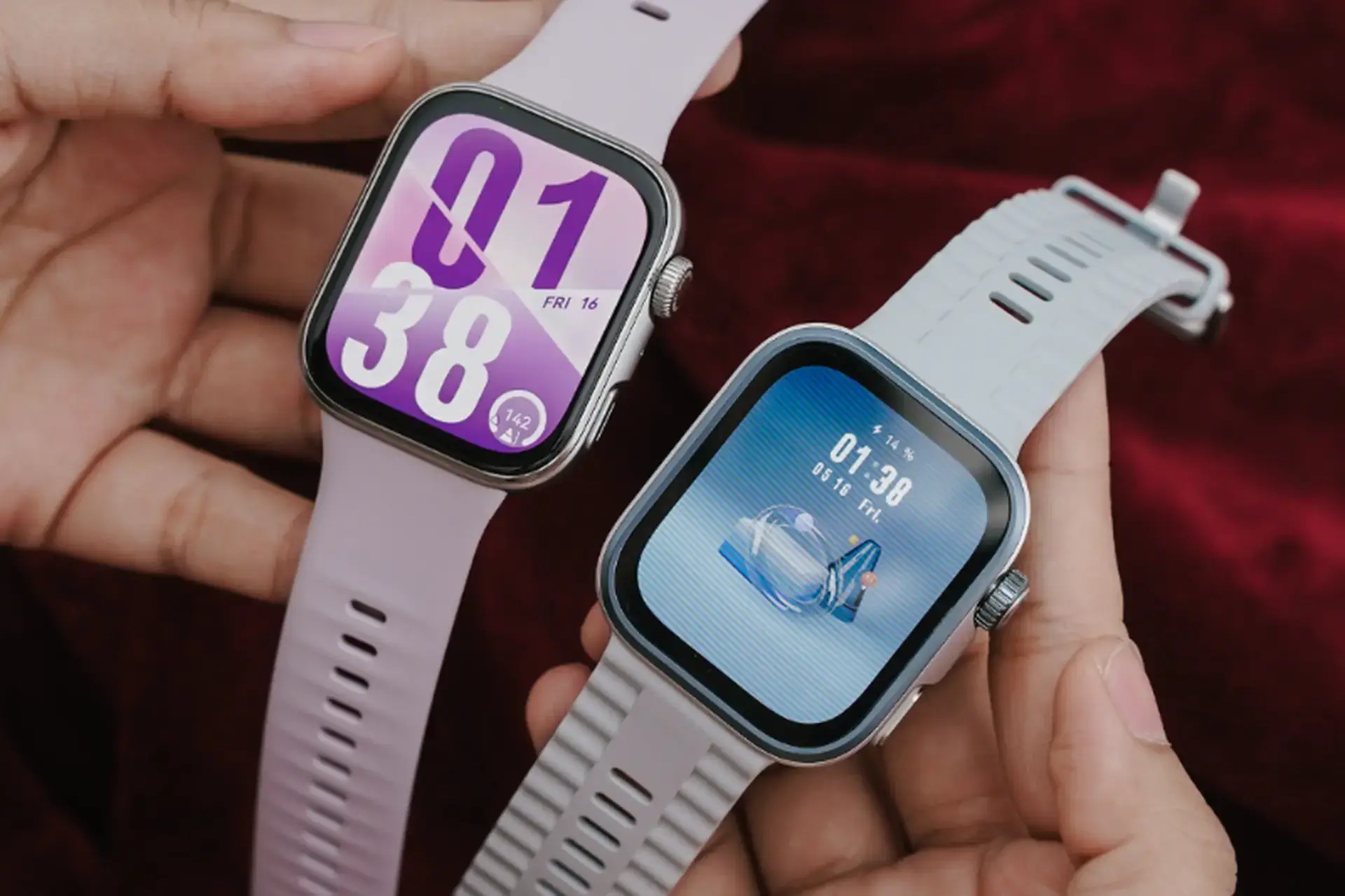
Tuy nhiên, một vài tính năng nâng cao có thể bị giới hạn hơn so với khi dùng trên điện thoại Android. Dù vậy, trải nghiệm tổng thể vẫn rất tốt và đáp ứng đầy đủ nhu cầu hằng ngày.
Tổng kết
Trên đây là hướng dẫn chi tiết cách kết nối HUAWEI Watch Fit 4 với iPhone cùng nhiều mẹo sử dụng hữu ích như đổi mặt đồng hồ, bật thông báo, theo dõi sức khỏe và tìm thiết bị thất lạc. Chỉ cần thực hiện đúng từng bước, bạn sẽ nhanh chóng khai thác tối đa sức mạnh của chiếc smartwatch hiện đại này.
Nếu bạn đang muốn sở hữu HUAWEI Watch Fit 4, Fit 4 Pro hay nhiều mẫu đồng hồ thông minh chính hãng khác với mức giá hấp dẫn, đừng quên ghé Viettel Store để được tư vấn và chọn mua sản phẩm phù hợp nhé!_
Xem thêm:





Email của bạn sẽ không được hiển thị công khai. Các trường bắt buộc được đánh dấu *
Tạo bình luận mới