
Khóa màn hình iPhone là một tính năng quan trọng giúp bảo vệ dữ liệu cá nhân và ngăn chặn quyền truy cập trái phép vào thiết bị của bạn. Việc thiết lập chế độ khóa màn hình không chỉ giúp bảo mật thông tin mà còn giúp tiết kiệm pin. Trong bài viết này, VIETTEL STORE sẽ hướng dẫn bạn cách cài đặt và tùy chỉnh chế độ khóa màn hình trên iPhone một cách dễ dàng và hiệu quả.
Các cách cài đặt mật khẩu khóa màn hình iPhone
Cài đặt mật khẩu số
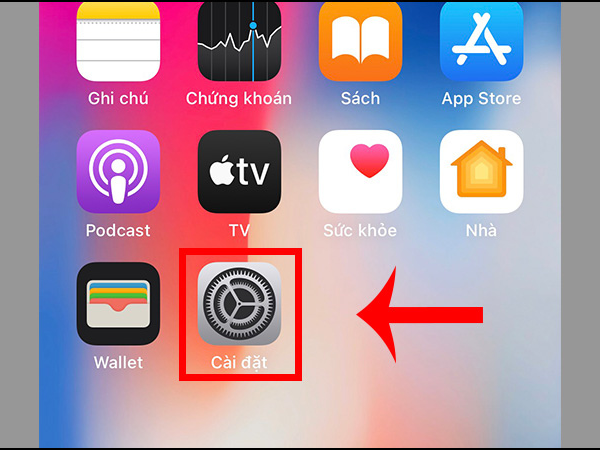
Bước 1: Bạn nhấn vào ứng dụng Cài đặt ở ngoài màn hình.
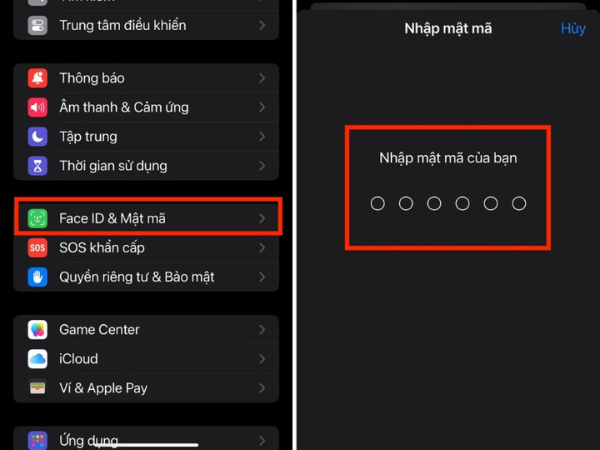
Bước 2: Chọn Face ID & Mật mã.
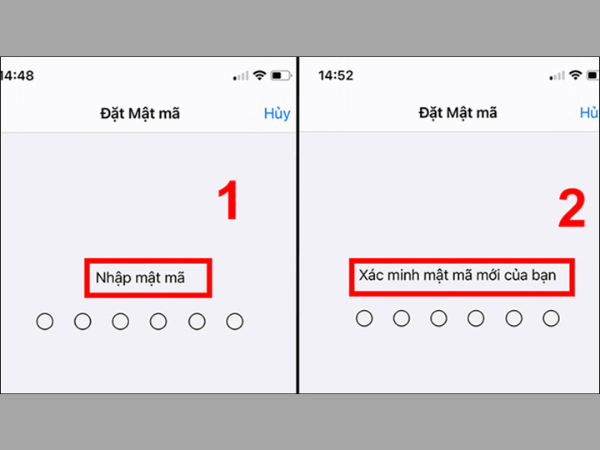
Bước 3: Nhấn vào mục Bật mật mã.
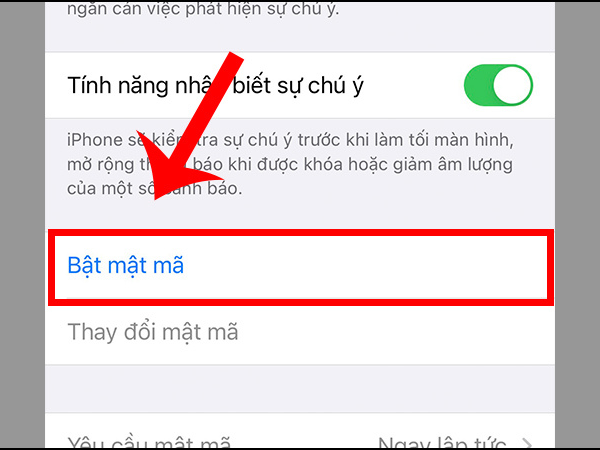
Bước 4: Chọn mật mã và xác minh mật mã mới của bạn.
Cài đặt Face ID
Bước 1: Chọn ứng dụng Cài đặt > Chọn mục Face ID & Mật mã > Nhập mật khẩu iPhone (nếu được yêu cầu).
Bước 2: Chọn Thiết lập Face ID > Đưa khuôn mặt vào khung tròn trên màn hình, sau đó làm theo hướng dẫn để quét khuôn mặt.
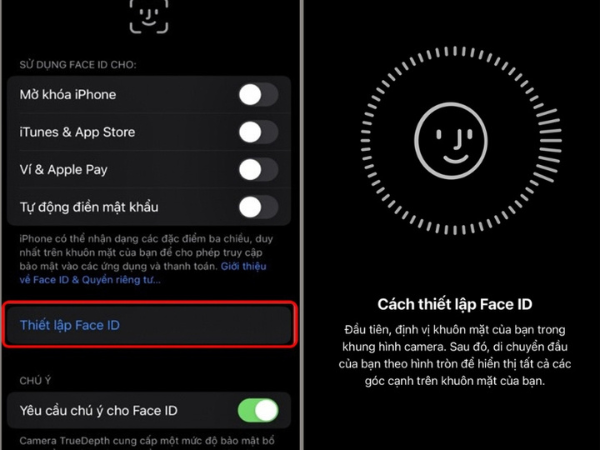
Bước 3: Nhẹ nhàng xoay đầu theo hình tròn để camera có thể nhận diện đầy đủ các góc của khuôn mặt. Khi quá trình quét đầu tiên hoàn tất, nhấn “Tiếp tục” và thực hiện quét khuôn mặt lần thứ hai.
Bước 4: Khi đã hoàn tất, nhấn “Xong” để kết thúc quá trình thiết lập Face ID.
Cài đặt Touch ID
Bước 1: Mở ứng dụng Cài đặt > Chọn mục Face ID & Mật mã > Nhập mật khẩu iPhone nếu được yêu cầu.
Bước 2: Chọn vào Thêm dấu vân tay > Đặt ngón tay lên cảm biến vân tay (nút Home hoặc nút nguồn, tùy theo mẫu máy) và giữ cho đến khi cảm biến nhận diện.
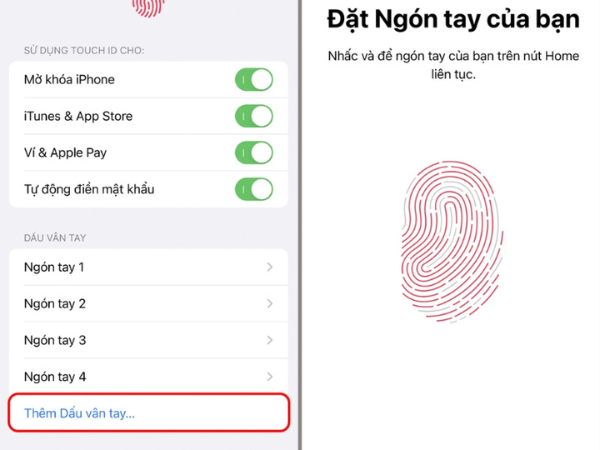
Bước 3: Nhấc và đặt lại ngón tay nhiều lần theo hướng dẫn trên màn hình để quét đầy đủ các vùng vân tay.
Bước 4: Sau khi hoàn tất việc quét, hãy tiếp tục làm theo hướng dẫn để hoàn thành thiết lập vân tay > Nhấn “Xong” để lưu dấu vân tay.
- Tham khảo: Cách khôi phục ảnh đã xóa vĩnh viễn trên iPhone đơn giản, hiệu quả
Cách khóa màn hình iPhone bằng nút Home ảo (Asssstive Touch)
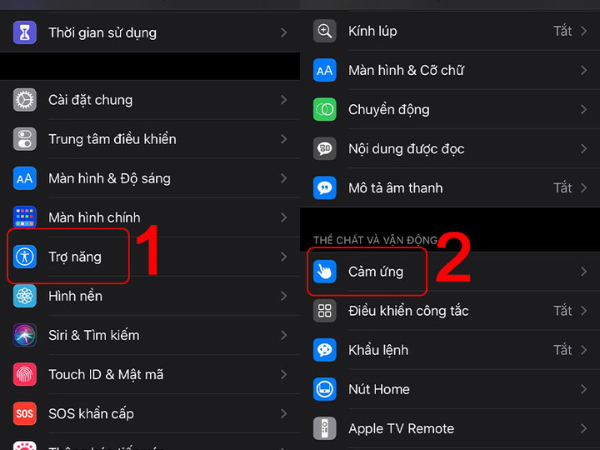
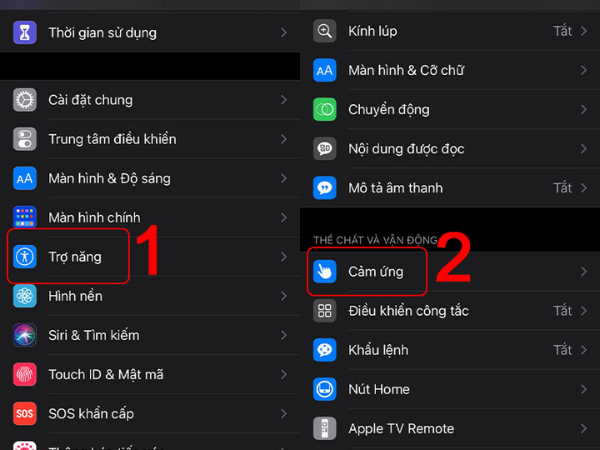
Bước 1: Mở ứng dụng Cài đặt > Chọn mục Trợ năng > Tiếp theo, chọn Cảm ứng.
Bước 2: Nhấp vào AssistiveTouch > Chạm hoặc kéo thanh trượt sang phải (thanh trượt sẽ chuyển sang màu xanh) để kích hoạt tính năng này.
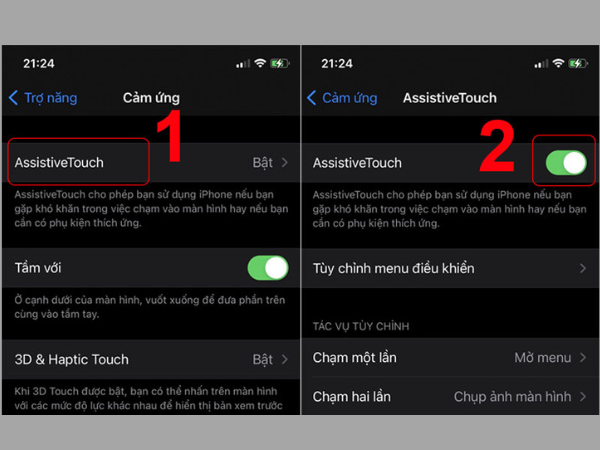
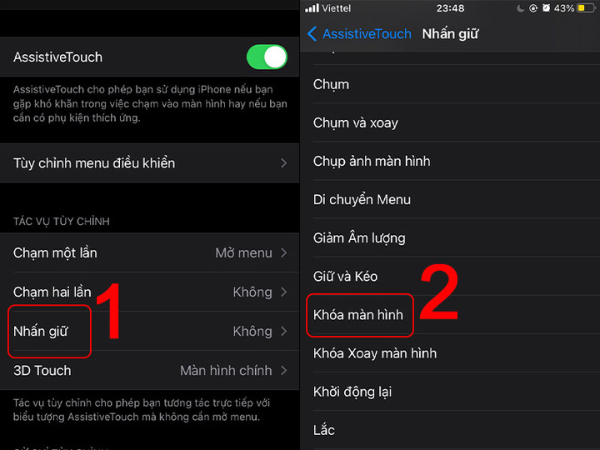
Bước 3: Trong phần tác vụ tùy chỉnh, bạn có thể chọn một thao tác mà mình thích. Trong hướng dẫn này, mình chọn Nhấn giữ > Sau đó, chọn Khóa màn hình.
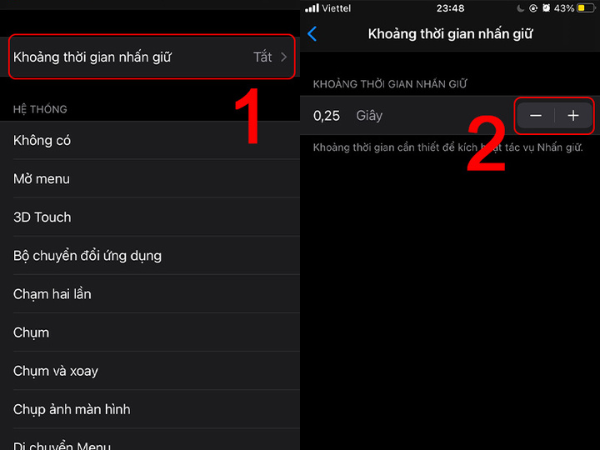
Bước 4: Chọn khoảng thời gian nhấn giữ > Tùy chỉnh thời gian theo ý muốn > Bây giờ, bạn chỉ cần chạm vào phím Home ảo trên màn hình đúng khoảng thời gian đã cài đặt để tắt màn hình.
Cách khóa màn hình iPhone bằng tính năng Gõ vào mặt sau (Back Tap)
Lưu ý: Phương pháp này chỉ được hỗ trợ trên các dòng iPhone X trở lên.
Bước 1: Mở ứng dụng Cài đặt > Chọn mục Trợ năng > Tiếp theo, chọn Cảm ứng.
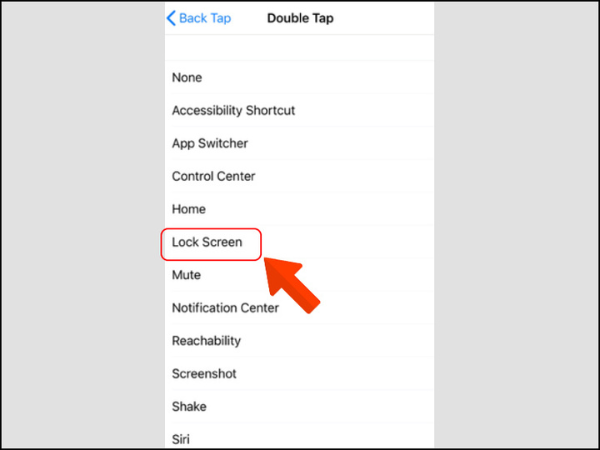
Bước 2: Tìm và chọn Back Tap (Chạm vào mặt sau) > Sau đó chọn Double Tap (chạm hai lần) hoặc Triple Tap (chạm ba lần).
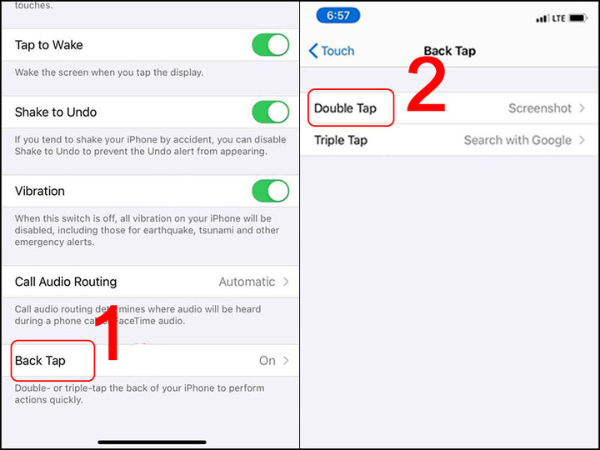
Bước 3: Chọn Lock Screen (Khóa màn hình) > Giờ đây, bạn chỉ cần chạm vào mặt lưng hai lần để khóa màn hình điện thoại.
- Tham khảo: iMEI là gì? Cách kiểm tra iMEI iPhone chính xác
Sử dụng trợ lý ảo Siri để khóa màn hình iPhone
iPhone có trợ lý ảo Siri, được thiết kế để giúp người dùng điều khiển điện thoại bằng giọng nói mà không cần chạm tay vào thiết bị. Vậy làm thế nào để khóa màn hình iPhone bằng giọng nói?
Trước tiên, bạn cần cài đặt tính năng của Siri:
Bước 1: Mở ứng dụng Cài đặt từ màn hình chính.
Bước 2: Nhấn vào phần Trợ năng > Chọn Khẩu lệnh.
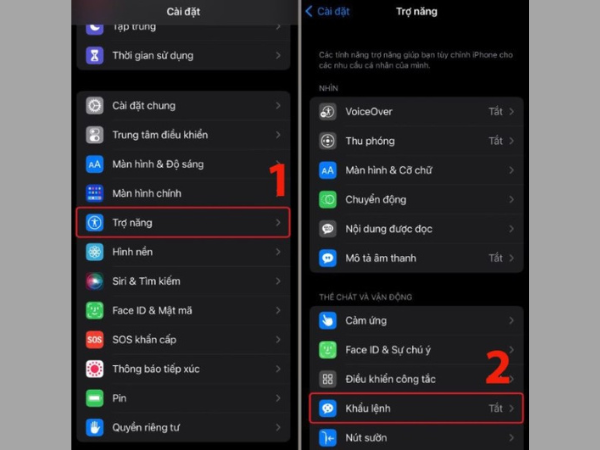
Bước 3: Kích hoạt tính năng Khẩu lệnh, sau đó chọn mục Tùy chỉnh các lệnh > Tạo lệnh mới. Bạn có thể tự do chọn các tính năng tương ứng với khẩu lệnh của Siri (chỉ áp dụng cho tiếng Anh).
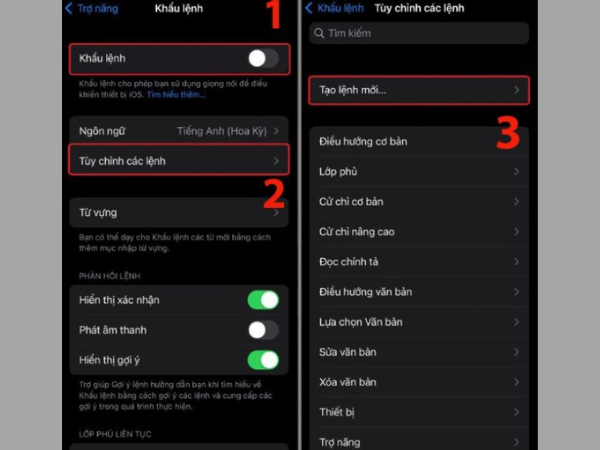
Bước 4: Sử dụng khẩu lệnh đã được cài đặt để khóa màn hình bằng Siri.
Cài đặt thời gian tự động khóa màn hình iPhone (Auto-Lock)
Có nhiều lý do để cài đặt chế độ khóa màn hình tự động cho iPhone sau một khoảng thời gian nhất định. Nếu bạn muốn thay đổi cài đặt này theo nhu cầu cá nhân hoặc chỉ đơn giản là điều chỉnh thiết lập mặc định, hãy làm theo các bước dưới đây để cài đặt khóa màn hình tự động khi cần.
Bước 1: Mở ứng dụng Cài đặt (Settings), sau đó cuộn xuống và tìm chọn Màn hình & độ sáng (Display & Brightness).
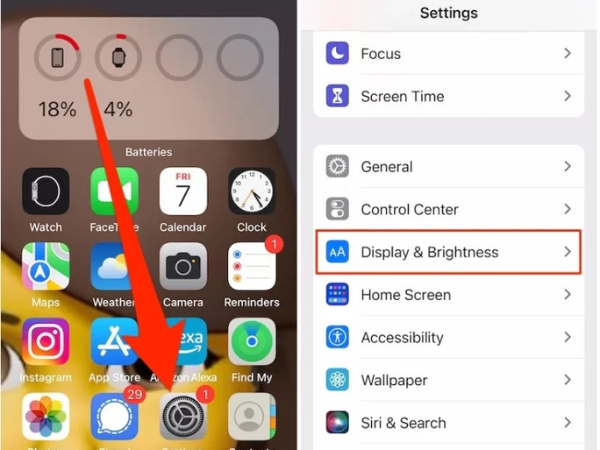
Bước 2: Nhấn vào tùy chọn Tự động khóa (Auto-Lock) trên màn hình tiếp theo.
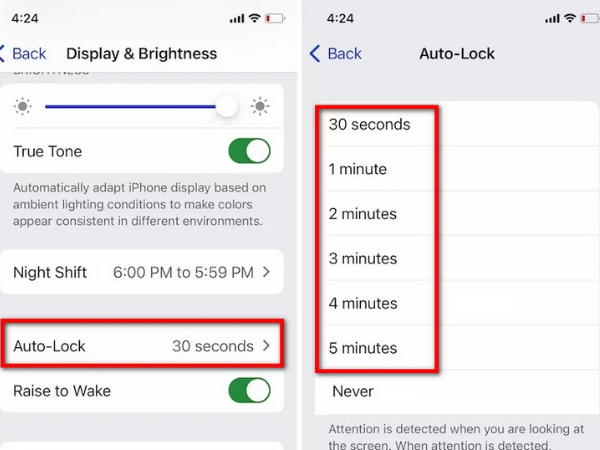
Bước 3: Chọn thời gian cài đặt cho chế độ khóa màn hình tự động bằng cách chọn một trong các tùy chọn từ 30 giây đến 5 phút. Sau khi hoàn tất, nhấn Quay lại để lưu thiết lập.
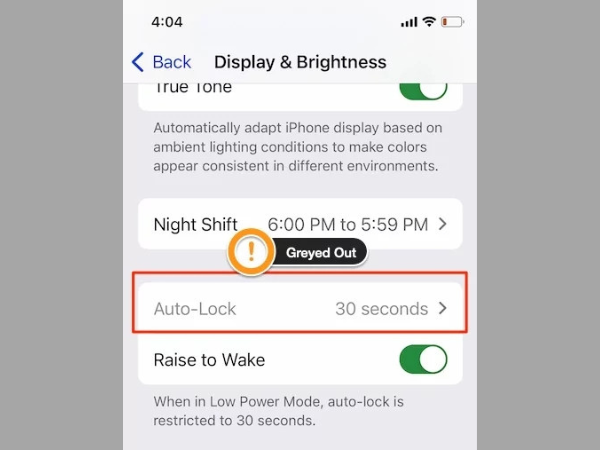
Trong một số trường hợp, nếu bạn không thể thay đổi thời gian cài đặt vì tùy chọn Tự động khóa (Auto-Lock) chuyển sang màu xám, điều này có thể do Chế độ nguồn điện thấp (Low Power Mode) đang bật. Chế độ này sẽ tự động giới hạn tính năng Tự động khóa ở mức tối thiểu là 30 giây để tiết kiệm pin.
Để khắc phục tình trạng này, bạn chỉ cần tắt Chế độ nguồn điện thấp. Để làm điều này, hãy vào ứng dụng Cài đặt (Settings) > Pin (Battery) và chuyển thiết lập Chế độ nguồn điện thấp từ trạng thái On (bật – màu xanh) sang Off (màu xám).
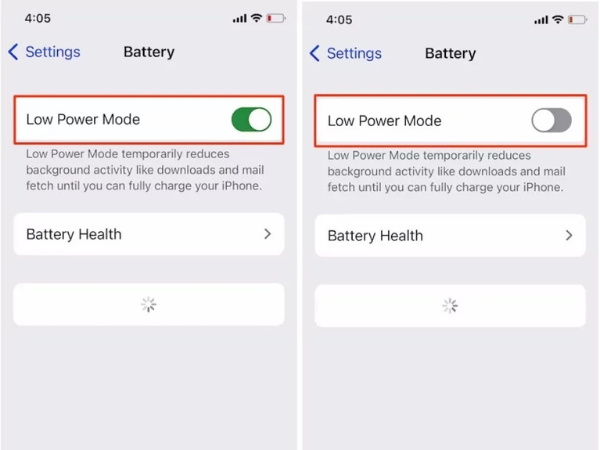
Sau khi tắt Chế độ nguồn điện thấp, bạn có thể quay lại và cài đặt chế độ khóa màn hình iPhone theo nhu cầu của mình bằng các bước đã nêu ở trên.
Các câu hỏi liên quan
Làm thế nào để tăng cường bảo mật cho iPhone?
Bạn nên kích hoạt xác thực hai yếu tố cho Apple ID, thiết lập mật khẩu mạnh cho tài khoản và thiết bị, đồng thời thường xuyên cập nhật iOS lên phiên bản mới nhất.
iPhone bị vô hiệu hóa thì phải làm gì?
Bạn cần kết nối iPhone với iTunes hoặc Finder để khôi phục, hoặc sử dụng iCloud để xóa và thiết lập lại thiết bị. Lưu ý rằng dữ liệu sẽ bị xóa nếu không có bản sao lưu.
Mật khẩu iPhone có tối đa bao nhiêu ký tự?
Mật khẩu số thường gồm 4 hoặc 6 ký tự, trong khi mật khẩu phức tạp có thể dài tối đa khoảng 37 ký tự.
Làm cách nào để bật xác thực hai yếu tố cho Apple ID?
Vào Cài đặt > Tên tài khoản > Mật khẩu & Bảo mật > Kích hoạt Xác thực hai yếu tố.
Có thể đặt mật khẩu gồm chữ và số trên iPhone không?
Có. Khi tạo mật khẩu, hãy chọn Tùy chọn mật mã > Mã tùy chỉnh để kết hợp chữ, số và ký tự đặc biệt.
iPhone bị khóa sau bao nhiêu lần nhập sai mật khẩu?
- 6 lần sai: khóa 1 phút
- 7 lần: khóa 5 phút
- 8 lần: khóa 15 phút
- 9 lần: khóa 1 giờ
- 10 lần: khóa vĩnh viễn hoặc xóa dữ liệu
Cách cài đặt lại mật khẩu mà không mất dữ liệu?
Điều này chỉ khả thi nếu bạn có bản sao lưu iCloud hoặc iTunes. Khôi phục thiết bị > Ấn Khôi phục từ bản sao lưu.
Face ID có thể thay thế hoàn toàn mật khẩu không?
Không. Mật khẩu vẫn còn cần khi khởi động lại máy, cập nhật iOS hoặc sau 48 giờ không mở khóa.
Mật khẩu iPhone chỉ có 4 số có an toàn không?
Không. Mật khẩu 4 số dễ bị đoán hoặc hack. Nên sử dụng mật khẩu 6 số hoặc kết hợp chữ và số.
Có thể sử dụng USB để mở khóa iPhone không?
Không. Bạn cần sử dụng iTunes/Finder hoặc iCloud để khôi phục thiết bị.
Trong kết luận, việc khóa màn hình iPhone là một bước quan trọng để bảo vệ thông tin cá nhân và đảm bảo an toàn cho thiết bị của bạn. Bằng cách thiết lập chế độ khóa màn hình phù hợp, bạn không chỉ giữ cho dữ liệu của mình an toàn mà còn nâng cao trải nghiệm sử dụng. Hy vọng rằng các hướng dẫn và mẹo của VIETTEL STORE sẽ giúp bạn dễ dàng cài đặt và tùy chỉnh chế độ khóa màn hình theo nhu cầu của mình.
XEM THÊM:


Email của bạn sẽ không được hiển thị công khai. Các trường bắt buộc được đánh dấu *
Tạo bình luận mới