
Trong quá trình sử dụng điện thoại OPPO, không ít người gặp phải tình trạng bàn phím bị lỗi, hiển thị sai, gõ chậm, mất ký tự hoặc thay đổi giao diện bất thường. Điều này gây ra nhiều bất tiện, đặc biệt khi nhắn tin, soạn thảo văn bản hay làm việc trực tuyến. Bài viết dưới đây sẽ hướng dẫn cách làm bàn phím trở lại bình thường trên OPPO chi tiết từ A–Z, giúp bạn nhanh chóng khắc phục sự cố và lấy lại trải nghiệm gõ phím mượt mà, ổn định.
Nguyên nhân khiến bàn phím OPPO hoạt động không ổn định
Trước khi tìm hiểu cách làm bàn phím trở lại bình thường trên OPPO, bạn nên nắm rõ những nguyên nhân phổ biến khiến bàn phím gặp lỗi:
- Cài đặt nhiều ứng dụng bàn phím khác nhau dẫn đến xung đột.
- Bộ nhớ đệm của ứng dụng bàn phím bị đầy, gây chậm hoặc đơ.
- Phiên bản hệ điều hành chưa được cập nhật.
- Cài đặt ngôn ngữ, bố cục bàn phím bị thay đổi.
- Lỗi phát sinh sau khi cập nhật phần mềm.
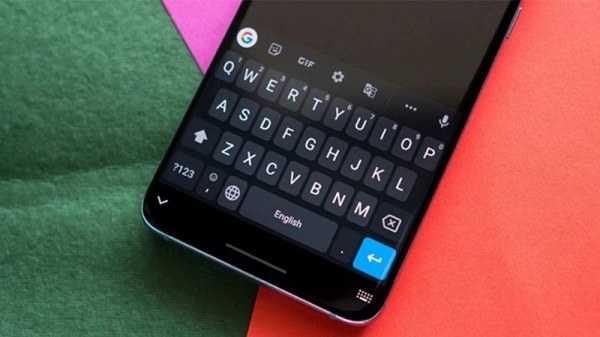
Việc xác định đúng nguyên nhân sẽ giúp bạn áp dụng giải pháp phù hợp, tiết kiệm thời gian và mang lại hiệu quả cao.
Chuyển về bàn phím Gboard – Giải pháp đơn giản và hiệu quả
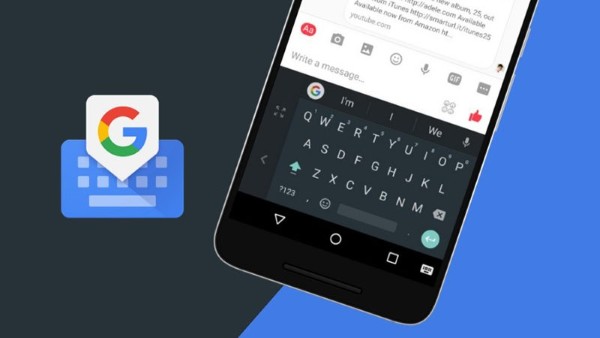
Một trong những cách làm bàn phím trở lại bình thường trên OPPO nhanh chóng nhất chính là chuyển sang sử dụng Gboard – bàn phím ảo do Google phát triển.
Gboard là gì?
Gboard là ứng dụng bàn phím miễn phí dành cho hệ điều hành Android và iOS, được ra mắt lần đầu vào năm 2016. Ứng dụng sở hữu giao diện tối giản, dễ sử dụng, tích hợp nhiều tính năng hiện đại như:
- Gõ nhanh bằng thao tác vuốt.
- Nhận diện giọng nói chính xác.
- Hỗ trợ nhiều ngôn ngữ.
- Gợi ý từ thông minh.
- Chỉnh sửa văn bản tiện lợi.
Nhờ được Google cập nhật thường xuyên, Gboard có độ ổn định cao, hiếm khi phát sinh lỗi, phù hợp với đa số người dùng OPPO.

Cách chuyển về Gboard trực tiếp khi đang nhập liệu
Nếu bạn chưa biết cách làm bàn phím trở lại bình thường trên OPPO, hãy thử chuyển sang Gboard ngay khi đang gõ văn bản bằng các bước sau:
Bước 1: Mở ứng dụng nhập liệu bất kỳ.
Bạn có thể mở các ứng dụng cho phép nhập văn bản như Google Keep, Gmail, Zalo, Messenger hoặc trình duyệt web.
Bước 2: Chọn vùng nhập văn bản.
Nhấn vào khung trống để bàn phím ảo xuất hiện trên màn hình.
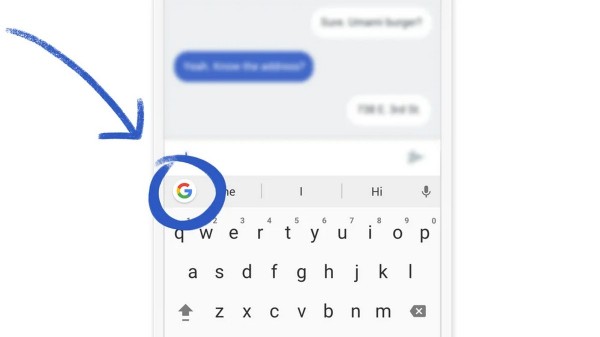
Bước 3: Chạm và giữ biểu tượng Quả cầu.
Biểu tượng hình Trái Đất thường nằm gần phím cách, bên dưới hàng ký tự chính. Bạn hãy chạm và giữ trong vài giây.
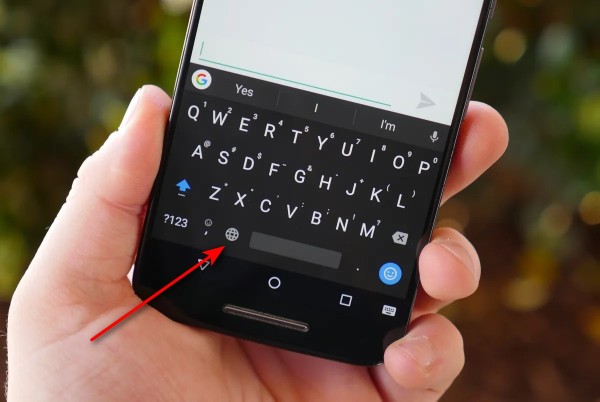
Bước 4: Chọn bàn phím Gboard.
Danh sách các bàn phím khả dụng sẽ hiển thị, bạn chỉ cần tìm và nhấn chọn Gboard.
Sau khi hoàn tất, giao diện bàn phím sẽ lập tức chuyển về Gboard. Trong thời gian đầu, bạn có thể chưa quen, nhưng chỉ sau vài ngày sử dụng, trải nghiệm gõ sẽ trở nên mượt mà và tiện lợi hơn rất nhiều.
Thêm Gboard vào danh sách bàn phím mặc định trên OPPO
Để hạn chế lỗi phát sinh và tối ưu trải nghiệm lâu dài, bạn nên đặt Gboard làm bàn phím mặc định. Đây cũng là một cách làm bàn phím trở lại bình thường trên OPPO được nhiều người áp dụng thành công.
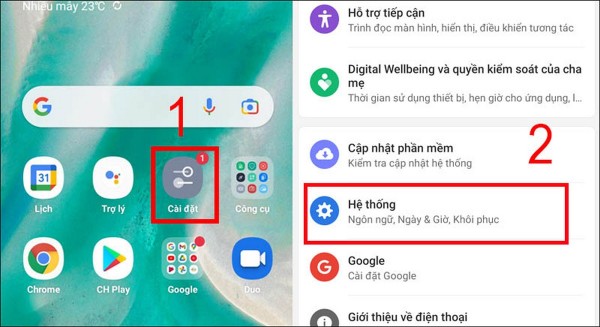
Bước 1: Mở điện thoại OPPO → vào mục Cài đặt.
Bạn có thể truy cập bằng cách vuốt từ trên xuống hoặc tìm biểu tượng bánh răng trong danh sách ứng dụng.
Bước 2: Tìm và chọn mục Hệ thống.
Trong giao diện Cài đặt, cuộn xuống và nhấn chọn Hệ thống.
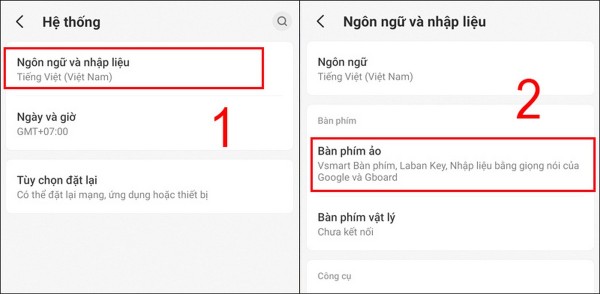
Bước 3: Truy cập Ngôn ngữ và nhập liệu.
Tại mục Hệ thống, chọn Ngôn ngữ và nhập liệu để tiếp tục.
Bước 4: Nhấn vào Bàn phím ảo.
Tại đây, bạn sẽ thấy danh sách các bàn phím đang được cài đặt trên thiết bị.
Bước 5: Chọn Quản lý bàn phím.
Hệ thống sẽ hiển thị toàn bộ bàn phím hiện có trên điện thoại.
Bước 6: Kích hoạt Gboard.
Tìm Gboard trong danh sách và bật công tắc để kích hoạt. Đồng thời, bạn có thể tắt các bàn phím khác nếu không còn sử dụng.
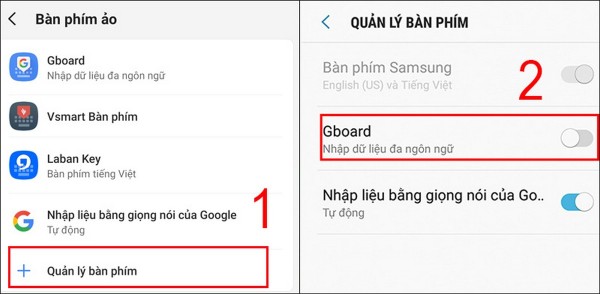
Khi hoàn thành các bước trên, Gboard sẽ trở thành bàn phím mặc định, giúp hạn chế tối đa lỗi và nâng cao độ ổn định.
Xóa cache và bộ nhớ đệm của bàn phím để khắc phục lỗi
Trong quá trình sử dụng lâu dài, bộ nhớ cache của ứng dụng bàn phím có thể bị tích tụ quá nhiều, khiến bàn phím phản hồi chậm hoặc hoạt động bất thường. Lúc này, xóa bộ nhớ đệm là cách làm bàn phím trở lại bình thường trên OPPO vô cùng hiệu quả.
Bước 1: Mở điện thoại → vào Cài đặt.
Bước 2: Chọn mục Ứng dụng → tiếp tục chọn Quản lý ứng dụng.
Lưu ý rằng tên gọi có thể thay đổi tùy phiên bản ColorOS.
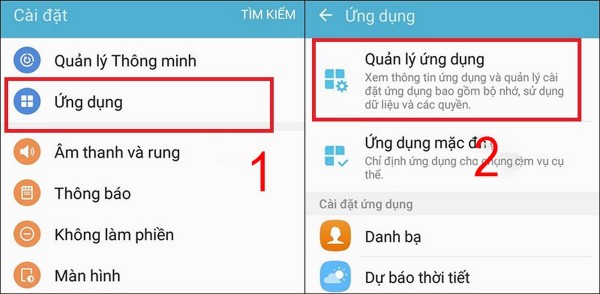
Bước 3: Chọn Tất cả để hiển thị toàn bộ ứng dụng đã cài đặt.
Bước 4: Tìm và chọn ứng dụng Bàn phím đang sử dụng.
Bạn có thể chọn Gboard, Bàn phím OPPO hoặc các ứng dụng bàn phím bên thứ ba khác.
Bước 5: Nhấn chọn Xóa bộ nhớ Cache.
Thao tác này sẽ loại bỏ các tệp tạm thời, giúp ứng dụng hoạt động mượt hơn.
Bước 6: Chọn Xóa dữ liệu nếu bàn phím vẫn còn lỗi.
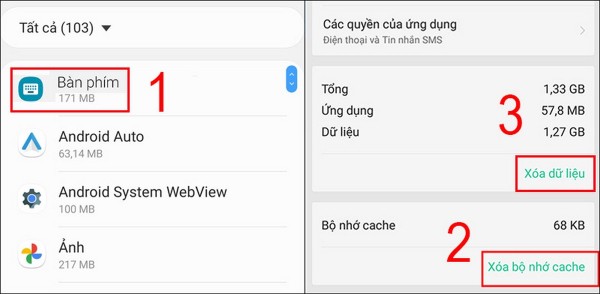
Lưu ý rằng việc này sẽ đưa bàn phím về trạng thái ban đầu, xóa toàn bộ cài đặt cá nhân.
Bước 7: Xác nhận thao tác và chờ hệ thống hoàn tất.
Sau khi hoàn thành, bạn hãy khởi động lại điện thoại để đảm bảo thay đổi được áp dụng đầy đủ.
Một số mẹo giúp bàn phím OPPO hoạt động ổn định lâu dài
Ngoài các giải pháp trên, để hạn chế việc phải tìm cách làm bàn phím trở lại bình thường trên OPPO nhiều lần, bạn nên áp dụng thêm những mẹo sau:
- Cập nhật hệ điều hành ColorOS thường xuyên.
- Tránh cài đặt quá nhiều ứng dụng bàn phím cùng lúc.
- Dọn dẹp bộ nhớ điện thoại định kỳ.
- Tắt các ứng dụng chạy nền không cần thiết.
- Sử dụng bàn phím chính hãng, uy tín như Gboard.
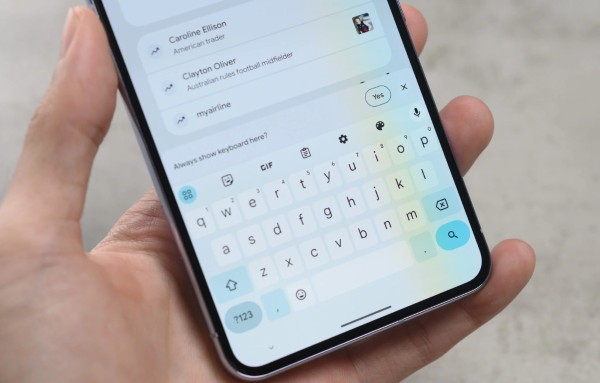
Những thói quen đơn giản này sẽ giúp thiết bị của bạn hoạt động ổn định, mượt mà và bền bỉ hơn theo thời gian.
Khi nào nên khôi phục cài đặt gốc để sửa lỗi bàn phím?
Trong trường hợp đã thử mọi cách làm bàn phím trở lại bình thường trên OPPO nhưng vẫn không đạt hiệu quả, bạn có thể cân nhắc phương án khôi phục cài đặt gốc. Tuy nhiên, trước khi thực hiện, hãy sao lưu toàn bộ dữ liệu quan trọng như hình ảnh, danh bạ, tin nhắn và tài khoản cá nhân.
Khôi phục cài đặt gốc giúp loại bỏ hoàn toàn lỗi phần mềm, đưa thiết bị về trạng thái ban đầu, từ đó khắc phục triệt để tình trạng bàn phím hoạt động bất thường.
Tổng kết
Hy vọng với hướng dẫn chi tiết từ A–Z trong bài viết, bạn đã nắm rõ cách làm bàn phím trở lại bình thường trên OPPO một cách dễ dàng và hiệu quả. Từ việc chuyển sang Gboard, thiết lập bàn phím mặc định cho đến xóa bộ nhớ cache, mỗi phương pháp đều mang lại giải pháp tối ưu để khắc phục lỗi nhanh chóng.
Nếu bạn đang có nhu cầu nâng cấp thiết bị, hãy lựa chọn mua điện thoại OPPO chính hãng tại Viettel Store để được đảm bảo về chất lượng, hưởng chế độ bảo hành uy tín, nhiều ưu đãi hấp dẫn và hỗ trợ kỹ thuật tận tình. Viettel Store cam kết mang đến cho bạn những sản phẩm công nghệ chất lượng cao cùng trải nghiệm mua sắm an tâm tuyệt đối.
Xem thêm:










Email của bạn sẽ không được hiển thị công khai. Các trường bắt buộc được đánh dấu *
Tạo bình luận mới