
Hình nền máy tính giúp đem lại sự mới mẻ, cá nhân hóa cho thiết bị của bạn. Bài viết dưới đây sẽ hướng dẫn bạn cách tải ảnh về máy tính làm hình nền một cách dễ dàng và nhanh chóng, cùng theo dõi nhé!
Vì sao nên tải hình ảnh về máy tính?
Hiện nay, nhu cầu lưu trữ hình ảnh trên laptop hoặc PC ngày càng phổ biến. Người dùng thường tải ảnh để làm hình nền, phục vụ học tập, chỉnh sửa thiết kế hoặc lưu giữ kỷ niệm cá nhân. Việc biết cách tải ảnh về máy tính đúng thao tác sẽ giúp bạn tiết kiệm thời gian và hạn chế lỗi khi lưu tệp.
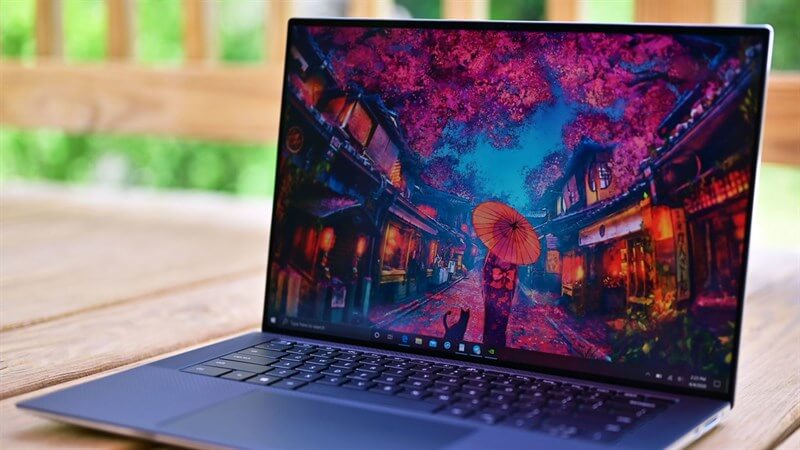
Ngoài ra, khi tải hình ảnh trực tiếp về thiết bị, bạn có thể dễ dàng sử dụng ngay cả khi không có kết nối Internet. Đặc biệt, với các dòng laptop hiện đại, tốc độ tải và lưu ảnh diễn ra rất nhanh, giúp trải nghiệm sử dụng trở nên thuận tiện hơn.
Hướng dẫn cách tải ảnh về máy tính từ Google
Google là nơi chứa kho hình ảnh khổng lồ với đa dạng chủ đề khác nhau. Đây cũng là cách được nhiều người lựa chọn khi muốn tìm hình nền đẹp cho laptop.
Bước 1: Tìm kiếm hình ảnh cần tải
Truy cập vào Google và nhập từ khóa hình ảnh mà bạn muốn tìm kiếm. Sau đó nhấn vào tab “Hình ảnh” để xem kết quả. Khi tìm được ảnh ưng ý, bạn hãy nhấn chuột phải vào hình và chọn “Lưu hình ảnh thành…”.

Đây là thao tác cơ bản nhất trong cách tải ảnh về máy tính mà hầu hết trình duyệt đều hỗ trợ.
Bước 2: Chọn nơi lưu ảnh
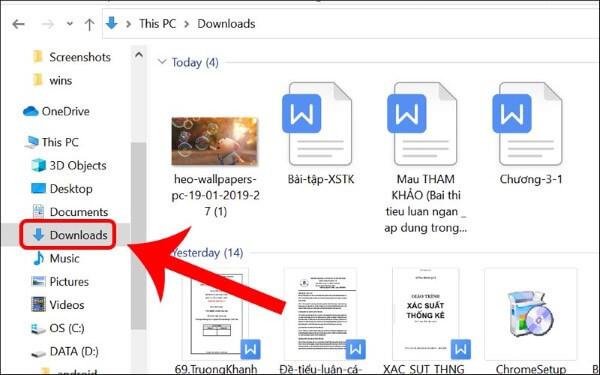
Sau khi nhấn lưu, cửa sổ thư mục sẽ hiện ra. Bạn chỉ cần chọn vị trí muốn lưu ảnh như Desktop, Downloads hoặc Documents rồi nhấn Save.
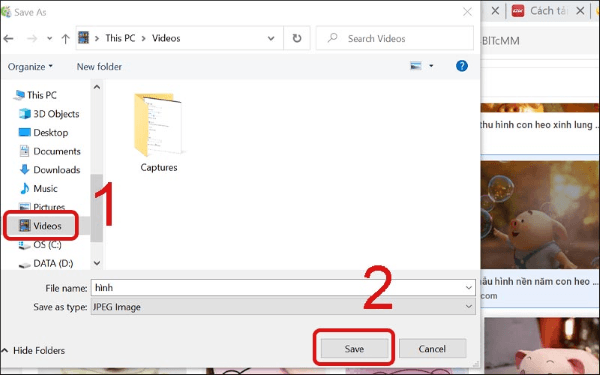
Ngoài ra, bạn cũng có thể đổi tên file trước khi lưu để dễ tìm kiếm hơn về sau.
Hướng dẫn tải hình ảnh từ Google Photos
Google Photos là nơi lưu trữ ảnh trực tuyến phổ biến hiện nay. Nếu bạn muốn tải ảnh cá nhân về máy tính để sao lưu hoặc chỉnh sửa, hãy thực hiện theo các bước dưới đây.
Bước 1: Truy cập Google Photos
Mở trình duyệt và truy cập vào Google Photos, sau đó đăng nhập tài khoản Google của bạn. Tại giao diện chính, chọn mục “Ảnh” để xem toàn bộ hình ảnh đã đồng bộ.
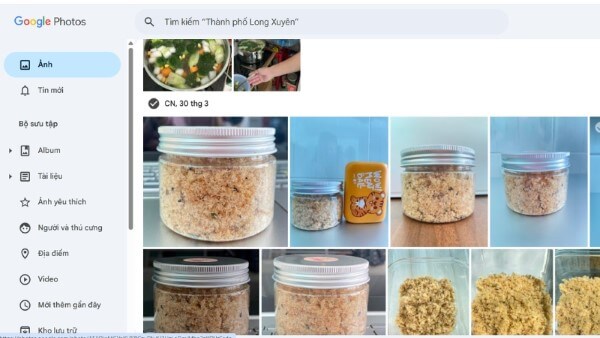
Bước 2: Chọn ảnh cần tải xuống
Nhấn vào hình ảnh muốn lưu về máy, sau đó chọn biểu tượng dấu ba chấm ở góc trên bên phải màn hình. Tiếp theo, nhấn vào mục “Tải xuống” để lưu file ảnh về laptop.
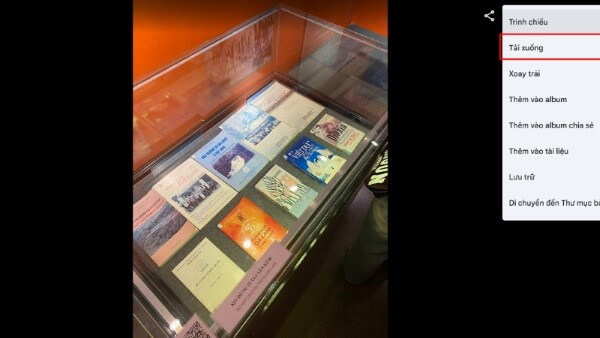
Đây là một trong những phương pháp cách tải ảnh về máy tính rất hữu ích nếu bạn thường xuyên dùng điện thoại Android hoặc sao lưu dữ liệu bằng Google.
Hướng dẫn lưu ảnh từ mạng xã hội
Ngoài Google, nhiều người hiện nay còn tải ảnh từ Facebook, Zalo hay Instagram để lưu trữ hoặc chia sẻ lại. Dưới đây là các thao tác chi tiết.
Cách lưu ảnh trên Facebook
Facebook cho phép người dùng tải hình ảnh khá dễ dàng trên cả máy tính Windows lẫn MacBook.
Bước 1: Chọn ảnh muốn tải
Truy cập vào bài đăng hoặc album có chứa hình ảnh cần lưu. Sau đó nhấn chuột phải vào ảnh và chọn “Lưu hình ảnh thành…”.

Bước 2: Chọn thư mục lưu trữ
Sau khi cửa sổ lưu ảnh xuất hiện, bạn chọn vị trí lưu file rồi nhấn Save để hoàn tất.
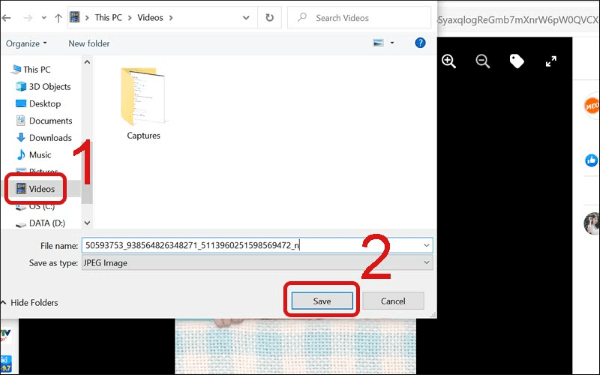
Nếu thường xuyên tải hình từ Facebook, bạn nên tạo riêng một thư mục để dễ quản lý.
Cách lưu ảnh trên Zalo
Zalo cũng hỗ trợ người dùng tải ảnh trực tiếp từ đoạn chat hoặc nhật ký cá nhân. Bạn chỉ cần mở hình ảnh muốn lưu, nhấn chuột phải và chọn “Lưu hình ảnh về máy”.
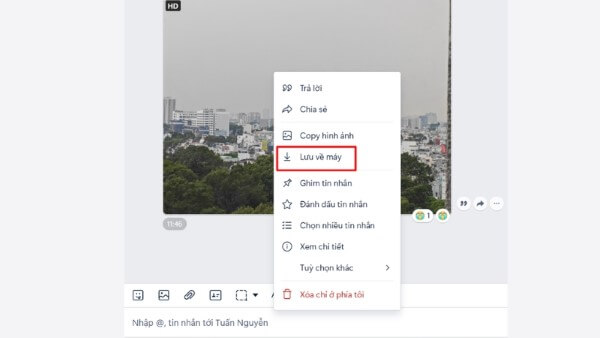
Chỉ với vài thao tác đơn giản, bạn đã hoàn thành cách tải ảnh về máy tính từ Zalo cực nhanh chóng.
Cách lưu ảnh trên Instagram
Instagram không hỗ trợ tải ảnh trực tiếp như Facebook nên người dùng cần thêm một công cụ hỗ trợ.
Bước 1: Sao chép liên kết ảnh
Mở bài viết Instagram chứa hình ảnh muốn lưu, nhấn vào biểu tượng ba chấm và chọn “Sao chép liên kết”.
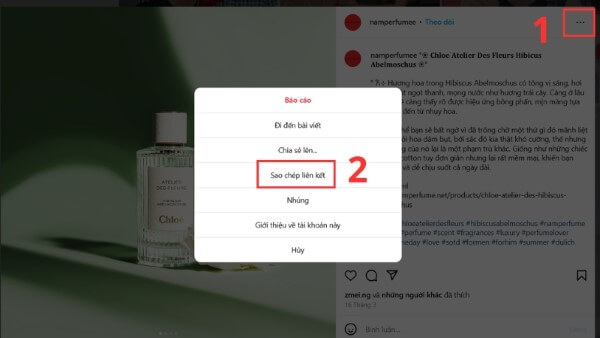
Bước 2: Dán link vào công cụ hỗ trợ
Truy cập website hỗ trợ tải ảnh Instagram như IG1S, dán đường link vừa sao chép vào ô tìm kiếm rồi nhấn “Tải xuống”.

Bước 3: Chọn ảnh muốn tải
Hệ thống sẽ hiển thị toàn bộ ảnh có trong bài đăng. Bạn chỉ cần nhấn “Tải xuống” tương ứng với hình muốn lưu.
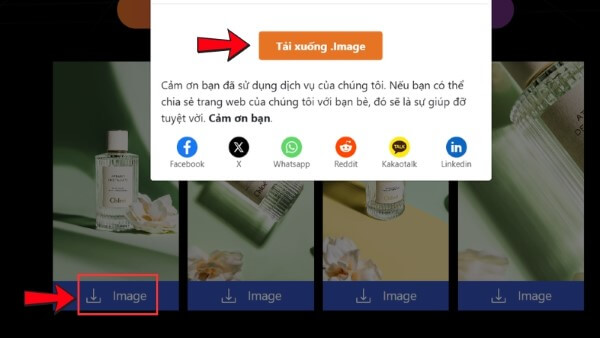
Đây là mẹo khá hữu ích giúp bạn thực hiện cách tải ảnh về máy tính từ Instagram dễ dàng hơn.
Hình ảnh tải về được lưu ở đâu trên máy tính?
Thông thường, hình ảnh sau khi tải xuống sẽ được lưu mặc định trong thư mục Downloads trên máy tính. Tuy nhiên, trong quá trình tải file, bạn hoàn toàn có thể thay đổi vị trí lưu tùy theo nhu cầu sử dụng. Một số người thường tạo riêng thư mục như:
- Hình nền
- Ảnh công việc
- Ảnh học tập
- Album cá nhân
Việc sắp xếp dữ liệu khoa học sẽ giúp bạn tìm kiếm nhanh hơn và quản lý file hiệu quả hơn.
Một số lưu ý khi tải ảnh về máy tính
Để quá trình tải hình ảnh diễn ra thuận lợi và đảm bảo chất lượng file, bạn nên chú ý một số vấn đề dưới đây:
- Chọn ảnh có độ phân giải cao
Nếu dùng làm hình nền laptop hoặc phục vụ thiết kế, hãy ưu tiên ảnh Full HD hoặc 2K để hình ảnh hiển thị sắc nét hơn.
- Không tải ảnh từ nguồn không an toàn
Một số website lạ có thể chứa mã độc hoặc quảng cáo gây hại cho thiết bị. Bạn nên chọn các nguồn uy tín để đảm bảo an toàn dữ liệu.
- Kiểm tra dung lượng bộ nhớ
Nếu tải quá nhiều hình ảnh, ổ cứng có thể nhanh đầy. Hãy thường xuyên dọn dẹp các file không cần thiết để tối ưu hiệu suất máy tính.
- Đổi tên file ảnh để dễ quản lý
Đây là mẹo nhỏ nhưng rất hữu ích, đặc biệt với người thường xuyên làm việc bằng hình ảnh.
Những lỗi thường gặp khi tải ảnh về máy tính
Trong quá trình thực hiện cách tải ảnh về máy tính, đôi khi người dùng có thể gặp một số lỗi như:
- Không tải được ảnh do mạng yếu
- Trình duyệt chặn tải xuống
- Không tìm thấy thư mục lưu ảnh
- Ảnh tải về bị mờ hoặc vỡ nét
Để khắc phục, bạn hãy kiểm tra lại kết nối Internet, thử đổi trình duyệt hoặc tải lại hình ảnh với chất lượng cao hơn.
Kết luận
Trên đây là hướng dẫn chi tiết cách tải ảnh về máy tính từ Google, Google Photos và các nền tảng mạng xã hội phổ biến như Facebook, Zalo hay Instagram. Chỉ với vài thao tác đơn giản, bạn đã có thể lưu những bức ảnh yêu thích để làm hình nền, học tập hoặc phục vụ công việc.
Nếu bạn đang tìm kiếm một chiếc laptop cấu hình mạnh, màn hình đẹp để học tập, làm việc và lưu trữ hình ảnh mượt mà, hãy tham khảo ngay các sản phẩm chính hãng tại Viettel Store với nhiều ưu đãi hấp dẫn, bảo hành uy tín và trả góp linh hoạt nhé!
Xem thêm:









Email của bạn sẽ không được hiển thị công khai. Các trường bắt buộc được đánh dấu *
Tạo bình luận mới