
Biết cách tạo bảng trong Excel giúp dữ liệu được sắp xếp khoa học, dễ theo dõi và thuận tiện khi tính toán. Tùy mục đích sử dụng, bạn có thể tạo bảng bằng Insert Table, Format as Table hoặc kẻ viền thủ công. Bài viết dưới đây hướng dẫn chi tiết từng phương pháp để người mới cũng có thể thực hiện nhanh chóng.
Tóm tắt nội dung
Cách tạo bảng trong Excel bằng Insert Table
Insert Table là phương pháp phổ biến khi bạn muốn biến một vùng dữ liệu thành bảng Excel đúng chuẩn. Sau khi thiết lập, bảng có thể hỗ trợ tự động lọc, sắp xếp và mở rộng khi thêm thông tin mới.
Bước 1: Chọn vùng dữ liệu
Mở file Excel, nhập đầy đủ dữ liệu cần sử dụng rồi bôi đen toàn bộ khu vực muốn chuyển thành bảng.
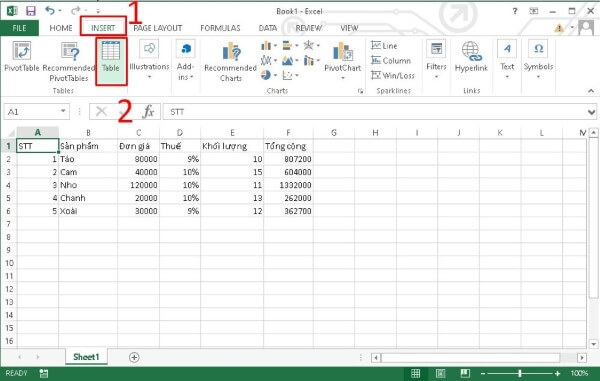
Tiếp theo, chọn Insert trên thanh công cụ và nhấn Table. Bạn cũng có thể sử dụng tổ hợp phím Ctrl + T để thao tác nhanh hơn.
Bước 2: Xác nhận phạm vi
Cửa sổ Create Table xuất hiện. Excel sẽ tự động nhận diện khu vực dữ liệu đã chọn. Bạn có thể điều chỉnh lại phạm vi nếu cần.
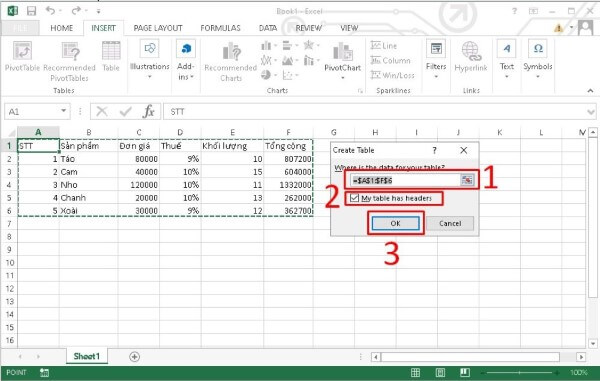
Nếu hàng đầu tiên chứa tên cột như Họ tên, Lớp, Số điện thoại, Điểm số…, hãy tích vào My table has headers. Sau đó nhấn OK.
Bước 3: Kiểm tra kết quả
Excel sẽ chuyển vùng dữ liệu thành một bảng có bộ lọc ở hàng tiêu đề. Lúc này, bạn có thể sắp xếp dữ liệu, lọc thông tin hoặc tiếp tục tùy chỉnh giao diện theo nhu cầu.
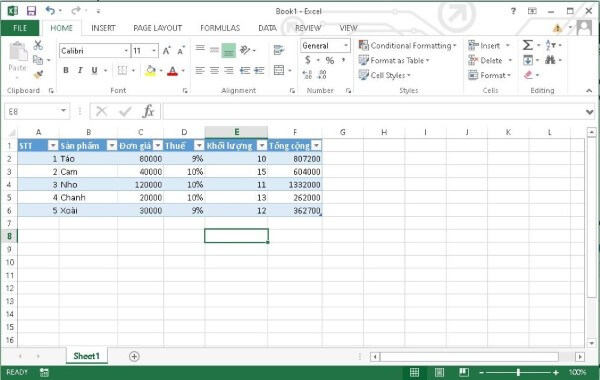
Mẹo: Nên đặt tiêu đề rõ ràng, không để hàng hoặc cột trống giữa vùng dữ liệu để Excel nhận diện bảng chính xác.
Cách kẻ bảng bằng Borders thủ công
Nếu chỉ cần tạo đường viền để phân chia dữ liệu, Borders là lựa chọn đơn giản và nhanh chóng. Phương pháp này phù hợp với bảng danh sách ngắn, biểu mẫu hoặc những nội dung không cần tính năng lọc tự động.
Bước 1: Bôi đen toàn bộ vùng dữ liệu cần kẻ viền.
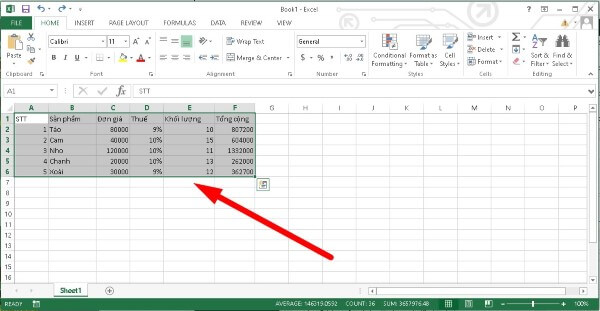
Bước 2: Trong tab Home, tìm nhóm Font rồi nhấn biểu tượng Borders.
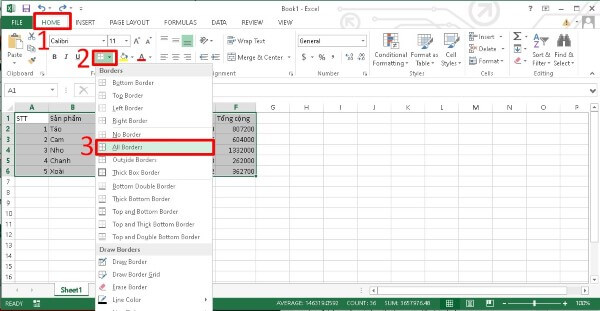
Bước 3: Chọn All Borders để tạo đường viền cho toàn bộ ô đã chọn. Excel sẽ lập tức hiển thị các đường kẻ xung quanh từng ô, giúp nội dung dễ quan sát hơn.
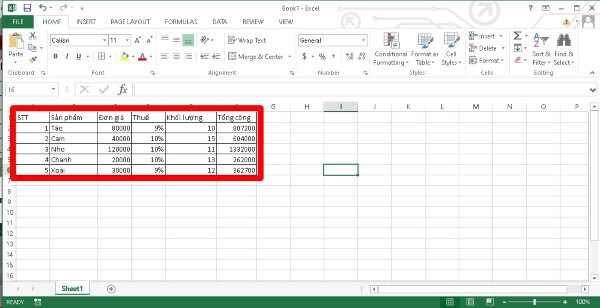
Ngoài All Borders, bạn còn có thể chọn Outside Borders để chỉ tạo khung bên ngoài hoặc Bottom Border để tạo đường viền phía dưới. Nếu muốn tùy chỉnh màu sắc, kiểu nét hoặc độ dày, hãy mở More Borders.
Lưu ý: Borders chủ yếu tạo hiệu ứng trình bày trực quan, không biến vùng dữ liệu thành Excel Table. Vì vậy, các tính năng như bộ lọc tự động hay dòng tổng hợp sẽ không xuất hiện như khi dùng Insert Table.
Cách tạo bảng có định dạng sẵn (Format as Table)
Format as Table phù hợp nếu bạn muốn bảng vừa rõ ràng vừa có giao diện đẹp mà không cần tự định dạng từng thành phần.
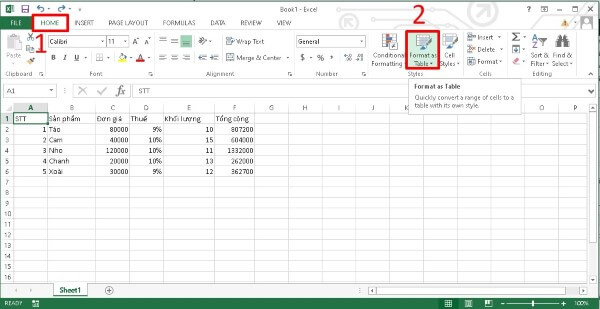
Bước 1: Chọn Format as Table
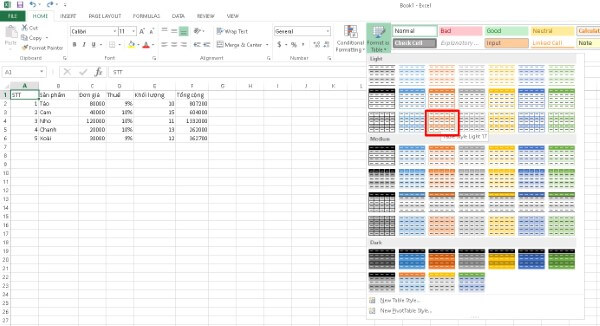
Bôi đen vùng dữ liệu cần xử lý. Tại tab Home, tìm nhóm Styles rồi chọn Format as Table.
Bước 2: Chọn kiểu bảng
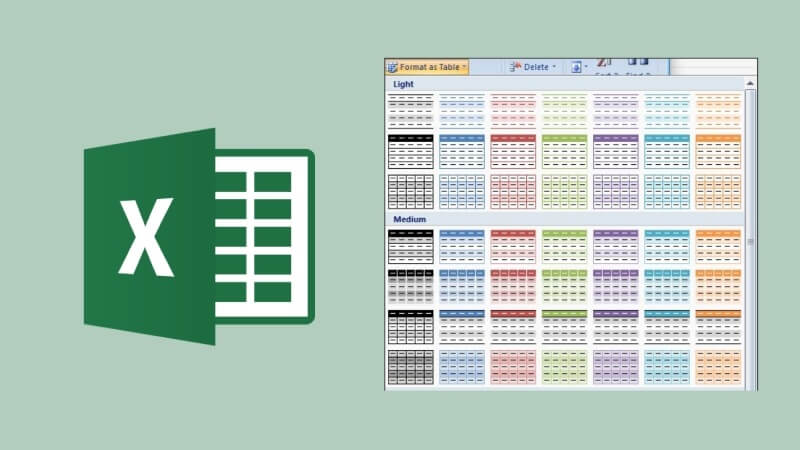
Một danh sách nhiều mẫu bảng với các phong cách và màu sắc khác nhau sẽ xuất hiện. Bạn chỉ cần di chuyển chuột qua từng mẫu để xem trước rồi chọn kiểu phù hợp.
Bước 3: Xác nhận dữ liệu
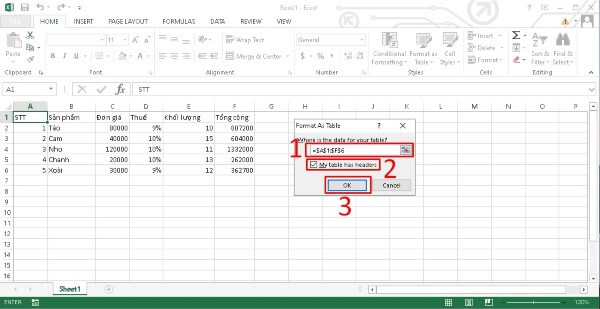
Sau khi chọn mẫu, hộp thoại Format as Table hiện ra. Kiểm tra lại phạm vi dữ liệu và tích My table has headers nếu bảng đã có hàng tiêu đề. Nhấn OK để hoàn tất.
Bước 4: Tùy chỉnh bảng
Sau khi tạo, bạn có thể chọn một ô bất kỳ trong bảng để mở nhóm công cụ Table Design.
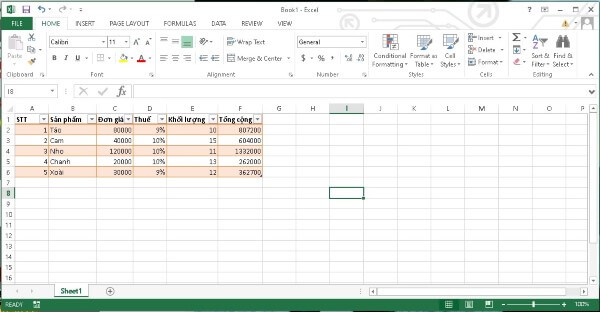
Tại đây có nhiều tùy chọn giúp thay đổi cách hiển thị.
- Header Row: Hiển thị hoặc ẩn hàng tiêu đề.
- Total Row: Thêm hàng tổng ở cuối bảng.
- Banded Rows: Tô màu xen kẽ giữa các hàng.
- First Column: Làm nổi bật cột đầu tiên.
- Last Column: Làm nổi bật cột cuối cùng.
- Banded Columns: Tô màu xen kẽ giữa các cột.
Một ưu điểm đáng chú ý của Format as Table là khả năng lọc dữ liệu trực tiếp từ các nút mũi tên tại hàng tiêu đề. Điều này đặc biệt hữu ích với bảng danh sách có nhiều dòng.
Cách tạo bảng trong Excel trên điện thoại
Excel trên điện thoại cung cấp nhiều công cụ cơ bản để người dùng xử lý bảng tính ngay cả khi không có máy tính. Giao diện có thể thay đổi đôi chút tùy phiên bản ứng dụng và hệ điều hành.
Bước 1: Mở file Excel
Mở ứng dụng Microsoft Excel trên điện thoại, sau đó tạo bảng tính mới hoặc truy cập file đang có.
Bước 2: Nhập dữ liệu
Điền thông tin vào các ô theo hàng và cột. Bạn nên đặt tên cột ở dòng đầu tiên để việc định dạng và quản lý dữ liệu thuận tiện hơn.
Bước 3: Chọn vùng dữ liệu
Nhấn giữ và kéo để chọn khu vực muốn định dạng. Tùy phiên bản Excel mobile, các công cụ chỉnh sửa có thể nằm trong thanh menu ở phía dưới hoặc phía trên màn hình.
Bước 4: Thêm đường viền hoặc định dạng
Tìm công cụ Borders để kẻ viền cho các ô. Nếu phiên bản ứng dụng hỗ trợ chuyển vùng dữ liệu thành Table, bạn có thể sử dụng tùy chọn tương ứng để quản lý bảng chuyên nghiệp hơn.

Do màn hình điện thoại nhỏ, với bảng có nhiều cột hoặc dữ liệu phức tạp, thao tác trên laptop thường thuận tiện hơn. Đặc biệt, khi cần kéo thả phạm vi, chỉnh công thức hoặc xử lý nhiều dòng dữ liệu, màn hình lớn sẽ giúp hạn chế thao tác nhầm.
Lỗi thường gặp khi tạo bảng và cách khắc phục
Trong quá trình thực hiện, người dùng mới có thể gặp một số vấn đề khiến bảng hiển thị không đúng như mong muốn.
- Excel nhận sai vùng dữ liệu
Nếu bảng được tạo thiếu dòng hoặc cột, hãy kiểm tra lại phạm vi trong hộp thoại Create Table hoặc Format as Table. Bạn có thể nhập lại vùng dữ liệu thủ công trước khi xác nhận.
- Tiêu đề bị coi như dữ liệu
Trường hợp hàng đầu tiên không được nhận diện là tiêu đề, hãy mở lại tùy chọn tạo bảng và kiểm tra My table has headers.
- Không thấy bộ lọc
Nếu sử dụng Borders để kẻ viền, Excel chỉ tạo đường bao quanh ô chứ không tạo bộ lọc. Muốn có chức năng lọc và sắp xếp nhanh, bạn nên chuyển sang sử dụng Insert Table hoặc Format as Table.
- Định dạng bảng không phù hợp
Bạn có thể chọn lại bảng, mở Table Design và thay đổi mẫu trong nhóm Table Styles. Ngoài ra, các tùy chọn như Banded Rows hay Header Row cũng có thể được bật hoặc tắt tùy nhu cầu.
- Xóa bảng nhưng vẫn muốn giữ dữ liệu
Nếu không muốn sử dụng cấu trúc Table nữa nhưng vẫn cần giữ thông tin, hãy chọn bảng và sử dụng tùy chọn Convert to Range. Cách này chuyển bảng về vùng dữ liệu thông thường mà không xóa nội dung.
Ngược lại, nếu muốn xóa hoàn toàn cả bảng lẫn dữ liệu, hãy chọn toàn bộ vùng cần xóa rồi nhấn Delete hoặc sử dụng Clear All trong tab Home.
Nên chọn cách tạo bảng Excel nào?
Nếu thường xuyên làm việc với bảng tính, Insert Table và Format as Table là hai lựa chọn đáng ưu tiên. Trong khi đó, Borders thích hợp cho những bảng đơn giản chủ yếu phục vụ mục đích trình bày. Mỗi phương pháp có ưu điểm riêng và phù hợp với từng tình huống như:
| Phương pháp | Phù hợp với | Ưu điểm |
| Insert Table | Danh sách, dữ liệu cần lọc | Tạo bảng nhanh, có bộ lọc |
| Format as Table | Bảng cần trình bày đẹp | Nhiều mẫu thiết kế, dễ tùy chỉnh |
| Borders | Bảng đơn giản, biểu mẫu | Thao tác nhanh, dễ kiểm soát đường viền |
| Excel mobile | Làm việc khi không có máy tính | Có thể xử lý dữ liệu linh hoạt |

Kết luận
Nắm được cách tạo bảng trong Excel giúp việc trình bày và quản lý dữ liệu trở nên trực quan, khoa học hơn. Tùy yêu cầu, bạn có thể sử dụng Insert Table để tạo bảng có tính năng lọc, Format as Table để sở hữu giao diện chuyên nghiệp hoặc Borders nếu chỉ cần kẻ viền cơ bản. Người dùng có thể chọn mua laptop phục vụ công việc và học tập có thể chọn mua sản phẩm chính hãng tại Viettel Store phù hợp với giá ưu đãi tốt nhất.
Xem thêm:










Email của bạn sẽ không được hiển thị công khai. Các trường bắt buộc được đánh dấu *
Tạo bình luận mới