
Bạn đang tìm cách tạo lựa chọn trong Excel để dễ dàng nhập dữ liệu mà không phải gõ đi gõ lại? Bài viết dưới đây sẽ hướng dẫn chi tiết cách tạo Drop List trong Excel, giúp bạn tạo danh sách thả xuống chuyên nghiệp, tiết kiệm thời gian và giảm tối đa lỗi nhập sai.
Drop List là gì? Lợi ích khi tạo danh sách thả xuống trong Excel
Drop List (hay còn gọi là danh sách thả xuống) là một tính năng trong Excel cho phép người dùng chọn giá trị có sẵn từ danh sách được thiết lập trước, thay vì phải nhập thủ công.

Lợi ích nổi bật của Drop List:
- Tạo danh mục cụ thể cho từng ô dữ liệu.
- Dễ dàng nhập thông tin như tên, nghề nghiệp, địa điểm, mã hàng hóa…
- Ứng dụng hiệu quả trong việc khai báo dữ liệu, chấm công, quản lý kho, bãi.
- Tiết kiệm thời gian nhập liệu, giảm thiểu lỗi chính tả.
- Giúp bảng tính gọn gàng, trực quan và chuyên nghiệp hơn.
Lưu ý: Drop List hoàn toàn khác với bộ lọc (Filter) trong Excel. Bộ lọc chỉ giúp bạn hiển thị các dữ liệu theo điều kiện, còn Drop List cho phép lựa chọn dữ liệu để nhập.
Cách tạo lựa chọn trong Excel khi có sẵn dữ liệu trong bảng tính
Đây là cách tạo lựa chọn trong Excel phổ biến và dễ thực hiện nhất khi bạn đã có sẵn danh sách dữ liệu.
Bước 1: Chọn ô hoặc vùng ô cần tạo Drop List > Truy cập thẻ Data (Dữ liệu) > Nhấn chọn Data Validation.
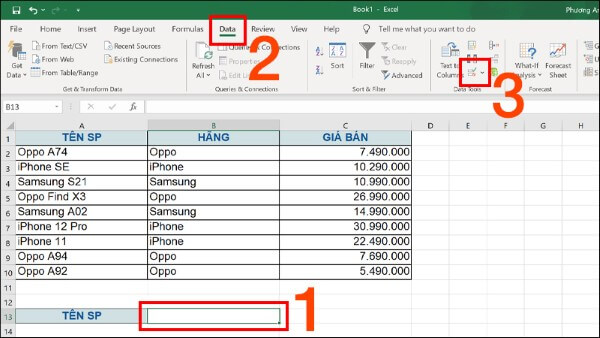
Bước 2: Tại hộp thoại xuất hiện, chọn tab Settings > Ở mục Allow, chọn List.
Bước 3: Tại mục Source, bạn bấm chuột và chọn vùng dữ liệu có sẵn trong bảng tính.
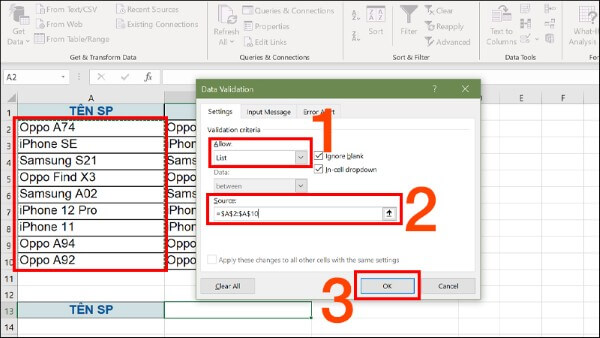
Bước 4: Nhấn OK để hoàn tất.
Mẹo nhỏ: Bạn cũng có thể lấy dữ liệu từ một Sheet khác bằng cách chuyển sang trang tính đó và chọn vùng dữ liệu đã có sẵn.
Cách tạo lựa chọn trong Excel bằng cách tự nhập thủ công
Nếu bạn không có sẵn dữ liệu, Excel vẫn cho phép tạo Drop List bằng cách nhập trực tiếp.
Bước 1: Chọn ô cần tạo danh sách thả xuống > Vào Data > Data Validation.
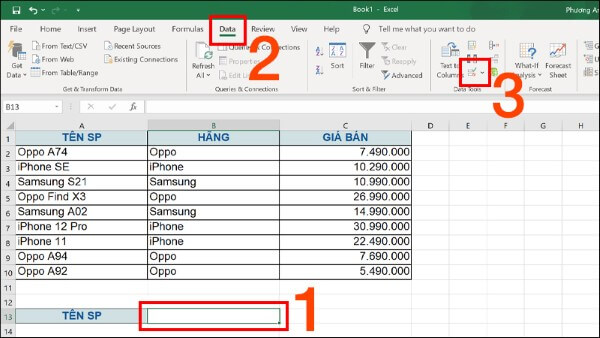
Bước 2: Trong tab Settings, mục Allow chọn List.
Bước 3: Tại ô Source, nhập trực tiếp các giá trị muốn hiển thị, mỗi giá trị cách nhau bằng dấu phẩy.
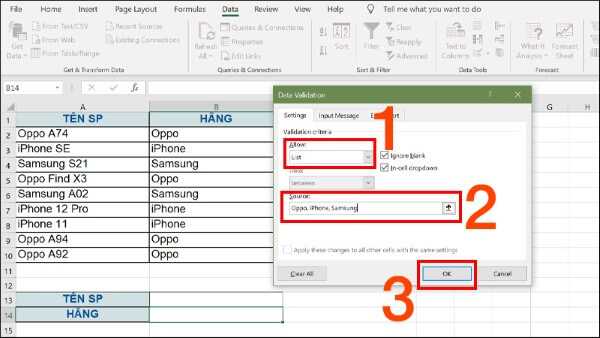
Ví dụ: Nam, Nữ, Khác.
Bước 4: Nhấn OK để hoàn tất việc tạo Drop List trong Excel.
Lưu ý: Phương pháp này phù hợp cho các danh sách ngắn, ít thay đổi như giới tính, trạng thái công việc hoặc mức độ ưu tiên.
Cách tạo lựa chọn trong Excel phụ thuộc vào một danh sách khác (Drop List phụ thuộc)
Đây là cách tạo lựa chọn trong Excel nâng cao, thường dùng trong các bảng dữ liệu phức tạp như chọn tỉnh/thành → quận/huyện, hoặc danh mục sản phẩm → mã hàng.
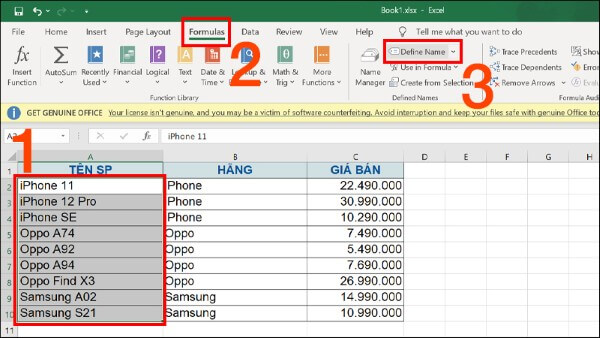
Bước 1: Đặt tên cho vùng dữ liệu đầu tiên.
– Tô chọn dãy ô cần đặt tên (ví dụ từ A2 đến A10 chứa tên sản phẩm).
– Chọn Formulas > Define Name.
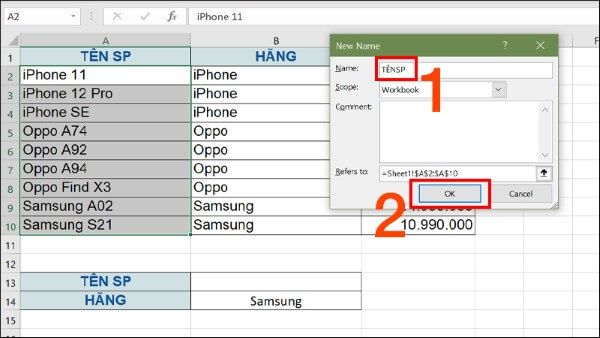
– Nhập tên vùng dữ liệu (không có dấu cách, ví dụ: TÊNSP) > Nhấn OK.
Bước 2: Chọn ô cần tạo Drop List phụ thuộc.
– Vào Data > Data Validation > Tab Settings.
– Ở mục Allow, chọn List.
Trong Source, nhập công thức: =INDIRECT(SUBSTITUTE(A13,” “,””))
– Trong đó:
- SUBSTITUTE(A13,” “,””): loại bỏ dấu cách trong tên dữ liệu.
- INDIRECT: giúp Excel tự động liên kết đến vùng tên đã được đặt trước.
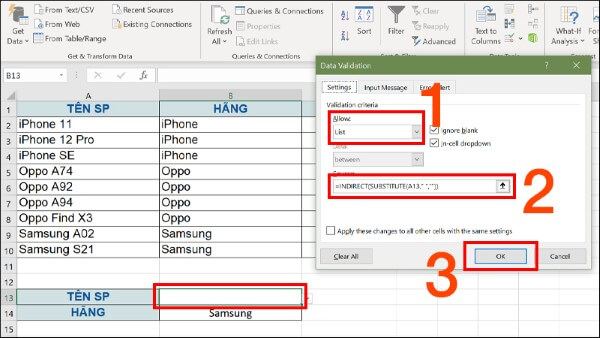
Bước 3: Nhấn OK để hoàn tất.
Mẹo hữu ích: Đảm bảo các vùng dữ liệu được đặt tên chính xác và không có khoảng trắng để công thức hoạt động trơn tru.
Cách tùy chỉnh danh sách lựa chọn trong Excel
Sau khi tạo xong danh sách, bạn hoàn toàn có thể chỉnh sửa, xóa hoặc sao chép Drop List sang ô khác.
Chỉnh sửa hoặc xóa một Named Range (vùng tên):
Bước 1: Vào Formulas > Name Manager.
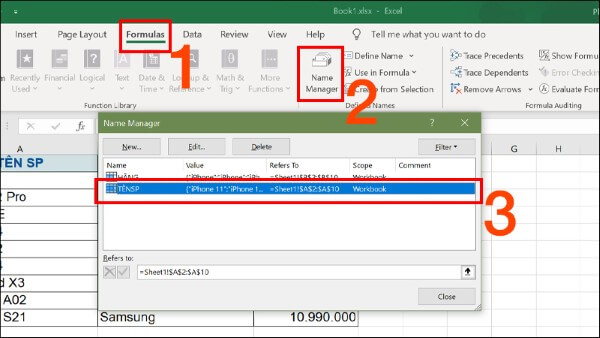
Bước 2: Chọn tên vùng dữ liệu cần chỉnh sửa.
– Nhấn Edit… để thay đổi tên hoặc phạm vi dữ liệu.
– Nhấn Delete để xóa vùng dữ liệu.
– Hoặc chọn biểu tượng mũi tên hướng lên tại Refers to để cập nhật lại vùng dữ liệu mới.
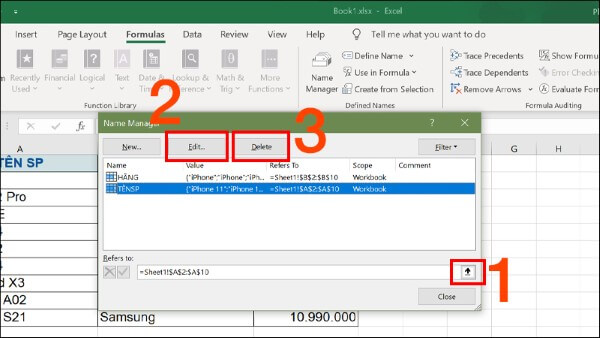
Sao chép và dán Drop List:
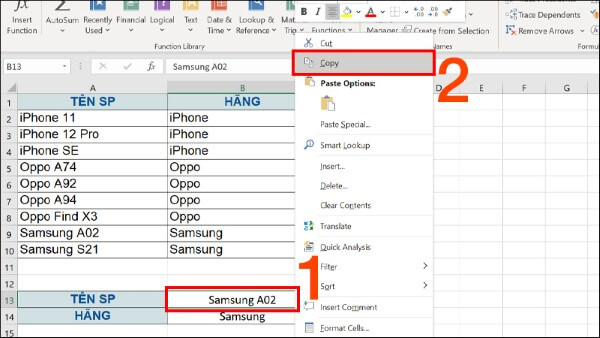
Bước 1: Chọn ô đã có Drop List > Nhấn chuột phải chọn Copy hoặc nhấn Ctrl + C.
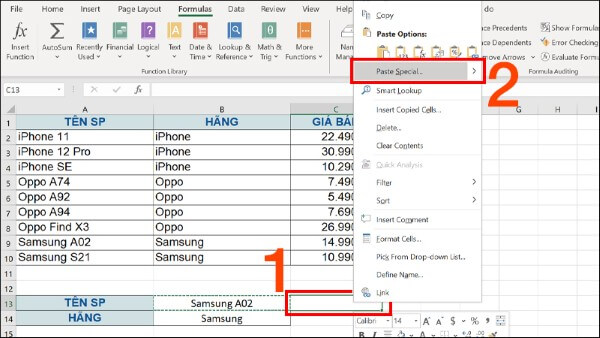
Bước 2: Chọn ô muốn dán > Nhấn chuột phải chọn Paste Special.
Bước 3: Trong phần Paste, chọn Validation > Nhấn OK.
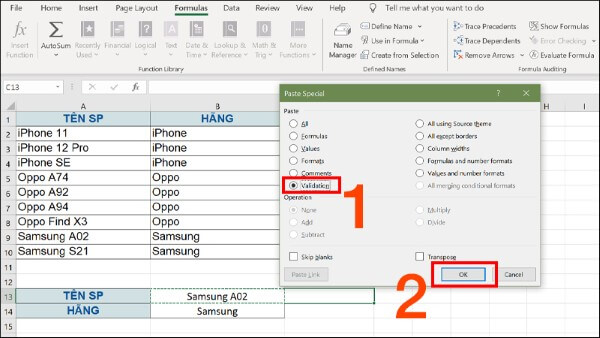
Cách này giúp bạn sao chép danh sách thả xuống mà không cần tạo lại thủ công.
Cách xóa danh sách thả xuống trong Excel
Trong trường hợp bạn không muốn dùng danh sách đã tạo, hãy làm theo các bước sau:
Bước 1: Chọn ô chứa Drop List.
Bước 2: Vào Data > Data Validation.
Bước 3: Chọn Clear All > Nhấn OK để xóa hoàn toàn danh sách.
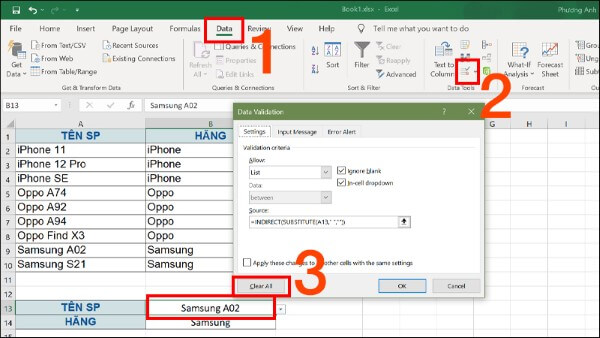
Sau khi xóa, ô dữ liệu sẽ trở về trạng thái nhập liệu bình thường.
Một số lưu ý quan trọng khi tạo lựa chọn trong Excel
– Sau khi hoàn thành, hãy thử nhấn vào ô chứa Drop List để kiểm tra xem danh sách có hiển thị đầy đủ hay không.
– Các mục trong danh sách nên được nhập đúng thứ tự mong muốn.
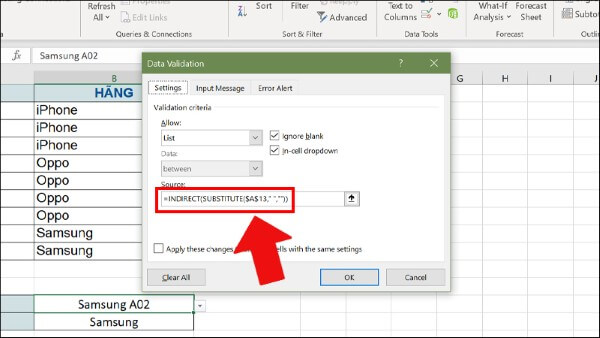
– Khi chọn vùng dữ liệu làm nguồn (Source), hãy chọn bằng chuột để cố định dải ô, tránh nhập thủ công để hạn chế lỗi.
– Nếu sao chép sang ô khác, hãy đảm bảo đường dẫn dữ liệu không bị thay đổi.
– Nên đặt tên vùng dữ liệu ngắn gọn, dễ nhớ và không chứa ký tự đặc biệt.
Tổng kết
Như vậy, bạn đã nắm được toàn bộ cách tạo lựa chọn trong Excel từ cơ bản đến nâng cao – bao gồm tạo danh sách khi có sẵn dữ liệu, tự nhập, tạo danh sách phụ thuộc, cũng như cách chỉnh sửa, sao chép và xóa Drop List. Tính năng này không chỉ giúp bảng tính của bạn trở nên chuyên nghiệp mà còn nâng cao hiệu suất công việc đáng kể. Hãy thử ngay để thấy sự khác biệt trong thao tác nhập liệu và quản lý thông tin nhé!
Để trải nghiệm Excel mượt mà và xử lý dữ liệu nhanh chóng, đừng quên trang bị máy tính, laptop, hoặc thiết bị văn phòng chính hãng tại Viettel Store. Tại đây, bạn sẽ tìm thấy nhiều sản phẩm chất lượng, bảo hành uy tín cùng mức giá cực hấp dẫn.
Xem thêm:










Email của bạn sẽ không được hiển thị công khai. Các trường bắt buộc được đánh dấu *
Tạo bình luận mới