
Bạn muốn cuộc trò chuyện trên Messenger trở nên thú vị và mang dấu ấn riêng? Thay vì sử dụng những sticker quen thuộc, bạn có thể biến ảnh cá nhân thành nhãn dán để gửi trực tiếp cho bạn bè. Bài viết dưới đây hướng dẫn cách tạo nhãn dán trên Messenger theo từng phương pháp, từ sử dụng ảnh có sẵn đến tạo sticker động, giúp bạn dễ dàng thực hiện ngay trên điện thoại.
Tóm tắt nội dung
- Nhãn dán Messenger tự tạo là gì? Có mất phí không?
- Cách tạo nhãn dán trên Messenger bằng ảnh cá nhân với ứng dụng Sticker Maker Studio
- Cách tạo nhãn dán động (GIF) trên Messenger
- Cách gửi và tìm lại nhãn dán đã tạo
- Một số lỗi không tạo được sticker và cách khắc phục
- Mẹo tạo sticker đẹp và dễ sử dụng
- Câu hỏi thường gặp về cách tạo nhãn dán trên Messenger
- Kết luận
Nhãn dán Messenger tự tạo là gì? Có mất phí không?
Nhãn dán Messenger tự tạo là những sticker được thiết kế hoặc chuyển đổi từ hình ảnh, avatar hay nội dung cá nhân để sử dụng trong cuộc trò chuyện. So với bộ nhãn dán có sẵn, dạng sticker này mang tính cá nhân hóa cao hơn, phù hợp để thể hiện cảm xúc, câu nói hoặc những khoảnh khắc hài hước với bạn bè.
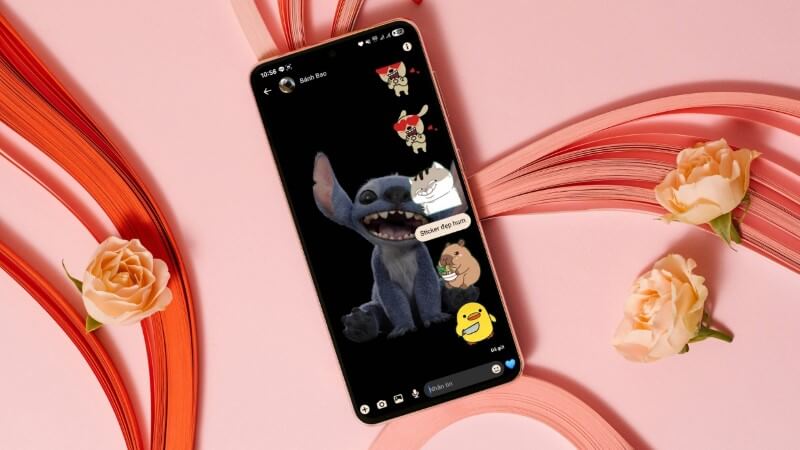
Hiện nay, Messenger hỗ trợ nhiều cách tạo và sử dụng sticker tùy theo phiên bản ứng dụng, thiết bị cũng như khu vực. Một số giao diện có thể tích hợp tính năng xử lý ảnh bằng AI, cho phép tự động nhận diện chủ thể và tách nền.
Về chi phí, các thao tác tạo sticker cơ bản trên Messenger không yêu cầu bạn phải trả tiền. Tuy nhiên, nếu sử dụng ứng dụng bên thứ ba để thiết kế sticker, một số công cụ nâng cao có thể đi kèm quảng cáo hoặc tính năng trả phí.
Nếu muốn thử cách tạo nhãn dán trên Messenger nhanh chóng, bạn nên bắt đầu trực tiếp từ một cuộc trò chuyện để kiểm tra tính năng tạo sticker đang có trên thiết bị.
Cách tạo nhãn dán trên Messenger bằng ảnh cá nhân với ứng dụng Sticker Maker Studio
Sticker Maker Studio giúp biến ảnh cá nhân thành sticker bằng cách cắt ảnh, xóa nền và thêm hiệu ứng.
Bước 1: Mở ứng dụng, tạo bộ sticker mới, đặt tên và chọn ảnh từ thư viện. Nên chọn ảnh rõ nét, đủ sáng, chủ thể dễ nhận diện.
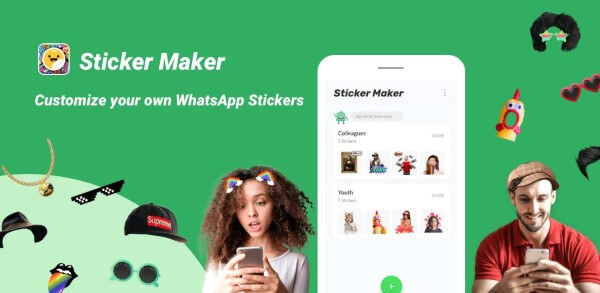
Bước 2: Cắt lấy chủ thể, xóa phần nền thừa bằng công cụ thủ công hoặc tự động. Kiểm tra kỹ đường viền để sticker trông tự nhiên.
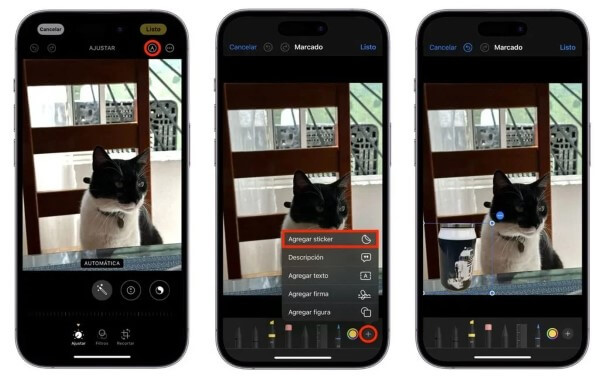
Bước 3: Thêm ảnh, chữ hoặc hiệu ứng nếu muốn, sau đó lưu bộ sticker. Cách đồng bộ sang Messenger có thể khác nhau tùy thiết bị và phiên bản ứng dụng.
Cách tạo nhãn dán động (GIF) trên Messenger
Bạn có thể dùng ứng dụng tạo GIF để chuyển một đoạn video ngắn thành ảnh động, sau đó gửi qua Messenger.
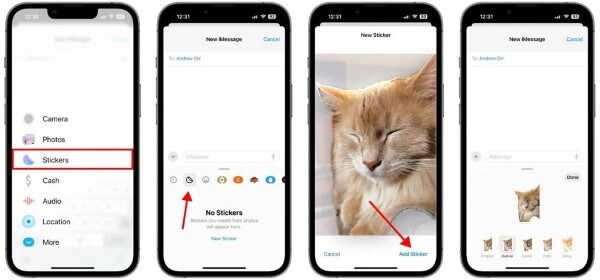
Bước 1: Mở một cuộc trò chuyện bất kỳ trên Messenger, nhấn biểu tượng mặt cười tại ô nhập tin nhắn.
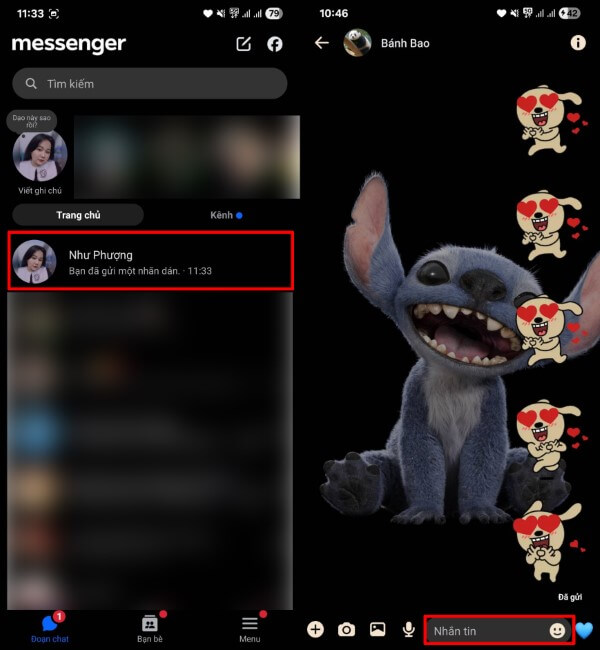
Bước 2: Chọn biểu tượng nhãn dán, sau đó lấy một hình ảnh từ thư viện điện thoại để làm sticker.
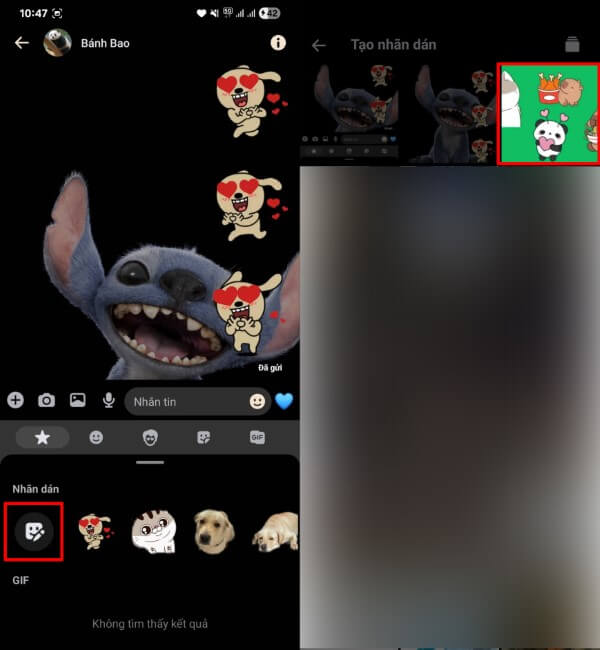
Bước 3: Chờ Meta AI xử lý và tự động tách nền. Khi sticker được tạo, nhấn Tiếp để chỉnh sửa nếu cần.
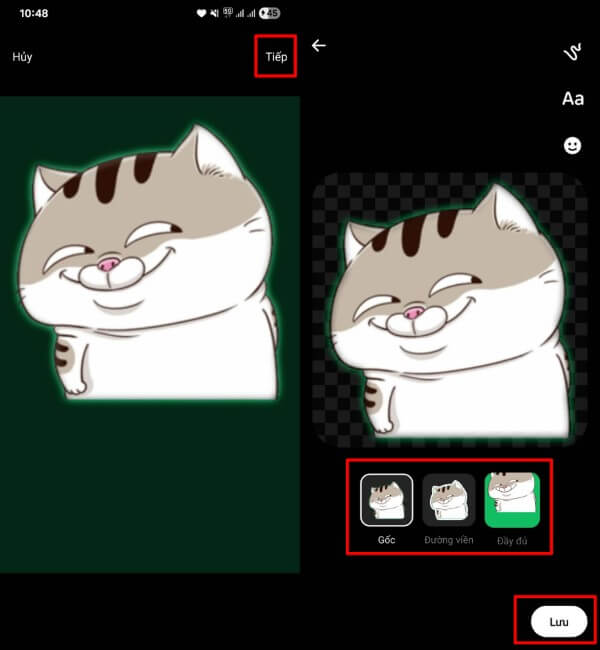
Bước 4: Nhấn Lưu để hoàn tất. Sticker mới sẽ xuất hiện trong kho nhãn dán, bạn có thể chọn và Gửi cho bạn bè.
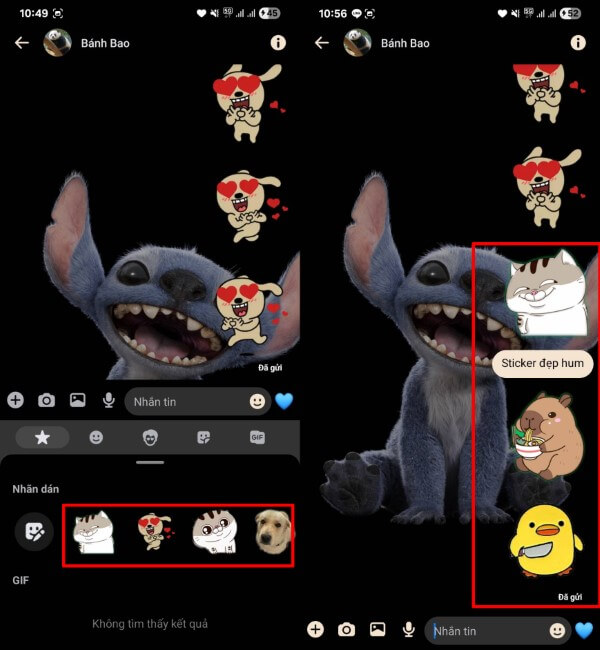
Trong cuộc trò chuyện, nhấn mục GIF và chọn nội dung phù hợp. Nếu không thể thêm GIF vào kho sticker, bạn vẫn có thể gửi dưới dạng ảnh động thông thường.
Cách gửi và tìm lại nhãn dán đã tạo
Sau khi hoàn thành cách tạo nhãn dán trên Messenger, việc tìm lại sticker để sử dụng cũng khá đơn giản. Các bước thực hiện như sau: Mở Messenger → vào cuộc trò chuyện → nhấn biểu tượng mặt cười → chọn mục nhãn dán để tìm sticker đã lưu.
Chạm vào nhãn dán để gửi hoặc nhấn giữ để xem thêm tùy chọn. Nếu sticker chưa xuất hiện, hãy thử đóng và mở lại ứng dụng để cập nhật dữ liệu.
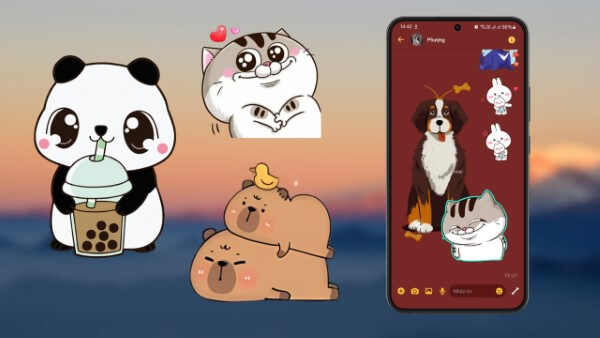
Nếu thường xuyên sử dụng một sticker, hãy ưu tiên lưu hoặc đánh dấu vào mục yêu thích nếu giao diện của Messenger có hỗ trợ. Cách này giúp rút ngắn thời gian tìm kiếm trong những lần trò chuyện sau.
Một số lỗi không tạo được sticker và cách khắc phục
Trong quá trình thực hiện, không phải lúc nào người dùng cũng tạo được nhãn dán ngay lần đầu. Dưới đây là một số nguyên nhân phổ biến.
- Messenger chưa được cập nhật
Tính năng sticker có thể phụ thuộc vào phiên bản ứng dụng. Nếu Messenger đang sử dụng bản quá cũ, một số tùy chọn mới có thể chưa xuất hiện.
Bạn nên kiểm tra cửa hàng ứng dụng trên điện thoại và cập nhật Messenger lên phiên bản mới nhất nếu có bản cập nhật.
- Không thấy tùy chọn tạo sticker từ ảnh
Không phải tài khoản nào cũng được cung cấp tính năng mới cùng thời điểm. Một số chức năng có thể được triển khai theo từng đợt.
Trong trường hợp này, bạn có thể thử đăng xuất rồi đăng nhập lại, khởi động lại ứng dụng hoặc kiểm tra lại sau khi Messenger được cập nhật.
- Ảnh không được xử lý chính xác
Ảnh có nền phức tạp, chủ thể quá nhỏ hoặc chất lượng thấp có thể khiến quá trình tách nền không đạt kết quả như mong muốn.
Hãy thử sử dụng ảnh có độ phân giải tốt, ánh sáng rõ và chủ thể nổi bật. Nếu vẫn chưa hài lòng, bạn có thể dùng ứng dụng chỉnh sửa ảnh để xóa nền trước khi tạo sticker.
- Sticker tạo xong nhưng không xuất hiện
Khi gặp trường hợp này, hãy kiểm tra lại kết nối Internet, đóng Messenger rồi mở lại. Bạn cũng nên đảm bảo ứng dụng có quyền truy cập cần thiết vào thư viện ảnh nếu đang sử dụng tính năng lấy ảnh từ thiết bị.
Nếu lỗi vẫn tiếp diễn, thử tạo lại sticker bằng một hình ảnh khác để xác định vấn đề nằm ở ảnh hay ứng dụng.
Mẹo tạo sticker đẹp và dễ sử dụng
Bên cạnh việc nắm được cách tạo nhãn dán trên Messenger, bạn cũng nên chú ý đến chất lượng hình ảnh để thành phẩm đẹp hơn.
- Chọn ảnh rõ nét: Ảnh có chủ thể nổi bật sẽ dễ xử lý hơn.
- Ưu tiên nền đơn giản: Nền ít chi tiết giúp đường viền sticker sạch và tự nhiên.
- Không sử dụng ảnh quá nhỏ: Độ phân giải thấp có thể làm hình bị mờ.
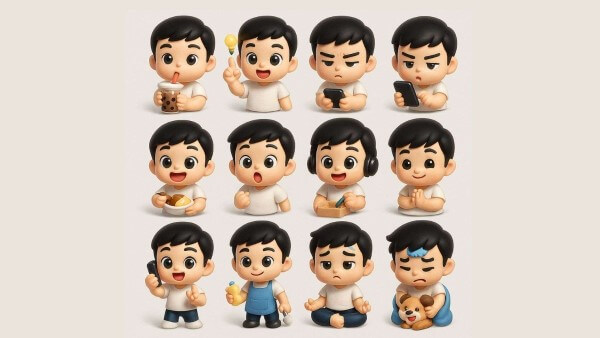
- Tạo sticker theo chủ đề: Bạn có thể xây dựng một bộ gồm nhiều trạng thái như vui, buồn, ngạc nhiên hoặc đồng ý.
- Hạn chế chữ quá dài: Một câu ngắn thường dễ nhìn hơn khi hiển thị ở kích thước nhỏ.
- Kiểm tra trước khi gửi: Hãy xem lại phần viền và các chi tiết thừa trước khi lưu.
Nếu thường xuyên sử dụng Messenger để trò chuyện, việc xây dựng một bộ sticker riêng cũng là cách thú vị để tạo dấu ấn cá nhân. Bạn có thể sử dụng ảnh của mình, thú cưng, những khoảnh khắc đáng nhớ hoặc các biểu cảm quen thuộc.
Câu hỏi thường gặp về cách tạo nhãn dán trên Messenger
- Có thể tạo sticker trực tiếp trên Messenger không?
Có thể, nếu tài khoản và phiên bản Messenger của bạn được hỗ trợ tính năng tương ứng. Người dùng có thể kiểm tra trong mục nhãn dán của khung chat để xem tùy chọn tạo sticker từ ảnh.
- Có cần cài ứng dụng khác để làm sticker không?
Không nhất thiết. Nếu Messenger đã cung cấp tính năng tạo sticker từ ảnh, bạn có thể thực hiện trực tiếp. Ứng dụng bên ngoài chỉ cần thiết khi muốn chỉnh sửa chuyên sâu, xóa nền hoặc thiết kế một bộ sticker riêng.
- Có thể dùng sticker tự tạo trên mọi cuộc trò chuyện không?
Thông thường, sticker sau khi được lưu có thể sử dụng trong các cuộc trò chuyện Messenger. Tuy nhiên, khả năng hiển thị và vị trí lưu có thể thay đổi tùy phiên bản ứng dụng.
- Có thể xóa sticker đã tạo không?
Tùy phương pháp tạo và phiên bản Messenger, các tùy chọn quản lý sticker có thể khác nhau. Bạn nên kiểm tra mục nhãn dán hoặc bộ sưu tập cá nhân để xem các tùy chọn chỉnh sửa, lưu và quản lý.
Kết luận
Với những thao tác tương đối đơn giản, bạn có thể biến những bức ảnh quen thuộc thành sticker mang phong cách riêng và sử dụng chúng khi trò chuyện. Hy vọng hướng dẫn trên đã giúp bạn nắm rõ cách tạo nhãn dán trên Messenger, từ tạo sticker bằng ảnh cá nhân, sử dụng avatar cho đến xử lý GIF và khắc phục lỗi thường gặp. Nếu người dùng đang có nhu cầu nâng cấp thiết bị, hãy tham khảo các mẫu điện thoại và laptop chính hãng tại Viettel Store với nhiều lựa chọn phù hợp.
Xem thêm:










Email của bạn sẽ không được hiển thị công khai. Các trường bắt buộc được đánh dấu *
Tạo bình luận mới