
Cách tạo tài khoản Google là nhu cầu phổ biến của nhiều người khi mới sử dụng điện thoại, máy tính hoặc muốn trải nghiệm các dịch vụ như Gmail, YouTube, Google Drive hay CH Play. Chỉ với vài thao tác đơn giản, bạn đã có thể sở hữu một tài khoản miễn phí để truy cập toàn bộ hệ sinh thái của Google. Bài viết dưới đây sẽ hướng dẫn chi tiết cách tạo tài khoản Google trên điện thoại và máy tính, đồng thời chia sẻ những lưu ý quan trọng giúp tài khoản luôn an toàn.
Tài khoản Google dùng để làm gì?
Tài khoản Google giúp bạn truy cập hầu hết các dịch vụ của Google chỉ với một lần đăng nhập. Sau khi tạo tài khoản, bạn có thể sử dụng Gmail, YouTube, Google Play, Google Drive, Google Maps, Google Photos, Google Meet, Google Docs và nhiều dịch vụ khác.

Đồng thời, tài khoản còn hỗ trợ đồng bộ danh bạ, lịch, ghi chú giữa các thiết bị, sao lưu dữ liệu và khôi phục thông tin nhanh chóng khi đổi điện thoại hoặc gặp sự cố.
Cách tạo tài khoản Google trên điện thoại Android
Đây là phương pháp thuận tiện nhất dành cho người dùng Android.
Bước 1: Mở Cài đặt trên điện thoại.
Bước 2: Chọn Tài khoản hoặc Google.
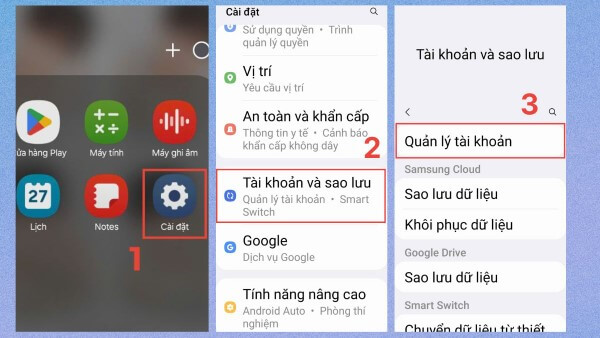
Bước 3: Nhấn Thêm tài khoản > chọn Google.
Bước 4: Chọn Tạo tài khoản.
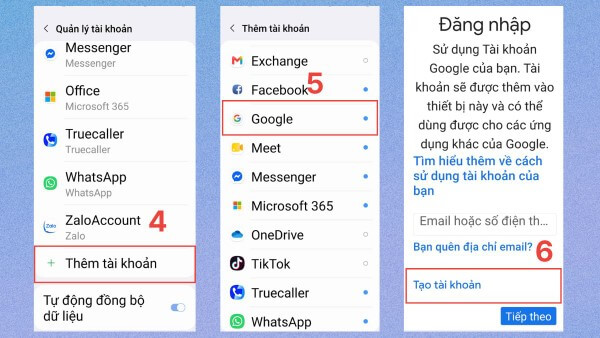
Bước 5: Nhập: Họ và tên, Ngày sinh và Giới tính. Sau đó nhấn Tiếp theo.
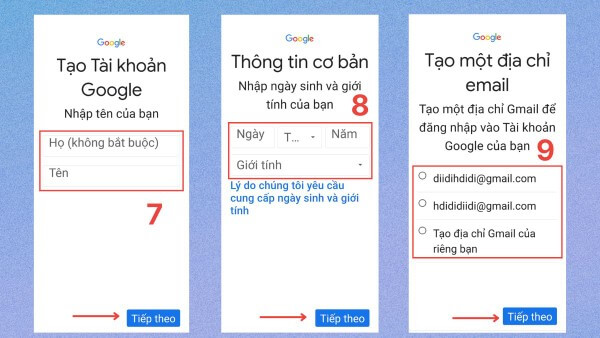
Bước 6: Chọn địa chỉ Gmail được gợi ý hoặc tạo địa chỉ Gmail riêng.
Bước 7: Tạo mật khẩu đủ mạnh.
Bước 8: Thêm số điện thoại xác minh (nếu được yêu cầu).
Bước 9: Đồng ý với Điều khoản dịch vụ để hoàn tất.

Chỉ mất vài phút là bạn đã hoàn thành cách tạo tài khoản Google trên điện thoại Android.
Cách tạo tài khoản Google trên iPhone
Người dùng iPhone cũng có thể đăng ký tài khoản Google tương tự Android.
Các bước thực hiện:
Bước 1: Mở Safari hoặc Google Chrome.
Bước 2: Truy cập trang đăng ký tài khoản Google.
Bước 3: Chọn Tạo tài khoản.
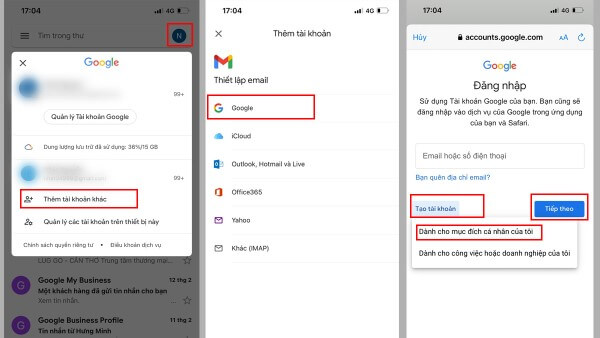
Bước 4: Nhập: Họ tên. Ngày sinh, Giới tính và Tên Gmail mong muốn.
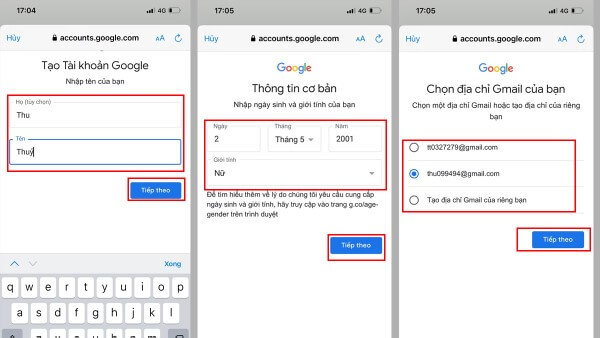
Bước 5: Thiết lập mật khẩu.
Bước 6: Nhập số điện thoại để xác minh nếu Google yêu cầu.
Bước 7: Đồng ý điều khoản sử dụng.
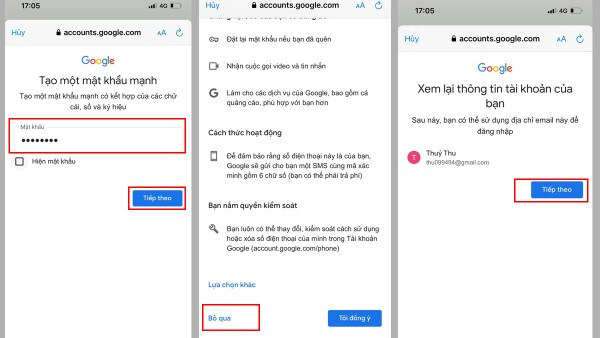
Sau khi hoàn tất, bạn có thể sử dụng tài khoản vừa tạo để đăng nhập Gmail, YouTube, Google Drive hoặc đồng bộ với các ứng dụng Google trên iPhone.
Cách tạo tài khoản Google trên máy tính (không cần SĐT)
Nếu thường xuyên làm việc trên laptop hoặc PC, bạn có thể đăng ký trực tiếp trên trình duyệt. Các bước thực hiện:
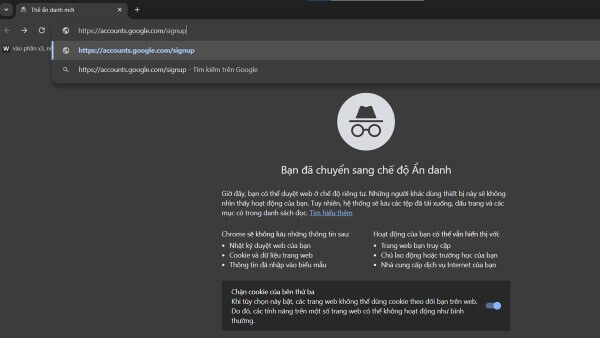
Bước 1: Mở Chrome, Edge hoặc Cốc Cốc.
Bước 2: Truy cập trang đăng ký tài khoản Google.
Bước 3: Nhập: Họ – Tên – Tên người dùng.
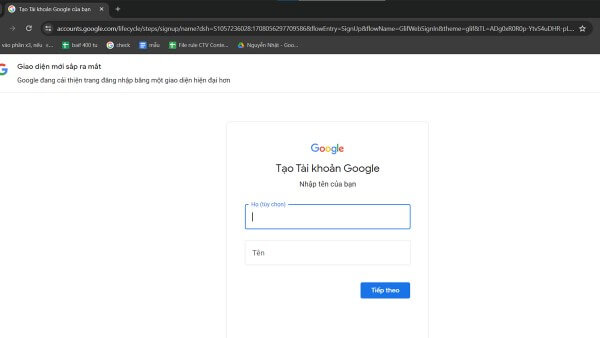
Điền ngày sinh và giới tính.
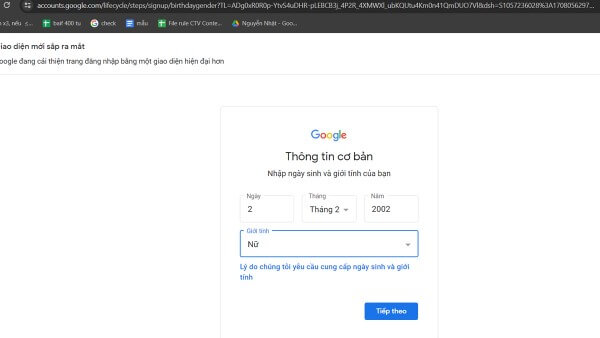
Nếu tên đã tồn tại, Google sẽ gợi ý các lựa chọn khác.
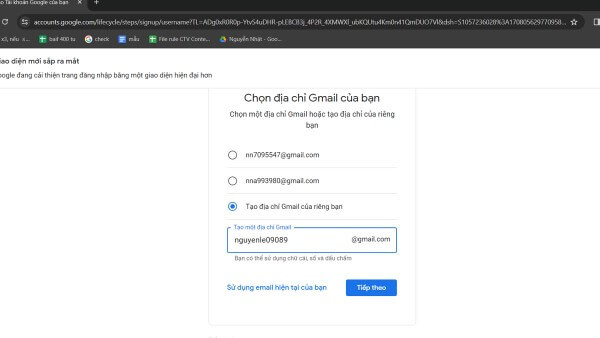
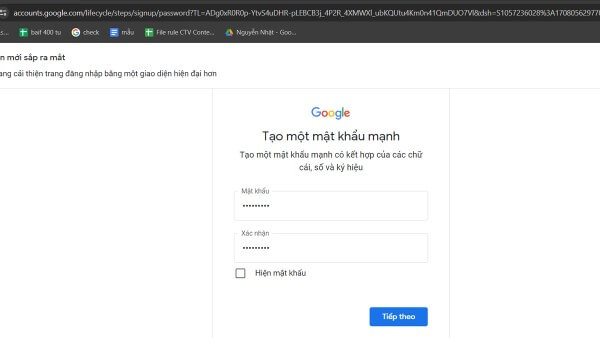
Bước 4: Thiết lập mật khẩu mạnh.
Bước 5: Nhập email khôi phục (khuyến khích).
Bước 6: Đồng ý điều khoản để hoàn tất.
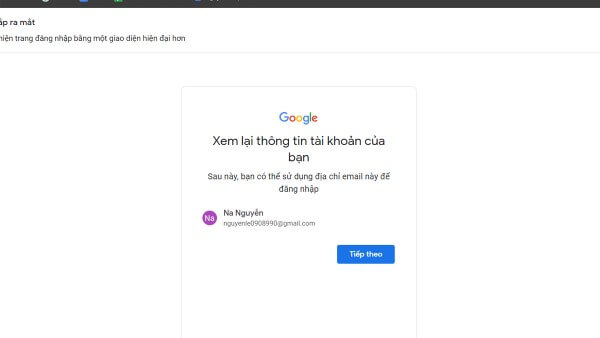
Có thể tạo tài khoản Google không cần số điện thoại không?
Trong nhiều trường hợp, Google không bắt buộc nhập số điện thoại khi đăng ký người dùng có thể lập được nhiều tài khoản cùng lúc. Tuy nhiên, hệ thống vẫn có thể yêu cầu xác minh nếu phát hiện hoạt động bất thường hoặc để tăng cường bảo mật. Do đó, bạn nên bổ sung số điện thoại sau khi tạo tài khoản để thuận tiện cho việc khôi phục khi cần.

Cách tạo nhiều tài khoản Google cùng lúc và lưu ý bảo mật
Nhiều người lựa chọn tạo nhiều tài khoản Google để phục vụ các mục đích khác nhau như công việc, học tập hoặc quản lý doanh nghiệp. Bạn có thể đăng ký từng tài khoản riêng biệt, đồng thời dễ dàng chuyển đổi giữa các tài khoản trong Gmail hoặc trình duyệt Chrome. Nếu cần quản lý độc lập, hãy sử dụng các hồ sơ (Profile) khác nhau trên Chrome để tách biệt dữ liệu và lịch sử hoạt động.
Để đảm bảo an toàn khi sử dụng nhiều tài khoản Google, bạn nên đặt mật khẩu khác nhau cho từng tài khoản, ưu tiên mật khẩu có độ dài từ 12 ký tự trở lên. Bên cạnh đó, hãy kích hoạt xác minh hai bước, thêm email khôi phục và cập nhật số điện thoại chính xác để tăng khả năng bảo vệ tài khoản.
Ngoài ra, tuyệt đối không chia sẻ mã OTP cho bất kỳ ai và thường xuyên kiểm tra lịch sử đăng nhập để kịp thời phát hiện các hoạt động bất thường. Thực hiện đầy đủ các biện pháp bảo mật sẽ giúp giảm thiểu nguy cơ mất tài khoản cũng như bảo vệ dữ liệu cá nhân hiệu quả.
Câu hỏi thường gặp khi tạo tài khoản Google
- Tạo tài khoản Google có mất phí không?
Không. Google cho phép người dùng tạo và sử dụng tài khoản hoàn toàn miễn phí. Bạn chỉ cần thanh toán nếu sử dụng các dịch vụ nâng cao như mua thêm dung lượng Google Drive hoặc đăng ký YouTube Premium.
- Điện thoại Android không đăng nhập Google có dùng được không?
Có thể sử dụng các tính năng cơ bản như nghe gọi và nhắn tin. Tuy nhiên, bạn sẽ không thể tải ứng dụng từ CH Play, đồng bộ dữ liệu hay sử dụng Gmail và nhiều dịch vụ khác.
- Điện thoại cũ còn tài khoản Google của chủ trước thì phải làm sao?
Nếu mua điện thoại cũ nhưng vẫn còn tài khoản Google của chủ cũ, bạn nên yêu cầu người bán đăng xuất tài khoản trước khi sử dụng. Trường hợp cần thiết, hãy khôi phục cài đặt gốc theo đúng hướng dẫn của Google để tránh gặp khóa xác minh FRP.
- Google yêu cầu đủ bao nhiêu tuổi để tạo tài khoản?
Theo quy định của Google, người dùng từ 13 tuổi trở lên có thể tự quản lý tài khoản. Với trẻ nhỏ, phụ huynh có thể tạo và quản lý tài khoản thông qua Family Link.
- Có thể đổi tên Gmail sau khi tạo không?
Bạn có thể thay đổi tên hiển thị của tài khoản Google. Tuy nhiên, địa chỉ Gmail (tên người dùng) thường không thể thay đổi sau khi đã tạo, vì vậy hãy cân nhắc lựa chọn tên phù hợp ngay từ đầu.
Kết luận
Biết cách tạo tài khoản Google sẽ giúp bạn khai thác tối đa các dịch vụ như Gmail, YouTube, Google Drive, Google Photos và Google Play trên cả điện thoại lẫn máy tính. Quá trình đăng ký hoàn toàn miễn phí, thực hiện nhanh chóng và chỉ mất vài phút. Người dùng cũng đừng quên chọn mua điện thoại Android, iPhone, máy tính bảng hoặc laptop chính hãng tại Viettel Store để trải nghiệm trọn vẹn hệ sinh thái Google mọi lúc mọi nơi.
Xem thêm:










Email của bạn sẽ không được hiển thị công khai. Các trường bắt buộc được đánh dấu *
Tạo bình luận mới