
Cách tắt vị trí trên iPhone thường được chia làm 4 như cầu: chặn toàn máy, chặn riêng một app, ngừng cho người khác thấy mình trên bản đồ, hoặc xóa lịch sử đã đi qua. Bốn nhu cầu này có bốn công tắc tách biệt, tắt nhầm là vừa mất tính năng cần dùng vừa không đạt mục đích. Bài viết hướng dẫn từng trường hợp.
Trước khi tìm hiểu các tắt vị trí trên iPhone, bạn cần nắm rõ 4 khái niệm sau:
- Dịch vụ định vị là công tắc tổng của cả máy. Khi tắt, toàn bộ ứng dụng đều mất quyền truy cập vị trí cùng lúc.
- Quyền định vị của từng ứng dụng cho phép bạn chặn riêng một vài ứng dụng mà vẫn giữ được những ứng dụng cần thiết. Đây là cách hợp lý nhất trong đa số trường hợp.
- Chia sẻ vị trí của tôi quyết định việc người khác có nhìn thấy bạn trên bản đồ hay không. Nếu bạn muốn bạn bè không theo dõi được mình nữa thì đây mới chính là công tắc cần tắt.
- Tìm iPhone lại là một tính năng hoàn toàn khác và bạn gần như không nên tắt nó. Tính năng này chỉ phát huy tác dụng khi máy bị thất lạc, giúp bạn định vị, phát âm thanh, khóa máy và xóa dữ liệu từ xa. Bạn bè của bạn không thể xem vị trí qua tính năng này, nên việc tắt nó không giúp bạn riêng tư hơn mà chỉ khiến bạn mất đi cơ hội tìm lại máy khi có sự cố.
Đây là phần rất quan trọng nhưng nhiều người thường bỏ qua, dẫn đến việc tắt nhầm và không đạt được mục đích mong muốn. Trên iPhone thực chất có tới bốn công tắc liên quan đến vị trí, mỗi công tắc phục vụ một nhu cầu khác nhau. Bạn có thể ghi nhớ một nguyên tắc đơn giản: tắt chia sẻ vị trí thì được, nhưng đừng tắt Tìm iPhone.
Tóm tắt nội dung
- 1. Cách tắt toàn bộ dịch vụ định vị trên iPhone
- 2. Cách tắt vị trí trên iPhone cho từng ứng dụng riêng lẻ
- 3. Cách tắt vị trí trên iPhone chính xác thay vì tắt hẳn
- 4. Cách tắt chia sẻ vị trí với người khác trên iPhone
- 5. Xóa lịch sử vị trí mà iPhone đã lưu lại
- 6. Tắt gắn vị trí vào ảnh chụp
- 7. Tắt định vị tạm thời bằng Chế độ máy bay
- 8. Một số lỗi thường gặp khi tắt vị trí trên iPhone
- Câu hỏi liên quan
1. Cách tắt toàn bộ dịch vụ định vị trên iPhone
Đây là cách triệt để nhất, phù hợp khi bạn muốn ngắt hoàn toàn vị trí trong một khoảng thời gian.
Bước 1: Truy cập Cài đặt trên iPhone, kéo xuống và chọn mục Quyền riêng tư & Bảo mật.
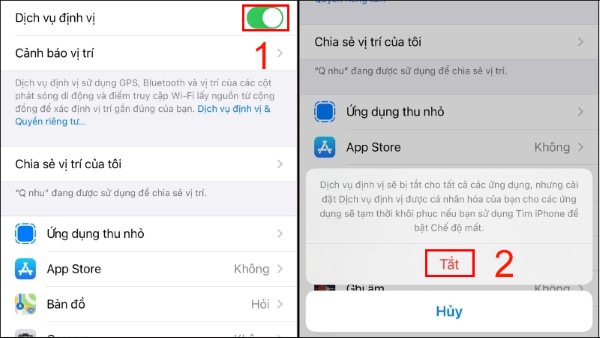
Bước 2: Chọn Dịch vụ định vị ở đầu danh sách.
Bước 3: Gạt tắt công tắc Dịch vụ định vị, sau đó chọn Tắt ở hộp thoại xác nhận hiện ra.
Ở bước cuối, máy sẽ hỏi bạn có muốn giữ lại quyền định vị cho tính năng Tìm iPhone hay không. Bạn nên chọn giữ lại, bởi khi đó mọi ứng dụng khác vẫn bị chặn nhưng máy vẫn báo được vị trí cuối cùng nếu chẳng may bị thất lạc.
Một lưu ý nhỏ là trên các phiên bản iOS gần đây, mục này đã được đổi tên thành Quyền riêng tư & Bảo mật chứ không còn là “Quyền riêng tư” như trước.
Ngoài ra, các thao tác quản lý vị trí này cũng áp dụng tương tự trên điện thoại iPhone Duo. Người dùng có thể tìm hiểu thêm thông tin chi tiết và trải nghiệm sản phẩm tại hệ thống Viettel Store.
2. Cách tắt vị trí trên iPhone cho từng ứng dụng riêng lẻ
Nếu bạn chỉ khó chịu với một vài ứng dụng cụ thể nhưng vẫn muốn dùng bản đồ, đặt xe bình thường thì đây là cách phù hợp nhất.
Bước 1: Vào Cài đặt > Quyền riêng tư & Bảo mật > Dịch vụ định vị.
Bước 2: Kéo xuống danh sách ứng dụng bên dưới và chạm vào ứng dụng mà bạn muốn chỉnh.
Bước 3: Chọn một trong các mức quyền phù hợp với nhu cầu của bạn.
Máy sẽ đưa ra bốn mức để bạn lựa chọn:
- Không: chặn hoàn toàn, không cho ứng dụng biết vị trí. Bạn nên chọn mức này cho các ứng dụng mua sắm, mạng xã hội, trò chơi hay chỉnh sửa ảnh.
- Hỏi lần sau hoặc khi tôi chia sẻ: ứng dụng sẽ phải xin phép lại ở lần sử dụng tiếp theo.
- Khi dùng ứng dụng: chỉ cấp quyền trong lúc ứng dụng đang mở trên màn hình. Đây là mức an toàn và cân bằng nhất cho các ứng dụng như Google Maps, Grab hay Be.
- Luôn luôn: cấp quyền cả khi ứng dụng chạy nền. Bạn chỉ nên để mức này cho ứng dụng sức khỏe, thể thao hoặc điều khiển nhà thông minh.
Trong danh sách này, nếu bạn thấy một mũi tên nhỏ màu tím bên cạnh tên ứng dụng thì đó là dấu hiệu cho biết ứng dụng vừa truy cập vị trí của bạn. Đây là cách rất hay để phát hiện những ứng dụng đang lấy vị trí nhiều hơn mức cần thiết.
Ngoài ra, các dòng smartphone mới hiện nay cũng trang bị nhiều tùy chỉnh định vị hiện đại để tăng cường tính riêng tư. Nếu bạn đang quan tâm đến iPhone 18 Pro, thiết bị này cũng cho phép thao tác quản lý quyền riêng tư tương tự cực kỳ dễ dàng tại hệ thống Viettel Store.
3. Cách tắt vị trí trên iPhone chính xác thay vì tắt hẳn
Đôi khi bạn vẫn muốn dùng ứng dụng nhưng không muốn nó biết chính xác bạn đang ở số nhà nào. Trong trường hợp đó, bạn không cần tắt hẳn mà chỉ cần tắt vị trí chính xác.
Bước 1: Vào Cài đặt > Quyền riêng tư & Bảo mật > Dịch vụ định vị, chọn ứng dụng cần chỉnh.
Bước 2: Gạt tắt công tắc Vị trí chính xác ở phía dưới.
Sau khi tắt, ứng dụng chỉ nhận được thông tin về một khu vực rộng vài km thay vì tọa độ cụ thể. Cách này rất hợp với các ứng dụng thời tiết hay tin tức. Tuy nhiên bạn đừng tắt cho ứng dụng gọi xe, vì tài xế sẽ không tìm đúng điểm đón của bạn.
4. Cách tắt chia sẻ vị trí với người khác trên iPhone
Nếu mục đích của bạn là không cho bạn bè, người thân theo dõi vị trí của mình nữa thì đây mới là cách cần làm, chứ không phải tắt dịch vụ định vị.
Bước 1: Vào Cài đặt, chạm vào tên tài khoản Apple của bạn ở đầu màn hình.
Bước 2: Chọn mục Tìm.
Bước 3: Gạt tắt Chia sẻ vị trí của tôi.
Ngay sau thao tác này, tất cả những người đang theo dõi bạn sẽ không còn nhìn thấy vị trí của bạn nữa. Lưu ý rằng tính năng Tìm iPhone nằm ngay phía trên trong cùng màn hình, bạn hãy để nguyên trạng thái bật.
Nếu bạn chỉ muốn ngừng chia sẻ với một người cụ thể mà vẫn giữ với những người còn lại, hãy mở ứng dụng Tìm, chọn thẻ Mọi người, chạm vào tên người đó rồi chọn Dừng chia sẻ vị trí.
Với các ứng dụng nhắn tin khác, cách xử lý sẽ hơi khác một chút. Trong iMessage, bạn chạm vào tên người nhận ở đầu cuộc trò chuyện rồi chọn Dừng chia sẻ vị trí. Với Zalo, vị trí trực tiếp đã gửi trong khung chat cần được dừng thủ công ngay tại đó. Riêng Google Maps chia sẻ vị trí thông qua tài khoản Google chứ không qua iOS, nên bạn cần mở ứng dụng, chạm vào ảnh đại diện, vào mục Chia sẻ vị trí và dừng với từng người.
5. Xóa lịch sử vị trí mà iPhone đã lưu lại
Một điều nhiều người chưa biết là việc tắt định vị chỉ ngăn máy thu thập thông tin từ thời điểm đó trở đi, còn những dữ liệu cũ vẫn nằm nguyên trong máy. Vì vậy, nếu bạn muốn dọn sạch dấu vết, hãy làm thêm bước này.
Bước 1: Vào Cài đặt > Quyền riêng tư & Bảo mật > Dịch vụ định vị.
Bước 2: Kéo xuống cuối trang, chọn Dịch vụ hệ thống.
Bước 3: Chọn mục vị trí quan trọng, xác thực bằng Face ID hoặc Touch ID, sau đó gạt tắt công tắc và chạm Xóa lịch sử.
Việc xóa này hoàn toàn không ảnh hưởng đến ảnh, tin nhắn hay tính năng Tìm iPhone của bạn. Bạn chỉ mất đi một vài gợi ý dựa trên thói quen di chuyển mà thôi.
Ngoài ra, các phiên bản iOS mới còn ghi lại danh sách những nơi bạn đã ghé qua ngay trong ứng dụng Bản đồ, và mục này tách biệt hoàn toàn với phần vị trí quan trọng ở trên. Rất nhiều người tưởng đã xóa hết dấu vết nhưng thực tế danh sách này vẫn còn. Bạn hãy kiểm tra thêm trong Cài đặt > Ứng dụng > Bản đồ để tắt tính năng ghi nhận địa điểm, sau đó mở ứng dụng Bản đồ và xóa danh sách cũ đi.
Cũng trong mục Dịch vụ hệ thống, bạn nên tắt thêm Quảng cáo dựa trên vị trí, Cải thiện iPhone và Phân tích iPhone. Ngược lại, hãy giữ nguyên Tìm iPhone, Cuộc gọi khẩn cấp & SOS và Múi giờ tự động, bởi tắt những mục này sẽ khiến máy hiển thị sai giờ và ảnh hưởng đến khả năng cứu hộ khi khẩn cấp.
6. Tắt gắn vị trí vào ảnh chụp
Mỗi bức ảnh bạn chụp bằng iPhone đều được nhúng sẵn tọa độ nơi chụp. Điều này rất tiện khi tìm lại ảnh cũ, nhưng cũng đồng nghĩa với việc người nhận ảnh gốc có thể biết bạn đã ở đâu.
Để chặn ngay từ đầu, bạn vào Dịch vụ định vị, chọn Camera và đặt về mức Không.
Còn nếu bạn vẫn muốn giữ tọa độ trong máy nhưng gỡ bỏ khi gửi cho người khác, hãy mở ứng dụng Ảnh, chọn ảnh cần gửi, chạm nút chia sẻ, chọn Tùy chọn ở phía trên rồi gạt tắt Vị trí.
7. Tắt định vị tạm thời bằng Chế độ máy bay
Khi bạn chỉ cần ẩn vị trí trong vài phút mà không muốn vào cài đặt, cách nhanh nhất là mở Trung tâm điều khiển và bật Chế độ máy bay. Lúc này máy ngắt toàn bộ sóng di động, Wi-Fi và Bluetooth nên không thể gửi vị trí đi đâu được.
Bù lại, bạn sẽ mất luôn khả năng nghe gọi và vào mạng, nên đây chỉ là giải pháp tạm thời. Ngoài ra chip GPS trên máy vẫn hoạt động bình thường, nên các ứng dụng ghi hành trình ngoại tuyến vẫn tiếp tục lưu lại lộ trình của bạn.
Đối với những người dùng sử dụng các thiết bị cao cấp, tính năng kiểm soát vị trí luôn đóng vai trò quan trọng trong việc bảo vệ dữ liệu cá nhân. Bạn có thể tham khảo thêm các dòng máy flagship như iPhone 18 Pro Max chính hãng tại hệ thống Viettel Store để trải nghiệm hệ điều hành tối ưu nhất.
8. Một số lỗi thường gặp khi tắt vị trí trên iPhone
1- Đã tắt rồi mà bạn bè vẫn thấy vị trí của bạn. Thực chất đó là vị trí được lưu ở lần cập nhật cuối cùng chứ không phải vị trí theo thời gian thực. Bạn hãy vào tài khoản Apple, chọn Tìm và tắt hẳn Chia sẻ vị trí của tôi.
2- Công tắc Chia sẻ vị trí của tôi bị mờ, không gạt được. Nguyên nhân thường là do tính năng Thời gian sử dụng đang giới hạn, hoặc máy đang được một tổ chức quản lý. Bạn vào Thời gian sử dụng > Giới hạn nội dung & quyền riêng tư để mở khóa mục chia sẻ vị trí.
3- Máy hiển thị sai giờ sau khi tắt định vị. Nhiều khả năng bạn đã tắt nhầm mục Múi giờ tự động trong Dịch vụ hệ thống, chỉ cần bật lại riêng mục này là được.
4- Ứng dụng gọi xe không nhận đúng điểm đón. Đây là dấu hiệu cho thấy ứng dụng vẫn còn quyền nhưng vị trí chính xác đang bị tắt. Bạn hãy bật lại vị trí chính xác cho riêng ứng dụng đó.
Câu hỏi liên quan
1. Tắt vị trí có làm mất khả năng tìm máy khi bị mất không?
Có, nếu bạn tắt luôn phần dành cho Tìm iPhone. Khi tắt công tắc tổng, máy sẽ hỏi bạn có muốn giữ lại hay không, bạn hãy luôn chọn giữ lại để đảm bảo an toàn.
2. Tắt chia sẻ vị trí thì người kia có nhận được thông báo không?
Không, hệ thống sẽ không gửi bất kỳ cảnh báo nào. Tuy nhiên tên của bạn sẽ biến mất khỏi danh sách trong ứng dụng Tìm của họ, nên người tinh ý vẫn có thể nhận ra.
3. Bật định vị có tốn pin không?
Có, nhưng mức độ phụ thuộc vào cách bạn cấp quyền. Phần lớn pin hao đến từ những ứng dụng được để ở mức “Luôn luôn”, vì vậy chỉ cần hạ chúng xuống mức “Khi dùng ứng dụng” là bạn đã cải thiện được đáng kể.
4. Chế độ máy bay có ẩn được vị trí hoàn toàn không?
Chế độ máy bay chặn việc gửi vị trí qua mạng nên người khác không xem được. Nhưng chip GPS vẫn ghi tọa độ ngoại tuyến và vị trí sẽ cập nhật trở lại ngay khi bạn tắt chế độ này.
5. Tắt vị trí chính xác khác gì so với tắt hẳn định vị cho ứng dụng?
Tắt vị trí chính xác vẫn cho ứng dụng biết khu vực của bạn với sai số vài km, còn tắt hẳn thì ứng dụng không nhận được bất kỳ dữ liệu nào.
6. Vì sao làm theo hướng dẫn cũ mà không tìm thấy mục Quyền riêng tư?
Apple đã đổi tên mục này thành Quyền riêng tư & Bảo mật từ iOS 16, và từ iOS 18 thì cài đặt của từng ứng dụng được gom vào mục Ứng dụng. Đây là lý do các bài hướng dẫn cũ không còn khớp với máy của bạn.
7. Khi nào nên tắt định vị trên iPhone?
Bạn nên tắt ngay khi không còn nhu cầu sử dụng để tiết kiệm pin và bảo vệ sự riêng tư. Với nhu cầu hằng ngày, chỉ cần tắt theo từng ứng dụng là đủ, không nhất thiết phải tắt toàn bộ dịch vụ định vị.
Như vậy, chỉ với vài thao tác đơn giản trong phần Cài đặt, bạn đã có thể chủ động kiểm soát tính năng định vị trên chiếc iPhone của mình. Điều quan trọng nhất là chọn đúng công tắc cho đúng nhu cầu: muốn không ai theo dõi thì tắt Chia sẻ vị trí của tôi, khó chịu với một ứng dụng thì chỉnh quyền riêng cho ứng dụng đó, và chỉ tắt toàn bộ Dịch vụ định vị khi thật sự cần thiết. Dù chọn cách nào, bạn cũng nên giữ nguyên quyền cho Tìm iPhone để không đánh mất cơ hội tìm lại máy khi có sự cố.
Hy vọng những hướng dẫn trên đã giúp bạn tắt vị trí trên iPhone một cách nhanh chóng, vừa tiết kiệm được pin vừa bảo vệ tốt hơn sự riêng tư của mình.
Nếu chiếc iPhone hiện tại đã cũ hoặc gặp mảng hư hỏng ảnh hưởng tới trải nghiệm, hãy tham khảo ngay danh sách 18+ iPhone hot được săn đón 2026 tại Viettel Store để dễ dàng chọn cho mình một mẫu máy mới chuẩn zin cùng nhiều ưu đãi hấp dẫn!









Email của bạn sẽ không được hiển thị công khai. Các trường bắt buộc được đánh dấu *
Tạo bình luận mới