
Chụp màn hình là thao tác quen thuộc mà hầu như ai cũng cần dùng đến, từ lưu lại đoạn tin nhắn quan trọng, ghi chú thông tin nhanh, đến chia sẻ màn hình đang xem cho người khác. Tuy nhiên mỗi hãng máy, mỗi hệ điều hành lại có cách chụp màn hình khác nhau, không phải ai cũng nhớ hết. Bài viết dưới đây tổng hợp đầy đủ cách chụp màn hình trên iPhone, các dòng điện thoại Android phổ biến, và cả máy tính Mac, Windows để bạn tra cứu nhanh khi cần.
1. Chụp màn hình trên iPhone
Trên iPhone, bạn có 2 cách cài đặt chụp màn hình chính: dùng tổ hợp phím cứng nhanh gọn, hoặc dùng nút Home ảo nếu máy khó bấm phím vật lý cùng lúc.
1.1. Cách 1: Dùng tổ hợp phím cứng
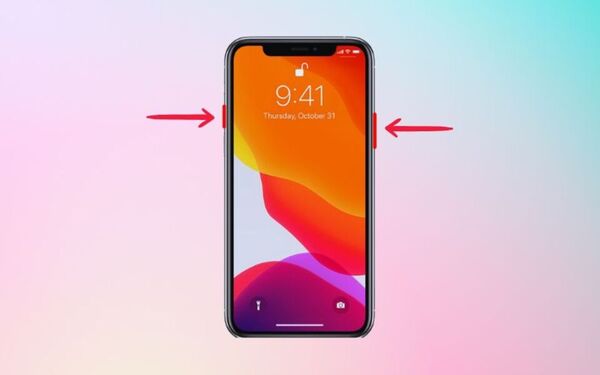
1 – Đối với iPhone có Face ID (Từ iPhone X trở lên)
- Bước 1: Nhấn và thả nhanh đồng thời nút sườn (bên phải) và nút tăng âm lượng (bên trái), tránh giữ quá lâu để không vô tình kích hoạt chế độ SOS khẩn cấp.
- Bước 2: Màn hình sẽ nháy sáng, đồng thời xuất hiện một hình thu nhỏ ở góc dưới bên trái.
- Bước 3: Chạm vào hình thu nhỏ để xem, chỉnh sửa hoặc chia sẻ ảnh chụp hoặc vuốt sang trái để bỏ qua nếu bạn không cần thao tác thêm.
Lưu ý: Ảnh sẽ được tự động lưu vào ứng dụng Thư viện ảnh tại album “Ảnh màn hình”.
2- Đối với iPhone có nút Home (Từ iPhone 5, iPhone 6, 6s, 7, 8, hoặc iPhone SE)
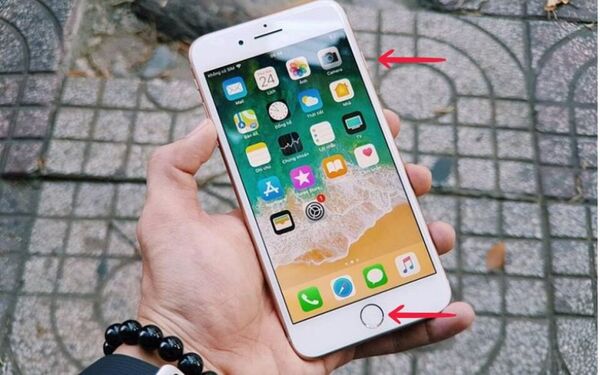
Đối với những dòng máy cũ hơn như iPhone 5, iPhone 6, 6s, 7, 8, hoặc iPhone SE, nút Home vẫn được giữ nguyên, vì vậy thao tác chụp màn hình sẽ khác so với iPhone có Face ID.
Cách chụp màn hình iPhone trên các dòng máy từ iPhone 6 đến iPhone 8
- Bước 1: Nhấn đồng thời nút Home và nút nguồn (nút sườn bên phải), giữ trong khoảng 2 giây.
- Bước 2: Màn hình chớp sáng, phát âm thanh chụp ảnh nếu không ở chế độ im lặng.
- Bước 3: Một hình thu nhỏ sẽ xuất hiện ở góc dưới bên trái màn hình. Chạm vào để xem và chỉnh sửa ảnh hoặc vuốt sang trái để bỏ qua.
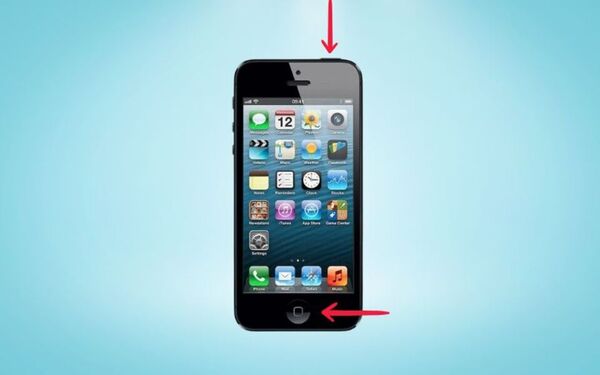
Đối với iPhone 5 và iPhone SE đời đầu (Touch ID + nút nguồn trên đỉnh):
- Bước 1: Nhấn đồng thời nút Home và nút nguồn (trên đỉnh máy) rồi thả tay ra ngay.
- Bước 2: Màn hình nháy sáng báo hiệu ảnh đã được chụp.
- Bước 3: Hình thu nhỏ sẽ hiển thị ở góc dưới bên trái màn hình. Bạn có thể nhấn vào để chỉnh sửa hoặc vuốt sang trái để đóng nhanh.
- Lưu ý: Ảnh chụp sẽ được lưu vào Thư viện ảnh dưới định dạng PNG, đảm bảo chất lượng hình ảnh rõ nét.
1.2. Cách 2: Dùng nút Home ảo (AssistiveTouch)
Nếu không muốn dùng phím cứng, bạn có thể chụp màn hình qua nút Home ảo:
- Bước 1: Vào Cài đặt > Trợ năng > Cảm ứng, bật AssistiveTouch.
- Bước 2: Chạm vào nút Home ảo hiện trên màn hình, chọn Thiết bị.
- Bước 3: Chọn Thêm, sau đó chọn Chụp ảnh màn hình.
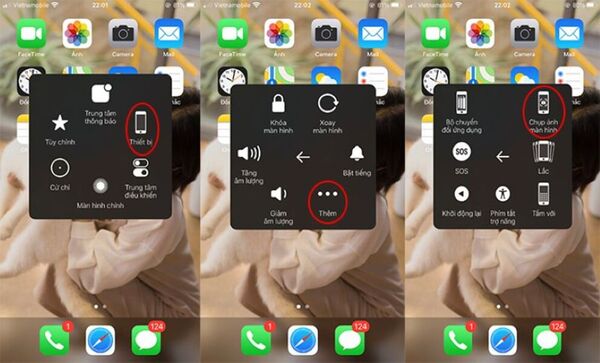
Từ lần sau, chỉ cần chạm vào nút Home ảo và chọn lại thao tác chụp màn hình để dùng nhanh mà không cần bấm phím cứng.
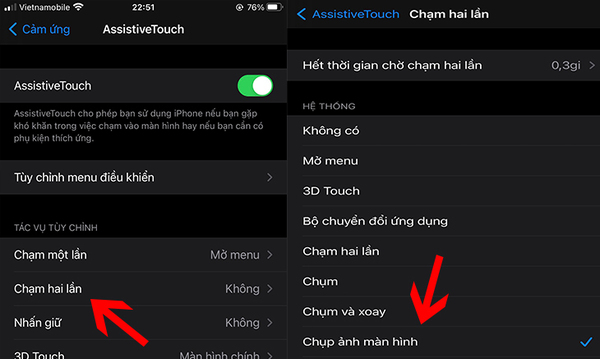
Ngoài ra còn một cách khác để chụp màn hình iPhone với AssistiveTouch, đó là sử dụng tính năng Chạm hai lần. Các bước thực hiện như sau:
- Bước 1: Mở Cài đặt (Settings) trên iPhone > chọn mục Trợ năng (Accessibility)
- Bước 2: Nhấn vào Cảm ứng (Touch) > bật AssistiveTouch
- Bước 3: Tại mục AssistiveTouch > chọn Chạm hai lần > Chụp ảnh màn hình. Sau khi thiết lập xong, bạn chỉ cần chạm 2 lần vào nút Home ảo là iPhone sẽ chụp màn hình ngay lập tức.
Xem chi tiết hơn các cách chụp màn hình trên iPhone!
2. Chụp màn hình trên điện thoại Android
Hầu hết điện thoại Android đều chụp màn hình được bằng tổ hợp phím Nguồn + Giảm âm lượng, nhưng mỗi hãng còn có thêm các cách chụp nhanh riêng, tiện hơn khi thao tác một tay.
2.1. Cài đặt chụp màn hình điện thoại Samsung
1- Cài đặt chụp màn hình bằng phím cứng:
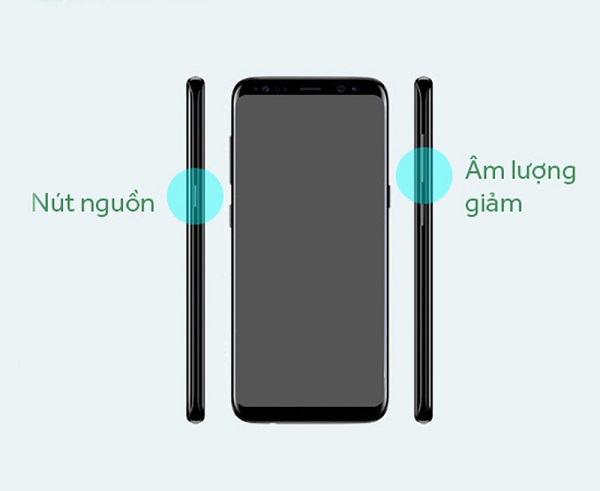
Cách 1: Nhấn giữ đồng thời nút Nguồn và nút Giảm âm lượng.
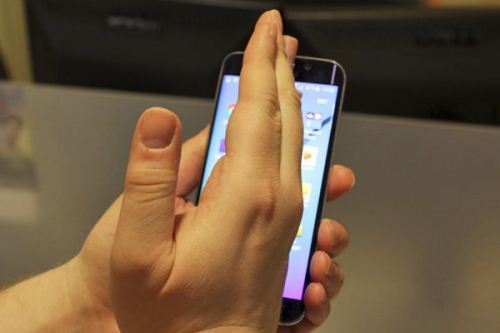
Cách 2: Vuốt lòng bàn tay: Vào Cài đặt > Tính năng nâng cao > Chuyển động và cử chỉ, bật Vuốt lòng bàn tay để chụp. Sau đó chỉ cần đặt cạnh bàn tay lên màn hình và vuốt ngang qua là chụp được.
2- Cài đặt chụp màn hình bằng phím Home ảo:
- Bước 1: Vào Cài đặt > Trợ năng > Tương tác và khả năng thao tác
- Bước 2: Bật Menu trợ năng, dùng nút ảo hiện trên màn hình để chụp.
3- Cài đặt chụp màn hình bằng thao tác vuốt 3 ngón tay:
- Bước 1: Mở Cài đặt > chọn Cử chỉ & chuyển động > bật mục Ba ngón tay chụp màn hình.
- Bước 2: Từ màn hình điện thoại muốn chụp lại, bạn vuốt đồng thời 3 ngón tay lên màn hình, đến khi màn hình nháy thông báo là đã chụp ảnh màn hình thành công là được.
2.2. Cài đặt chụp màn hình điện thoại Xiaomi
Cách 1: Nhấn giữ đồng thời nút Nguồn và nút Giảm âm lượng.
Cách 2: Từ thanh thông báo: Vuốt 2 lần từ thanh trạng thái xuống, chọn biểu tượng Chụp màn hình.
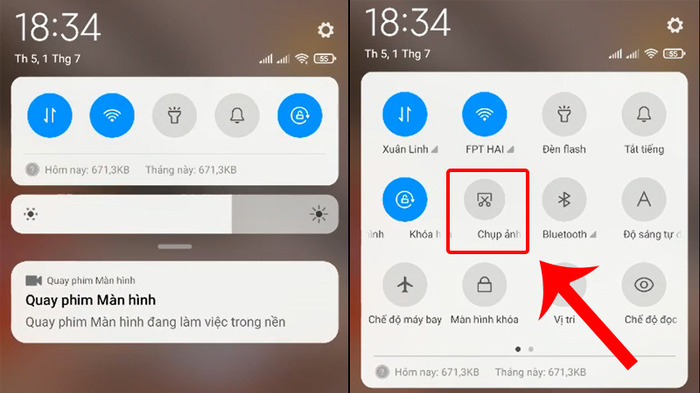
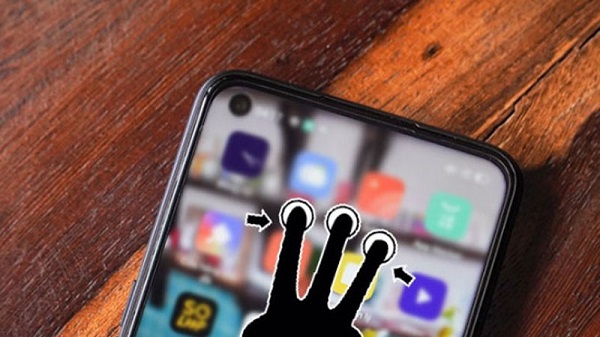
Cách 3: Cử chỉ 3 ngón tay: Đặt 3 ngón tay lên màn hình rồi vuốt xuống (bật tính năng này trong Cài đặt nếu chưa hoạt động).
- Bước 1: Vào Cài đặt > Chọn Cài đặt bổ sung.
- Bước 2: Vào Lối tắt phím > Chọn Chụp ảnh màn hình (Trượt 3 ngón tay xuống)
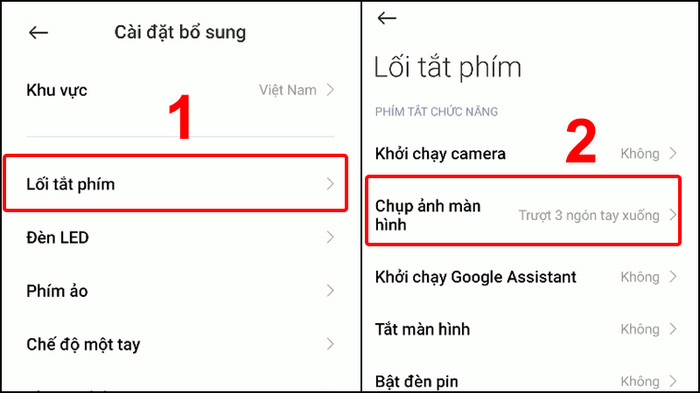
Xem chi tiết cách chụp màn hình điện thoại Xiaomi tại đây!
2.3. Cài đặt chụp màn hình điện thoại Oppo
Cách 1: Nhấn giữ đồng thời nút Nguồn và nút Giảm âm lượng.
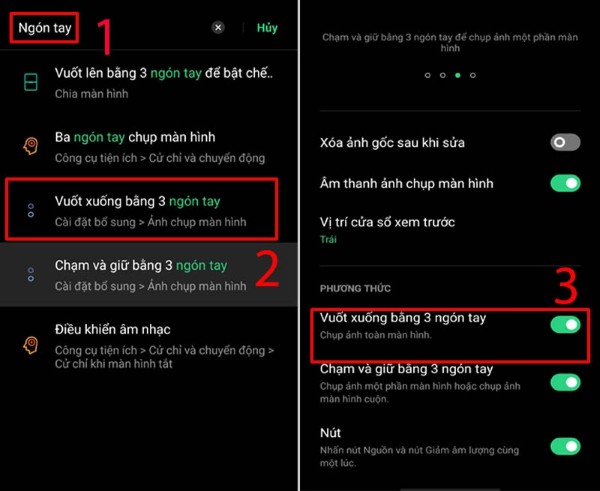
Cách 2: Cử chỉ 3 ngón tay: Vuốt 3 ngón tay từ trên xuống trên màn hình để chụp nhanh:
- Bước 1: Mở ứng dụng Cài đặt trên điện thoại > Nhập từ khóa Ngón tay vào thanh tìm kiếm.
- Bước 2: Chọn mục Vuốt xuống bằng 3 ngón tay.
- Bước 3: Gạt công tắc sang phải để kích hoạt.
Xem thêm chi tiết các cách chụp màn hình điện thoại Oppo tại đây!
2.4. Cài đặt chụp màn hình điện thoại Vivo
Cách 1: Nhấn giữ đồng thời nút Nguồn và nút Giảm âm lượng.
Cách 2: Cử chỉ 3 ngón tay: Vuốt 3 ngón tay từ trên xuống dưới màn hình (bật trong Cài đặt > Cử chỉ thao tác nếu cần).
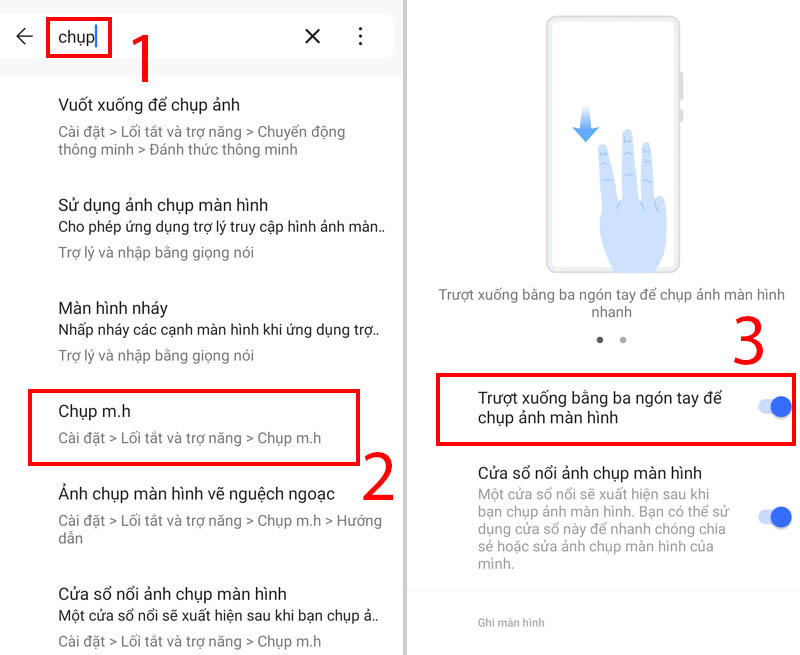
Xem thêm chi tiết các cách chụp màn hình trên điện thoại Vivo như chụp bằng nút ảo, chụp màn hình dài tại đây!
3. Chụp màn hình trên máy tính
3.1 Cài đặt chụp màn hình trên máy Mac
Cách 1: Chụp toàn màn hình: Nhấn Cmd + Shift + 3. Ảnh sẽ tự lưu ra màn hình Desktop.
Cách 2: Chụp một vùng chọn: Nhấn Cmd + Shift + 4, sau đó kéo chọn vùng muốn chụp.
Cách 3: Chụp một cửa sổ cụ thể: Nhấn Cmd + Shift + 4, sau đó nhấn thêm phím Space, di chuột đến cửa sổ cần chụp và nhấp chuột.
Cách 4: Mở thanh công cụ chụp màn hình đầy đủ (chọn quay video, hẹn giờ…): Nhấn Cmd + Shift + 5.
3.2. Cài đặt chụp màn hình máy tính Windows
Cách 1: Chụp toàn màn hình (lưu vào bộ nhớ tạm): Nhấn phím Print Screen (PrtScn), sau đó dán (Ctrl + V) vào ứng dụng cần dùng như Word, Paint.
Cách 2: Chụp toàn màn hình và tự lưu file: Nhấn Windows + Print Screen, ảnh sẽ tự lưu vào thư mục Pictures > Screenshots.
Cách 3: Chụp một vùng chọn: Nhấn Windows + Shift + S để mở công cụ Snipping, sau đó kéo chọn vùng cần chụp.
Cách 4: Chụp cửa sổ đang active: Nhấn Alt + Print Screen.
Dù dùng iPhone, Android hay máy tính, chụp màn hình đều chỉ là thao tác vài giây một khi bạn đã nắm đúng cách cho từng thiết bị. Bạn có thể lưu lại bài viết này để tra cứu nhanh mỗi khi đổi máy hoặc quên cách chụp trên một dòng máy mới.
Nếu bạn đang có ý định đổi sang một chiếc iPhone mới với thao tác chụp màn hình mượt mà, màn hình sắc nét hơn để lưu lại mọi khoảnh khắc, tham khảo ngay danh sách 18+ iPhone đáng mua 2026 đang có tại Viettel Store – tổng hợp đầy đủ các phiên bản từ đời cũ đến mới nhất, đa dạng cấu hình và mức giá để bạn dễ dàng lựa chọn.
Truy cập ngay trang web của Viettel Store hoặc ghé thăm các cửa hàng gần nhất để được tư vấn và trải nghiệm trực tiếp sản phẩm.








Email của bạn sẽ không được hiển thị công khai. Các trường bắt buộc được đánh dấu *
Tạo bình luận mới