
Samsung là thương hiệu luôn tiên phong trong việc tích hợp các công nghệ thông minh nhằm nâng cao trải nghiệm người dùng. Trong đó, tính năng điều khiển và tìm kiếm bằng giọng nói được xem là điểm nhấn nổi bật trên nhiều dòng Smart TV hiện nay. Chỉ với vài thao tác đơn giản, người dùng có thể nói để tìm nội dung, mở ứng dụng hoặc điều chỉnh TV nhanh chóng. Bài viết sau sẽ giúp bạn hiểu rõ cách cài đặt giọng nói tivi Samsung đúng chuẩn, dễ thực hiện ngay tại nhà.
Vì sao nên sử dụng giọng nói trên TV Samsung?
Việc kích hoạt và sử dụng điều khiển bằng giọng nói mang lại rất nhiều lợi ích thiết thực trong quá trình sử dụng tivi hằng ngày.
Trước hết, điều khiển TV trở nên đơn giản hơn rất nhiều. Thay vì phải bấm từng nút trên remote, bạn chỉ cần nói để chuyển kênh, tăng giảm âm lượng hoặc mở ứng dụng mong muốn. Điều này đặc biệt hữu ích khi remote ở xa hoặc người dùng không quen thao tác phím bấm.
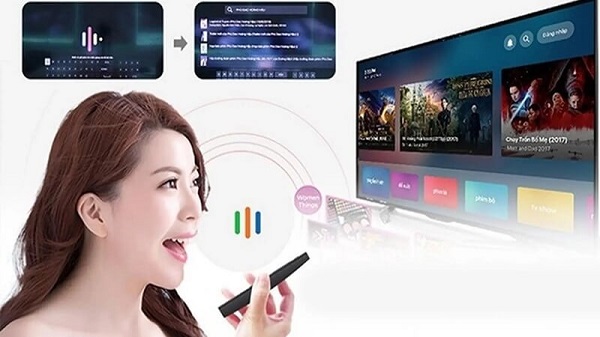
Thứ hai, trải nghiệm sử dụng trở nên thân thiện và hiện đại hơn. Tính năng này giúp TV “hiểu” người dùng, phản hồi nhanh, tạo cảm giác tương tác tự nhiên, nhất là với trẻ em hoặc người lớn tuổi.
Ngoài ra, việc cài đặt giọng nói tivi Samsung còn giúp tìm kiếm nội dung nhanh chóng. Bạn có thể nói tên phim, chương trình truyền hình, video YouTube mà không cần nhập chữ bằng bàn phím ảo, tiết kiệm đáng kể thời gian.
Đối với người khuyết tật hoặc người gặp khó khăn trong việc sử dụng remote, điều khiển bằng giọng nói là giải pháp hỗ trợ cực kỳ hiệu quả, giúp họ chủ động hơn khi sử dụng TV.
Không dừng lại ở đó, Smart TV Samsung còn có khả năng kết nối hệ sinh thái thông minh, cho phép điều khiển các thiết bị tương thích khác trong nhà thông qua giọng nói, mang đến trải nghiệm sống hiện đại và tiện nghi.
Nếu bạn quan tâm đến Samsung Galaxy Z Fold8, hãy tham khảo bài viết chi tiết để khám phá những nâng cấp nổi bật cũng như đánh giá toàn diện về mẫu điện thoại màn hình gập mới nhất của Samsung.
Cách kiểm tra nhanh model TV Samsung đang sử dụng
Trước khi thiết lập tính năng giọng nói, bạn nên xác định chính xác model TV để biết thiết bị của mình có hỗ trợ hay không.
Đầu tiên, hãy bật TV Samsung và đảm bảo thiết bị đang hoạt động bình thường. Sau đó, dùng remote nhấn nút Menu hoặc Home để mở giao diện chính.
Tiếp theo, di chuyển đến mục Cài đặt (Settings) – thường có biểu tượng bánh răng. Trong danh sách này, bạn tìm đến phần Hệ thống hoặc Thông tin hệ thống.
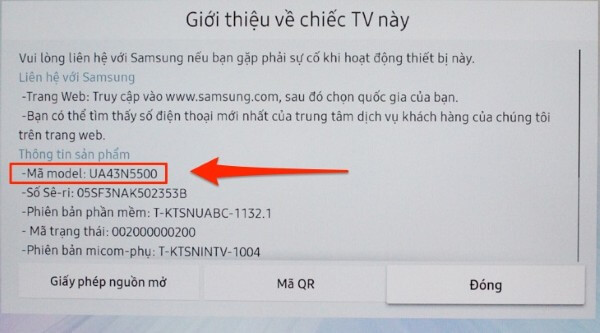
Tại đây, TV sẽ hiển thị các thông tin cơ bản như tên thiết bị, mã model, phiên bản phần mềm… Dựa vào mã model, bạn có thể dễ dàng xác định dòng TV đang dùng và khả năng hỗ trợ điều khiển bằng giọng nói.
Xem thêm về Samsung Galaxy Z Flip8 để khám phá những tính năng nổi bật, thông số kỹ thuật và giá bán mới nhất.
Kiểm tra TV Samsung có hỗ trợ tìm kiếm bằng giọng nói hay không
Các bước kiểm tra chức năng này khá đơn giản và tương tự cách xem thông tin thiết bị.
Bạn nhấn nút HOME (biểu tượng hình ngôi nhà) trên remote để vào giao diện chính. Trên màn hình TV, di chuyển sang mục Cài đặt.
Sau đó, cuộn xuống và chọn Hỗ trợ, tiếp tục tìm đến mục Giới thiệu về chiếc TV này. Tại đây, dòng Mã Model sẽ hiển thị đầy đủ thông tin.
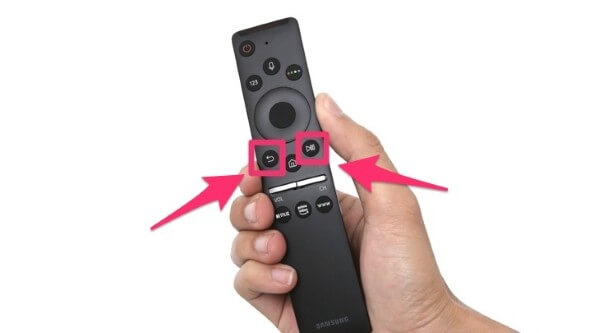
Nếu TV của bạn là Smart TV đời mới, đi kèm remote thông minh có micro, khả năng cao thiết bị đã được trang bị sẵn tính năng điều khiển bằng giọng nói, sẵn sàng cho bước thiết lập tiếp theo.
Tìm hiểu thêm về Z Fold 8 Ultra để khám phá những nâng cấp mới nhất về thiết kế, hiệu năng, camera và Galaxy AI.
Kết nối remote thông minh với TV Samsung
Để quá trình cài đặt giọng nói tivi Samsung diễn ra suôn sẻ, remote thông minh cần được kết nối đúng cách với TV.
Trước tiên, hãy đảm bảo cả TV và remote đều đang bật nguồn. Với một số dòng remote, kết nối sẽ được thực hiện qua Bluetooth hoặc Wi-Fi.
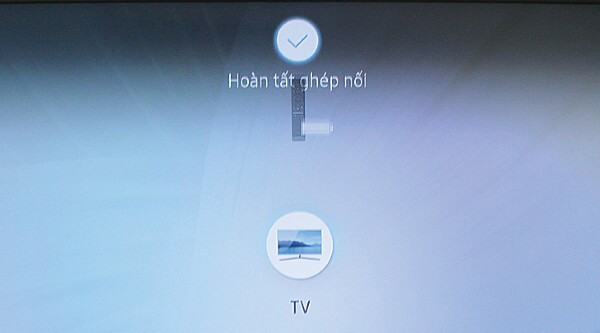
Tiếp theo, vào menu cài đặt trên TV, tìm đến mục Kết nối, Thiết bị hoặc Remote & phụ kiện. Tại đây, bạn chọn hình thức kết nối phù hợp theo hướng dẫn hiển thị trên màn hình.
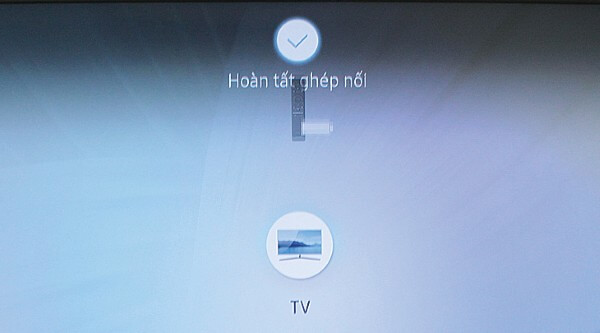
Trong một số trường hợp, người dùng cần kích hoạt chế độ ghép đôi trên remote bằng cách nhấn giữ một tổ hợp phím nhất định. Khi TV nhận diện được remote, quá trình kết nối sẽ hoàn tất sau vài giây.
Sau khi kết nối thành công, remote thông minh sẽ sẵn sàng để sử dụng các tính năng nâng cao, bao gồm cả tìm kiếm bằng giọng nói.
Hướng dẫn cài đặt và sử dụng giọng nói trên TV Samsung
Sau khi hoàn tất các bước chuẩn bị, bạn có thể tiến hành cài đặt giọng nói tivi Samsung theo trình tự dưới đây.
Đầu tiên, nhấn nút HOME trên remote để truy cập giao diện chính.
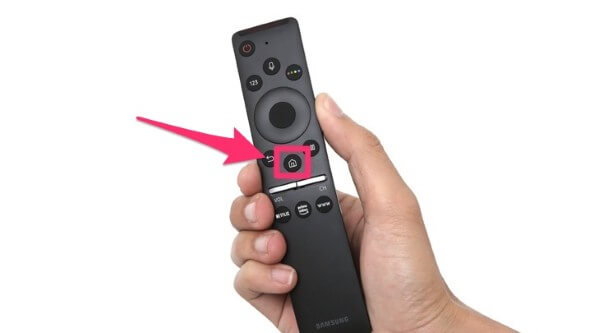
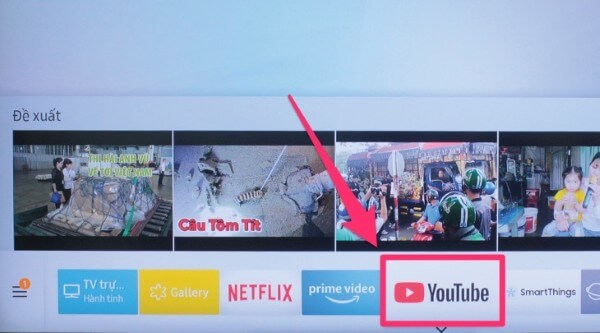
Tại đây, bạn di chuyển để chọn ứng dụng YouTube hoặc một nền tảng hỗ trợ tìm kiếm bằng giọng nói.
Tiếp theo, cuộn xuống mục Tìm kiếm, sau đó chọn biểu tượng Micro hiển thị trên màn hình.
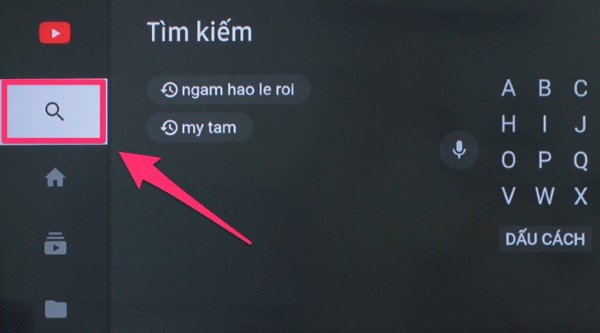
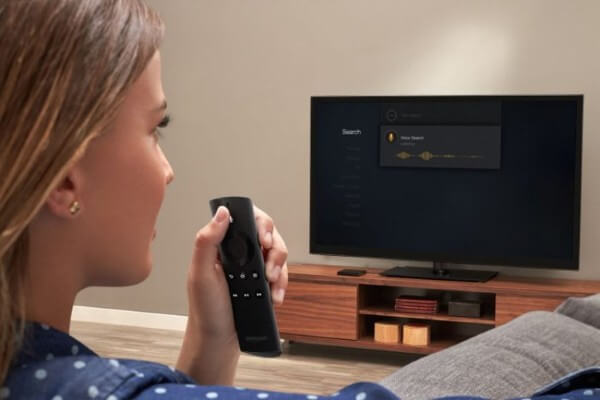
Lúc này, bạn nhấn và giữ nút micro trên remote thông minh.
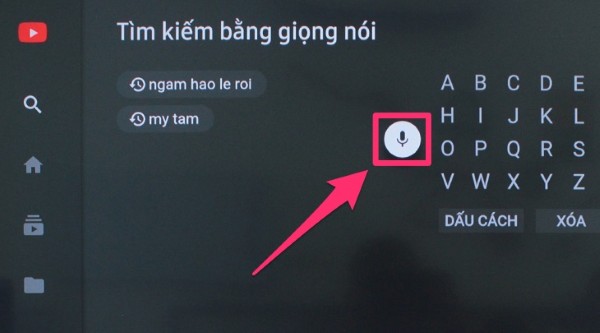
Đưa remote lại gần miệng và nói rõ nội dung bạn muốn tìm kiếm, chẳng hạn tên video, bộ phim hoặc chương trình yêu thích. TV sẽ tự động nhận diện giọng nói và hiển thị kết quả tương ứng chỉ sau vài giây.
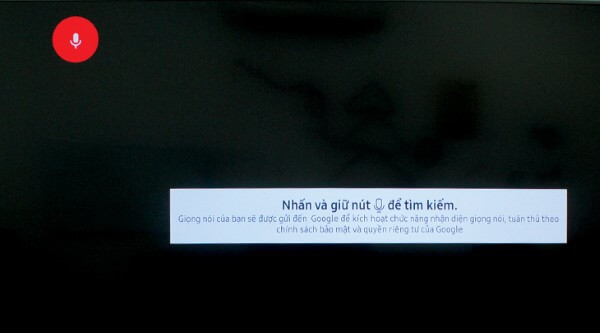
Việc cài đặt giọng nói tivi Samsung đúng cách sẽ giúp thao tác tìm kiếm trở nên nhanh chóng, mượt mà và chính xác hơn rất nhiều so với nhập liệu thủ công.
Một số lưu ý khi sử dụng điều khiển bằng giọng nói
Để tính năng hoạt động hiệu quả, bạn nên nói rõ ràng, không quá nhanh và tránh tiếng ồn xung quanh. Ngoài ra, hãy đảm bảo TV luôn được kết nối internet ổn định để hệ thống nhận diện giọng nói chính xác hơn.
Nếu không còn nhu cầu sử dụng, người dùng hoàn toàn có thể tìm hiểu cách tắt giọng nói trên tivi Samsung trong phần cài đặt trợ năng hoặc điều khiển, giúp tránh việc kích hoạt ngoài ý muốn.
Trong trường hợp TV phản hồi chậm hoặc không nhận lệnh, bạn có thể thử tắt giọng nói trên tivi Samsung, sau đó khởi động lại thiết bị và bật lại khi cần.
Tổng kết
Nhìn chung, cài đặt giọng nói tivi Samsung không hề phức tạp nhưng lại mang đến trải nghiệm sử dụng hiện đại, tiện lợi và thông minh hơn rất nhiều. Chỉ cần vài thao tác đơn giản, bạn đã có thể điều khiển TV bằng lời nói, tìm kiếm nội dung nhanh chóng và tận hưởng trọn vẹn các tiện ích mà Samsung mang lại.
Nếu bạn đang có nhu cầu nâng cấp Smart TV hoặc tìm mua TV Samsung đời mới với remote thông minh, hỗ trợ điều khiển giọng nói mượt mà, đừng quên lựa chọn mua tivi Samsung chính hãng tại Viettel Store. Tại đây, bạn sẽ được đảm bảo sản phẩm chính hãng, giá tốt, bảo hành uy tín cùng nhiều ưu đãi hấp dẫn dành riêng cho khách hàng.
Xem thêm:







Email của bạn sẽ không được hiển thị công khai. Các trường bắt buộc được đánh dấu *
Tạo bình luận mới