
Cài đặt vị trí trên iPhone là thao tác cần thiết giúp bạn dễ dàng tìm lại thiết bị khi bị thất lạc, chia sẻ hành trình và sử dụng hiệu quả các ứng dụng như bản đồ, gọi xe hay thời tiết. Bằng cách tùy chỉnh linh hoạt dịch vụ định vị iPhone ở cấp hệ thống hoặc cấp quyền riêng cho từng app, bạn vừa đảm bảo máy hoạt động chính xác vừa bảo vệ tốt sự riêng tư. Hãy cùng Viettel Store khám phá hướng dẫn chi tiết từng bước và cách xử lý lỗi định vị nhanh chóng ngay bên dưới.
Cài đặt vị trí trên iPhone được thực hiện trực tiếp bằng cách truy cập Cài đặt > Quyền riêng tư & Bảo mật > Dịch vụ định vị. Tính năng dịch vụ định vị iPhone kết hợp giữa tọa độ GPS, tín hiệu Wi-Fi, Bluetooth và mạng di động để xác định vị trí máy, đồng thời cho phép phân quyền riêng biệt cho từng ứng dụng (Khi dùng ứng dụng, Luôn luôn) cũng như kích hoạt tính năng Tìm iPhone (Find My iPhone) để bảo vệ thiết bị an toàn.
Hướng dẫn cách bật và tắt định vị trên điện thoại iphone
Trước tiên, hãy tìm hiểu cách bật định vị iPhone cũng như cách tắt đi khi không còn cần sử dụng. Điều này giúp bạn chủ động hơn trong việc kiểm soát quyền riêng tư và bảo mật trên thiết bị của mình.
Cách bật định vị iphone
Hướng dẫn nhanh: Vào Cài đặt > Chọn Quyền riêng tư & Bảo mật > Dịch vụ định vị > Bật Dịch vụ định vị.
Hướng dẫn chi tiết:
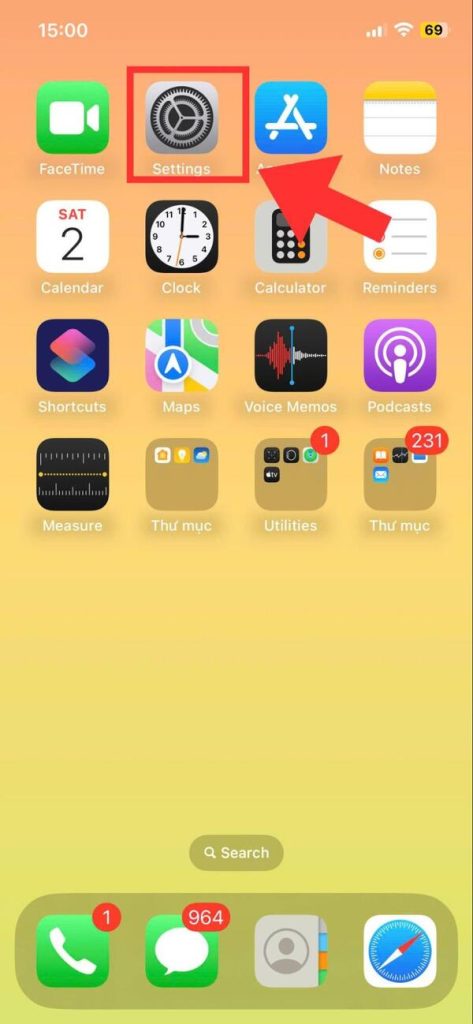
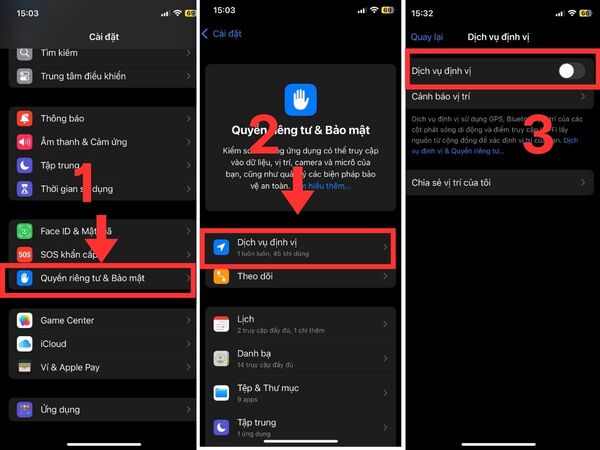
- Bước 1: Vào mục Cài đặt (Settings) trên iPhone.
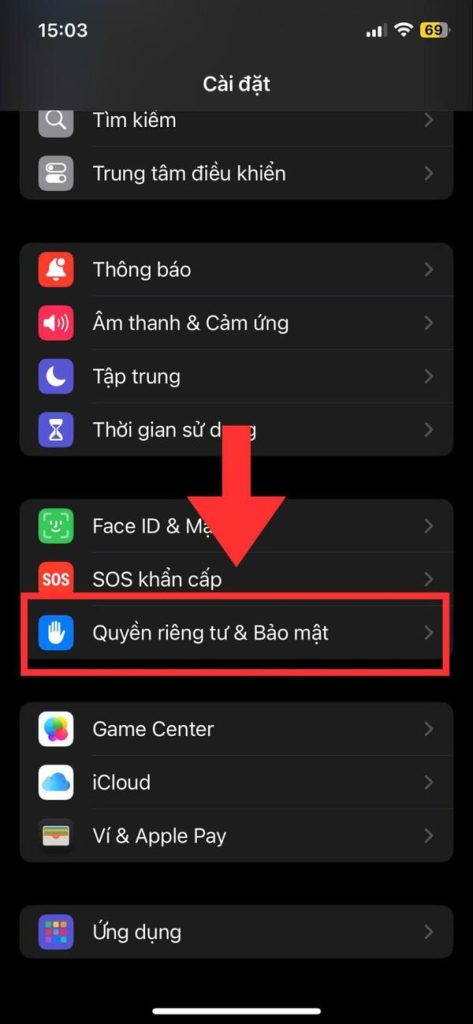
- Bước 2: Cuộn xuống và chọn Quyền riêng tư & Bảo mật (Privacy & Security).
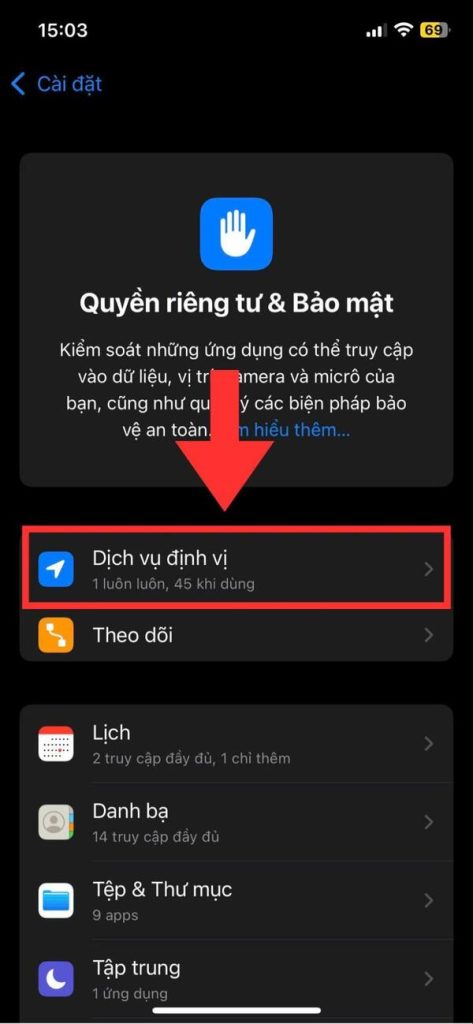
- Bước 3: Nhấn vào Dịch vụ định vị (Location Services).
- Bước 4: Gạt công tắc sang phải để bật Dịch vụ định vị.
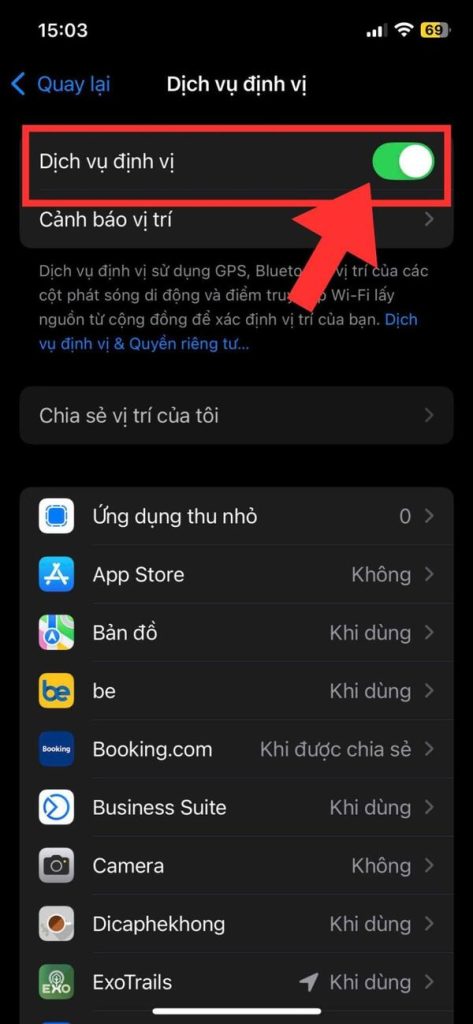
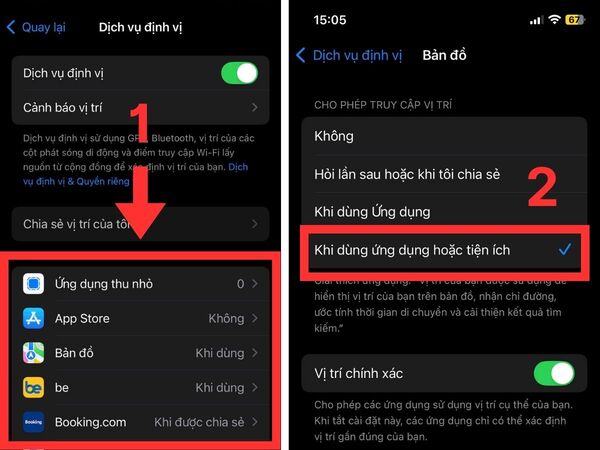
- Bước 5: Để dùng định vị cho các ứng dụng, tại dịch vụ định vị > Chọn tên ứng dụng > Tích vào Khi dùng Ứng dụng/Khi dùng ứng dụng hoặc tiện ích
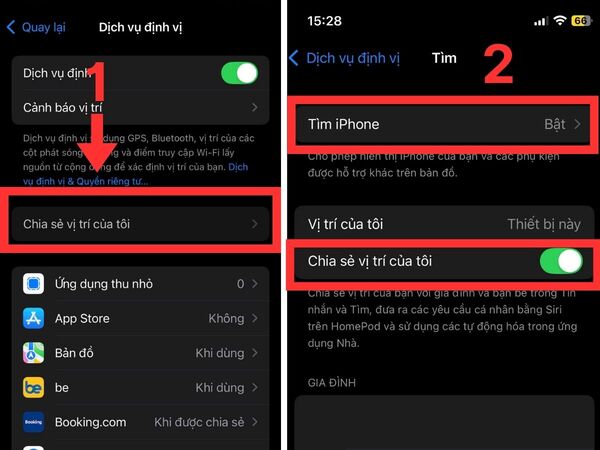
- Bước 6: Để dùng chế độ tìm iPhone, tại giao diện dịch vụ định vị > Chọn Chia sẻ vị trí của tôi > Bật Tìm iPhone.
- Tham khảo: 4+ cách chia sẻ Wifi trên iPhone đơn giản, nhanh chóng
Cách tắt định vị iPhone
Trong một số trường hợp, bạn muốn tắt định vị để tiết kiệm pin hoặc tăng cường bảo mật. Cách thực hiện cũng rất đơn giản:
- Vào Cài đặt > Quyền riêng tư & Bảo mật.
- Chọn Dịch vụ định vị.
- Gạt công tắc sang trái để tắt Dịch vụ định vị.
Bật dịch vụ định vị iPhone có ưu và nhược điểm gì?
Việc bật định vị mang lại nhiều tiện ích trong đời sống hằng ngày. Tuy nhiên, bạn cũng cần hiểu rõ cả hai mặt để sử dụng hiệu quả hơn.
Về ưu điểm:
- Giúp dễ dàng tìm lại điện thoại nếu bị thất lạc.
- Sử dụng ứng dụng bản đồ chính xác hơn (như Google Maps, Apple Maps…).
- Chia sẻ vị trí với người thân, bạn bè một cách tiện lợi.
- Hỗ trợ các ứng dụng đặt xe như Grab, Be hoạt động hiệu quả hơn nhờ dữ liệu vị trí chính xác.
- Cá nhân hóa trải nghiệm người dùng khi sử dụng các dịch vụ yêu cầu vị trí thực tế (ví dụ: gợi ý địa điểm ăn uống, mua sắm gần bạn).
Về nhược điểm:
- Tiêu hao pin nhanh hơn, đặc biệt khi nhiều ứng dụng truy cập vị trí cùng lúc.
- Nguy cơ rò rỉ thông tin cá nhân nếu không kiểm soát tốt quyền truy cập vị trí của ứng dụng.
- Có thể ảnh hưởng đến quyền riêng tư, nếu không tắt định vị hoặc chia sẻ vị trí không chủ đích.
- Cần kiểm tra định kỳ các ứng dụng có quyền truy cập vị trí để đảm bảo an toàn.
- Tham khảo: Hướng dẫn cách đặt hình nền iPhone nhanh chóng và đơn giản
Cách khắc phục iPhone không bật được định vị, không định vị được
Nếu bạn cố bật định vị nhưng iPhone vẫn không phản hồi, có thể điện thoại của bạn đang gặp phải một số vấn đề về cài đặt, kết nối hoặc giới hạn quyền sử dụng. Dưới đây là các nguyên nhân thường gặp và hướng dẫn cách xử lý chi tiết.
Kích hoạt dịch vụ định vị trong phần Giới hạn
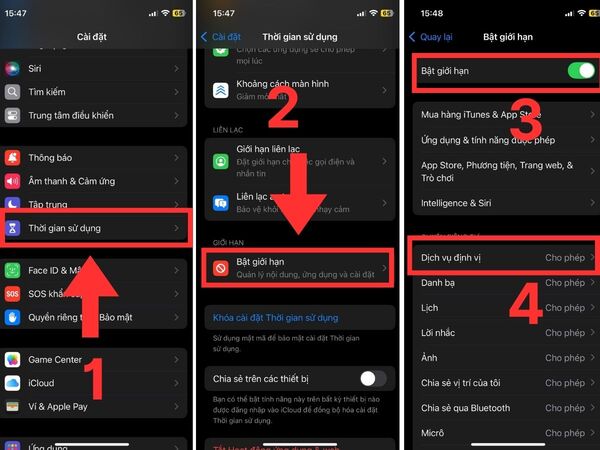
Đôi khi, bạn đã bật định vị nhưng iPhone vẫn không nhận vì bị giới hạn trong mục Thời gian sử dụng. Bạn có thể điều chỉnh lại bằng cách:
- Bước 1: Vào Cài đặt > Thời gian sử dụng.
- Bước 2: Chọn Bật giới hạn.
- Bước 3: Vào Dịch vụ định vị, chọn Cho phép thay đổi và bật định vị.
Khởi động lại điện thoại iPhone
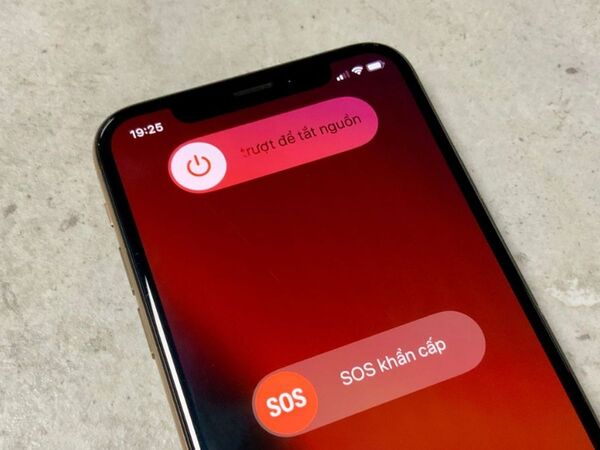
Đây là một cách tuy đơn giản nhưng đôi khi lại hiệu quả bất ngờ nhằm khắc phục các lỗi tạm thời. Để khởi động lại điện thoại, hãy nhấn giữ nút nguồn và trượt qua để tắt nguồn. Sau vài giây, nhấn giữ nút nguồn lần nữa để bật lại.
Đặt lại tất cả các cài đặt
Nếu định vị vẫn không hoạt động, bạn có thể thử đặt lại cài đặt mà không mất dữ liệu:
- Bước 1: Vào Cài đặt > Cài đặt chung.
- Bước 2: Chọn Chuyển hoặc đặt lại iPhone > Đặt lại > Đặt lại tất cả cài đặt.

Restore iPhone
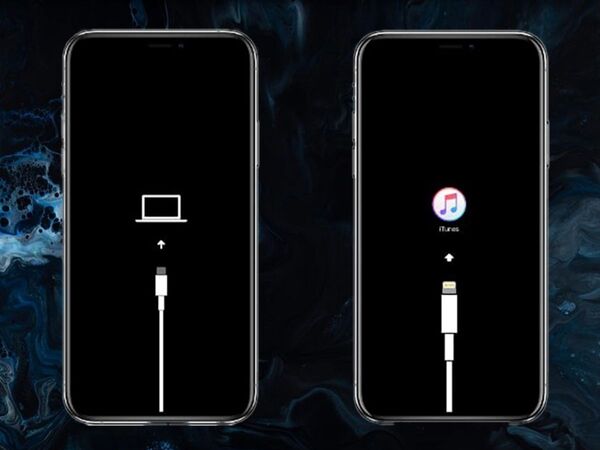
Trong trường hợp quá nghiêm trọng và các thủ thuật trên vẫn không hiệu quả, việc restore iPhone sẽ đưa điện thoại về trạng thái như mới:
- Bước 1: Sao lưu lại các dữ liệu trước khi thực hiện
- Bước 2: Kết nối iPhone với iTunes hoặc Finder > Chọn Restore iPhone.
Kết nối nguồn internet ổn định
Một số chức năng định vị thuộc các ứng dụng như Grab, Zalo, Google Maps,… cần phải có kết nối internet. Vì thế, bạn có thể kiểm tra lại tín hiệu mạng. Ngoài ra, hãy thử đổi sang Wi-Fi khác hoặc bật dữ liệu di động 4G/5G để chức năng định vị được chính xác hơn.

Tắt/bật lại chế độ máy bay
Một mẹo đơn giản nhưng hiệu quả khi gặp lỗi iPhone không bật được định vị chính là thử bật rồi tắt lại chế độ máy bay. Đôi khi, các sự cố tạm thời liên quan đến tín hiệu mạng hoặc định vị có thể được giải quyết chỉ bằng thao tác này.
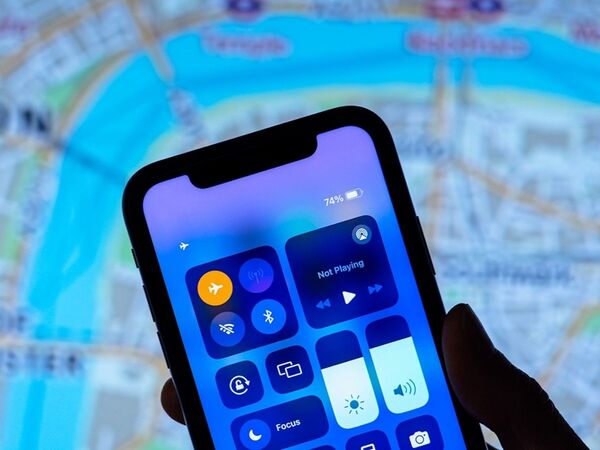
Bạn chỉ cần vuốt từ cạnh trên bên phải màn hình xuống để mở Trung tâm điều khiển > Nhấn vào biểu tượng máy bay để kích hoạt chế độ máy bay > Sau 10 giây, nhấn lại lần nữa để tắt đi.
Kiểm tra và tắt chế độ tiết kiệm pin
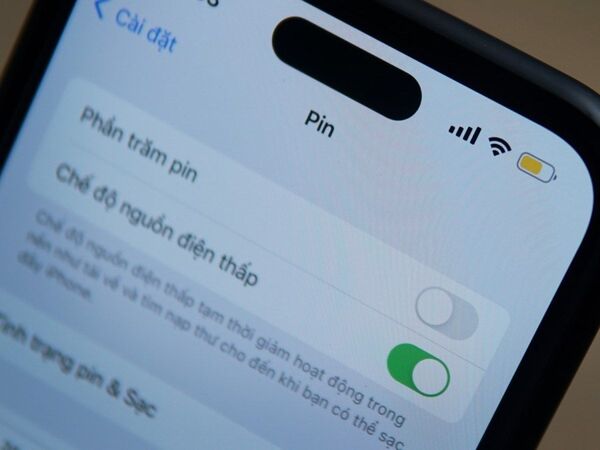
Đôi khi việc kích hoạt chế độ tiết kiệm pin sẽ khiến hệ thống sẽ tự động giới hạn hoặc vô hiệu hóa một số chức năng nền, trong đó có định vị.
Để khắc phục, hãy vào Cài đặt > Pin và kiểm tra xem Chế độ nguồn điện thấp có đang được bật hay không. Nếu có, bạn hãy tắt chế độ này đi để đảm bảo iPhone có thể hoạt động đầy đủ, bao gồm cả dịch vụ định vị.
Hướng dẫn chia sẻ vị trí trên iPhone với người khác
Việc cài đặt vị trí trên iPhone cho phép bạn chia sẻ tọa độ thực tế với bạn bè, người thân qua nhiều nền tảng khác nhau.
Chia sẻ qua ứng dụng Tìm (Find My) trên hệ sinh thái Apple
Trước khi chia sẻ, hãy vào Cài đặt > [tên tài khoản Apple] > Tìm, bật Chia sẻ vị trí của tôi và kiểm tra Tìm iPhone, Mạng Tìm, Gửi vị trí sau cùng. Sau đó thực hiện như sau:
- Mở ứng dụng Tìm trên iPhone > Chọn thẻ Mọi người (People).
- Nhấn vào dấu + > Chọn Chia sẻ vị trí của tôi.
- Nhập số điện thoại hoặc tên trong danh bạ của người nhận > Chọn Gửi.
- Chọn thời gian chia sẻ: Trong một giờ, Đến cuối ngày hoặc Chia sẻ vô thời hạn.
Chia sẻ vị trí trực tiếp qua Zalo hoặc Messenger
- Qua Zalo: Mở cuộc trò chuyện > Nhấn biểu tượng 3 chấm (hoặc dấu cộng) > Chọn Vị trí > Chọn Gửi vị trí hiện tại hoặc Chia sẻ hành trình trực tiếp.
- Qua Messenger: Mở cuộc trò chuyện > Nhấn biểu tượng Bản đồ/Vị trí > Chọn Bắt đầu chia sẻ vị trí trực tiếp trong 60 phút.
Điều kiện bắt buộc: Ứng dụng Zalo và Messenger phải được cấp quyền vị trí Khi dùng ứng dụng trong mục cài đặt vị trí trên iPhone.
Câu hỏi thường gặp về cài đặt vị trí trên iPhone (FAQ)
Câu 1: Cài đặt vị trí trên iPhone nằm ở mục nào trong iOS mới?
Trả lời: Mục cài đặt vị trí nằm tại đường dẫn: Cài đặt > Quyền riêng tư & Bảo mật > Dịch vụ định vị. Đối với cài đặt Tìm iPhone, bạn truy cập Cài đặt > [Tên tài khoản Apple ID] > Tìm.
Câu 2: Bật cài đặt vị trí trên iPhone có tốn pin và dữ liệu di động nhiều không?
Trả lời: Dịch vụ định vị chỉ tốn pin khi các ứng dụng liên tục truy cập dữ liệu GPS ở chế độ nền. Bạn có thể tối ưu bằng cách chuyển quyền của ứng dụng sang mức Khi dùng ứng dụng và tắt công tắc Vị trí chính xác đối với các ứng dụng không quan trọng.
Câu 3: Tại sao ứng dụng Grab hoặc Google Maps báo “Không thể truy cập vị trí”?
Trả lời: Lỗi này xảy ra khi công tắc tổng Dịch vụ định vị đang tắt, hoặc ứng dụng đó đang bị đặt quyền ở mức Không. Bạn vào Cài đặt > Quyền riêng tư & Bảo mật > Dịch vụ định vị, chọn tên ứng dụng đó và đổi sang Khi dùng ứng dụng.
Câu 4: iPhone không có SIM hoặc không có kết nối Internet có định vị được không?
Trả lời: Có. Chip GPS phần cứng trên iPhone vẫn hoạt động độc lập để bắt tọa độ vệ tinh khi không có mạng. Tuy nhiên, nếu có thêm kết nối Wi-Fi hoặc 4G/5G, tốc độ và độ chính xác của vị trí sẽ cao hơn rất nhiều.
Nhìn chung, việc bật định vị iPhone là thao tác cần thiết để nâng cao trải nghiệm sử dụng thiết bị. Tuy nhiên, người dùng cũng nên lưu ý đến việc quản lý quyền truy cập định vị nhằm đảm bảo tính riêng tư và an toàn thông tin cá nhân. Nếu gặp sự cố không bật được, hãy thử lần lượt các cách khắc phục như Viettel Store đã hướng dẫn để đảm bảo iPhone luôn hoạt động trơn tru nhé!
BÀI VIẾT LIÊN QUAN









Email của bạn sẽ không được hiển thị công khai. Các trường bắt buộc được đánh dấu *
Tạo bình luận mới