
Camera Imou là thiết bị giám sát được nhiều gia đình, cửa hàng và văn phòng lựa chọn nhờ khả năng quan sát linh hoạt, hình ảnh rõ nét và hỗ trợ điều khiển thông qua ứng dụng Imou Life. Tuy nhiên, trong quá trình lắp đặt hoặc sử dụng, người dùng có thể gặp tình trạng hình ảnh hiển thị bị đảo ngược, khiến khung cảnh trên màn hình không đúng với thực tế. Vậy camera Imou bị ngược hình ảnh xuất phát từ đâu và xử lý như thế nào? Cùng tìm hiểu nguyên nhân và các bước điều chỉnh đơn giản trong bài viết dưới đây.
Camera Imou bị ngược hình ảnh là lỗi gì?
Tình trạng camera Imou bị ngược hình ảnh thường được nhận biết khi nội dung quan sát trên ứng dụng Imou Life bị đảo 180 độ so với không gian thực tế. Chẳng hạn, phần trần nhà xuất hiện ở phía dưới màn hình, trong khi mặt sàn lại nằm phía trên. Các vật thể, con người và đồ dùng trong khu vực giám sát vẫn được ghi nhận bình thường nhưng hướng hiển thị không chính xác.
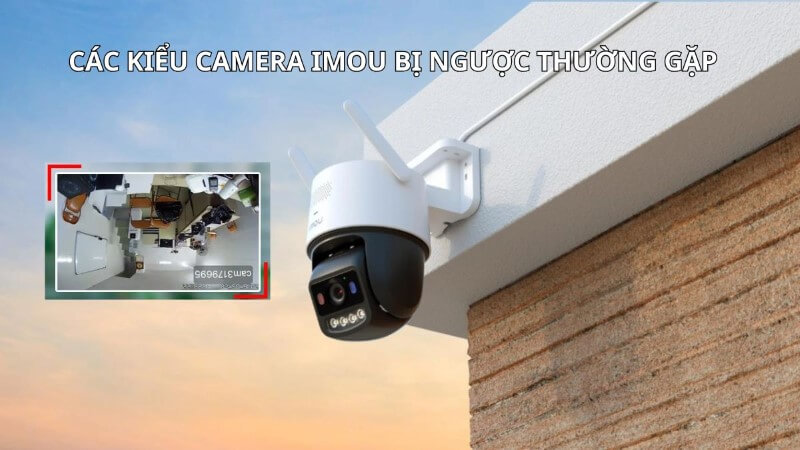
Đây thường không phải là lỗi nghiêm trọng liên quan đến phần cứng. Trong nhiều trường hợp, nguyên nhân đến từ cách lắp đặt thiết bị hoặc thiết lập xoay hình ảnh chưa phù hợp. Một số mẫu camera Imou được thiết kế để có thể gắn theo nhiều hướng khác nhau, vì vậy nhà sản xuất cung cấp tùy chọn đảo chiều hình ảnh trong phần cài đặt.
Khi gặp sự cố này, người dùng không nhất thiết phải tháo camera hoặc cài đặt lại toàn bộ thiết bị. Chỉ cần kiểm tra tùy chọn xoay hình và thay đổi đúng chế độ, hình ảnh có thể trở lại trạng thái bình thường.
Nguyên nhân khiến camera Imou hiển thị hình ảnh bị ngược
Có nhiều yếu tố có thể khiến hình ảnh từ camera Imou hiển thị sai chiều. Trong đó, nguyên nhân phổ biến nhất là thiết bị được lắp đặt theo hướng ngược với tư thế mặc định. Điều này thường xảy ra khi camera được gắn trên trần, mặt dưới của kệ hoặc một vị trí yêu cầu đảo chiều thân máy.
Khi đó, cảm biến vẫn thu nhận hình ảnh như bình thường nhưng góc quay của toàn bộ thiết bị đã bị đảo. Nếu phần mềm chưa được thiết lập để xoay lại, hình ảnh hiển thị trên điện thoại sẽ bị lộn ngược.
Một nguyên nhân khác là người dùng vô tình kích hoạt tùy chọn xoay hình trong ứng dụng. Sau khi thay đổi thiết lập, khung hình có thể chuyển sang trạng thái đảo chiều. Trường hợp này thường xảy ra khi người dùng điều chỉnh nhiều cài đặt cùng lúc mà không kiểm tra lại kết quả.
Ngoài ra, phiên bản ứng dụng Imou Life hoặc phần mềm điều khiển camera quá cũ cũng có thể ảnh hưởng đến giao diện và vị trí các tùy chọn. Một số trường hợp hiếm gặp có thể liên quan đến lỗi đồng bộ cấu hình sau khi cập nhật thiết bị hoặc ứng dụng.
Vì vậy, trước khi thực hiện các biện pháp phức tạp, người dùng nên kiểm tra lại vị trí lắp đặt, cài đặt hình ảnh và phiên bản phần mềm đang sử dụng.
Cách khắc phục camera Imou bị ngược hình trên ứng dụng Imou Life
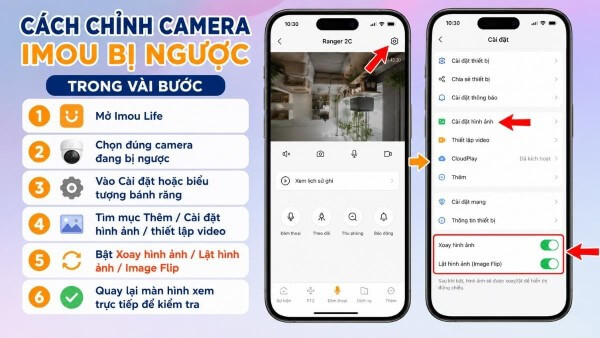
Để điều chỉnh camera Imou bị ngược hình ảnh, người dùng có thể thực hiện trực tiếp trên ứng dụng Imou Life. Tên gọi hoặc vị trí một số mục cài đặt có thể thay đổi tùy phiên bản ứng dụng và model camera, nhưng quy trình nhìn chung khá tương đồng.
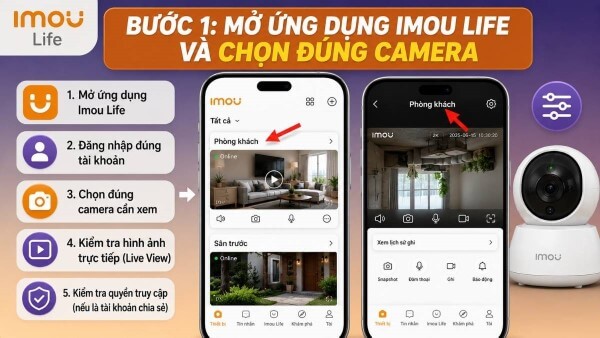
Bước 1: Mở IMOU Life và chọn camera
Khởi động IMOU Life, đăng nhập tài khoản quản lý rồi chọn camera đang hiển thị ngược để kiểm tra hình ảnh trực tiếp.
Bước 2: Truy cập Cài đặt
Nhấn biểu tượng bánh răng/Cài đặt trên giao diện camera. Tùy từng model, bạn có thể tìm tính năng điều chỉnh hình ảnh ở các nhóm cài đặt khác nhau.
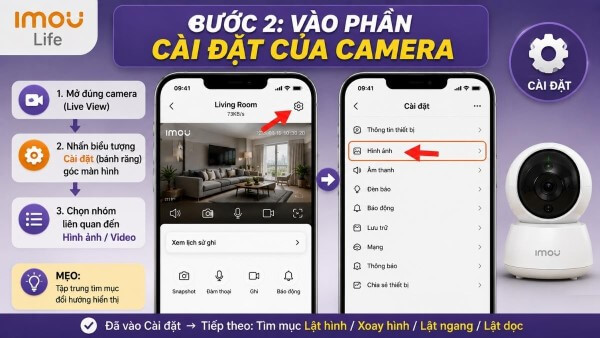
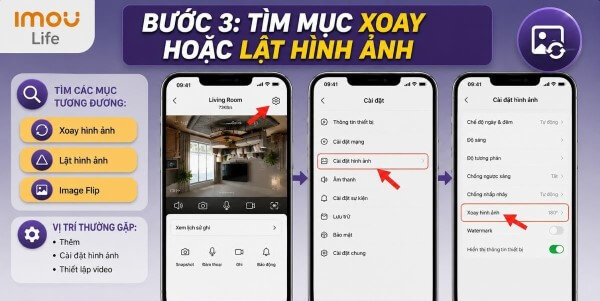
Bước 3: Tìm tùy chọn xoay hoặc lật ảnh
Trong phần cài đặt, tìm các mục như Xoay hình ảnh, Lật hình ảnh hoặc Image Flip. Tính năng này thường nằm trong Thêm, Cài đặt hình ảnh hoặc Thiết lập video.
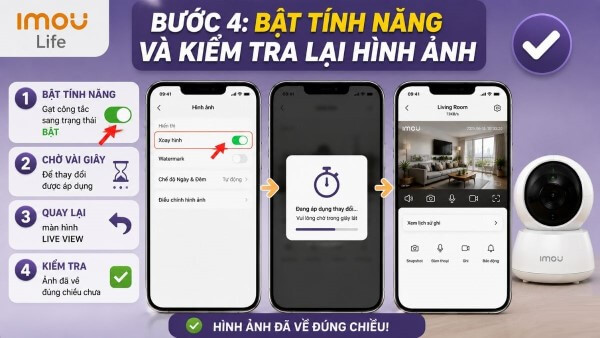
Bước 4: Bật tính năng và kiểm tra
Gạt công tắc để kích hoạt, chờ vài giây rồi quay lại live view kiểm tra. Nếu hình ảnh đã đúng chiều, bạn có thể tiếp tục sử dụng mà không cần tháo hay lắp lại camera.
Một điểm cần lưu ý là không nên thay đổi nhiều tùy chọn hình ảnh cùng lúc. Việc điều chỉnh từng thiết lập sẽ giúp dễ xác định nguyên nhân và hạn chế phát sinh lỗi không mong muốn.
Hướng dẫn bật tính năng xoay hình ảnh 180 độ
Tính năng xoay hình ảnh 180 độ đặc biệt hữu ích khi camera được lắp theo hướng đảo ngược. Thay vì tháo thiết bị và lắp lại, người dùng có thể điều chỉnh phần mềm để hình ảnh được hiển thị đúng chiều.
Nếu camera IMOU hiển thị hình ảnh bị lộn ngược, bạn có thể điều chỉnh trực tiếp trên ứng dụng IMOU Life để đưa khung hình về đúng chiều. Các thao tác được thực hiện trên điện thoại smartphone như sau:
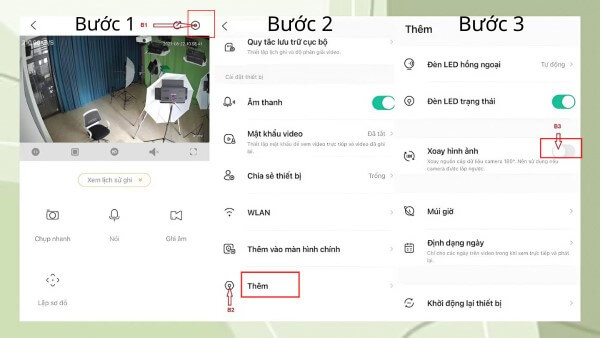
Bước 1: Mở ứng dụng IMOU Life, sau đó chọn biểu tượng Cài đặt hình bánh răng ở phía trên bên phải giao diện.
Bước 2: Cuộn xuống và tìm phần “Thêm” hoặc “Cài đặt thêm”. Tên mục có thể khác nhau tùy theo phiên bản ứng dụng đang sử dụng.
Bước 3: Tìm tùy chọn “Xoay hình ảnh” (Rotate Image) rồi bật công tắc sang trạng thái kích hoạt. Sau khi hoàn tất, hình ảnh từ camera sẽ được lật lại để hiển thị theo đúng chiều.
Nếu thiết bị được lắp ngược trên trần hoặc dưới một bề mặt cố định, xoay 180 độ thường là thiết lập phù hợp hơn. Sau khi hoàn tất, nên quan sát một số vị trí quen thuộc trong khung hình để chắc chắn rằng hình ảnh đã trở lại đúng hướng.
Cách xử lý khi tính năng xoay hình ảnh không hoạt động
Không phải trường hợp nào thay đổi cài đặt cũng cho kết quả ngay lập tức. Nếu tính năng xoay hình ảnh không hoạt động, người dùng có thể thử một số phương án kiểm tra cơ bản.
Trước hết, hãy thoát màn hình xem trực tiếp rồi mở lại ứng dụng Imou Life. Việc này giúp ứng dụng tải lại cấu hình mới từ camera. Nếu hình ảnh vẫn chưa thay đổi, có thể thử khởi động lại thiết bị.
Tiếp theo, kiểm tra kết nối mạng của camera. Đường truyền không ổn định có thể khiến thay đổi cài đặt chưa được đồng bộ hoàn toàn. Hãy đảm bảo camera đang kết nối Wi-Fi hoặc mạng dây ổn định trước khi thực hiện lại thao tác.
Người dùng cũng nên kiểm tra xem ứng dụng Imou Life đã được cập nhật lên phiên bản mới hay chưa. Nếu đang sử dụng phiên bản quá cũ, một số tùy chọn có thể không hiển thị giống hướng dẫn hoặc hoạt động không chính xác. Sau khi cập nhật, hãy mở lại camera và kiểm tra phần cài đặt hình ảnh.
Trong trường hợp đã thử các bước trên nhưng camera Imou bị ngược hình ảnh vẫn chưa được khắc phục, có thể tiến hành khởi động lại hoặc đặt lại thiết bị theo hướng dẫn dành riêng cho model. Tuy nhiên, việc reset có thể yêu cầu cấu hình camera từ đầu, vì vậy nên xem kỹ hướng dẫn trước khi thực hiện.
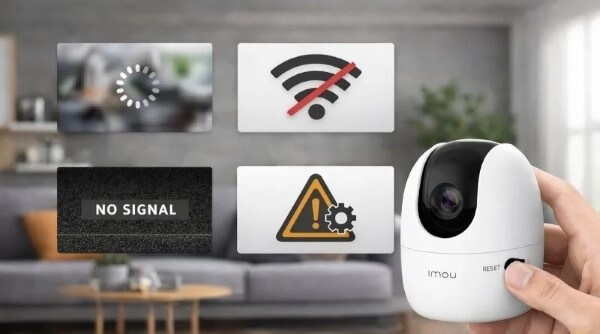
Nếu vấn đề vẫn tồn tại, người dùng nên liên hệ bộ phận hỗ trợ kỹ thuật của Imou hoặc đơn vị bán hàng để được kiểm tra cụ thể. Không nên tự ý tháo mở thân máy bởi thao tác không đúng có thể ảnh hưởng đến linh kiện và chính sách bảo hành.
Lưu ý khi lắp đặt camera Imou để tránh bị ngược hình
Vị trí lắp đặt có ảnh hưởng trực tiếp đến hướng hiển thị của camera. Trước khi cố định thiết bị, người dùng nên xác định rõ hướng quan sát và tư thế của camera. Nếu cần gắn ngược, hãy kiểm tra trước khả năng hỗ trợ xoay hình của model đang sử dụng.
Khi lắp camera trên trần, cần lựa chọn vị trí chắc chắn, tránh khu vực có rung động mạnh hoặc chịu tác động trực tiếp của nước nếu thiết bị không được thiết kế cho môi trường đó. Việc cố định camera đúng cách không chỉ giúp hình ảnh ổn định mà còn hạn chế tình trạng góc quay bị thay đổi sau thời gian dài.
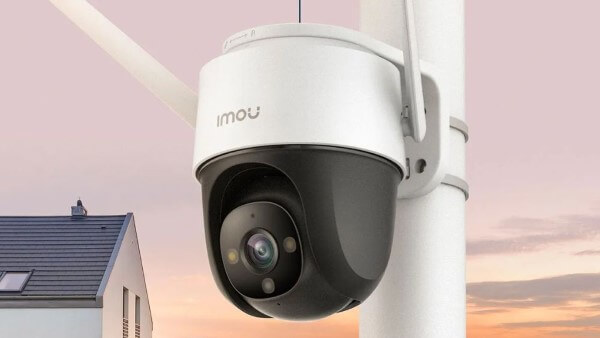
Sau khi hoàn tất lắp đặt, nên mở Imou Life để kiểm tra hình ảnh trực tiếp ngay tại vị trí dự kiến. Đây là bước đơn giản nhưng giúp phát hiện sớm các vấn đề về hướng quay, góc quan sát hoặc hình ảnh bị đảo chiều.
Bên cạnh đó, người dùng nên ghi nhớ vị trí và chức năng của các thiết lập hình ảnh trong ứng dụng. Khi cần thay đổi vị trí lắp đặt, việc điều chỉnh lại khung hình sẽ trở nên nhanh chóng hơn.
Nếu camera thường xuyên được tháo lắp hoặc di chuyển, nên kiểm tra hình ảnh sau mỗi lần thay đổi. Điều này giúp đảm bảo khu vực quan sát vẫn nằm đúng trong phạm vi mong muốn và hình ảnh trên điện thoại luôn có hướng hiển thị chính xác.
Kết luận
Tình trạng camera Imou bị ngược hình ảnh chủ yếu liên quan đến hướng lắp đặt hoặc thiết lập xoay hình trên ứng dụng. Người dùng có thể kiểm tra phần cài đặt hình ảnh trên Imou Life và kích hoạt chế độ xoay 180 độ nếu camera đang được gắn theo hướng đảo ngược.
Người dùng muốn nâng cấp camera có thể tham khảo và chọn mua sản phẩm chính hãng tại Viettel Store với đa dạng lựa chọn và giá thành ưu đãi, cùng chính sách hỗ trợ lắp đặt và bảo hành nhanh chóng.
Xem thêm:





Email của bạn sẽ không được hiển thị công khai. Các trường bắt buộc được đánh dấu *
Tạo bình luận mới