
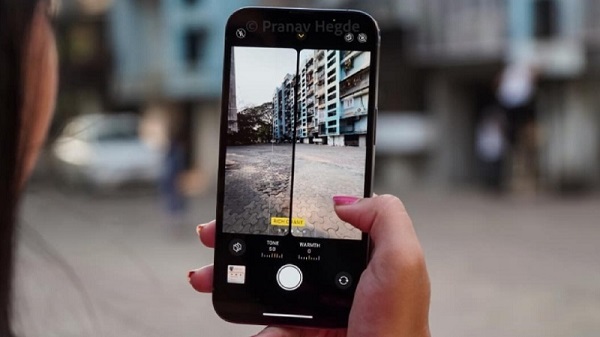
Khả năng chụp ảnh hiện ngày giờ trên iPhone giúp người dùng dễ dàng quản lý khoảnh khắc kỷ niệm, phục vụ báo cáo công việc cũng như ghi nhớ lịch trình chuyến đi. Tuy nhiên, không phải ai cũng nắm rõ cơ chế lưu trữ mốc thời gian, tọa độ của Apple hay cách hiển thị dòng chữ ngày giờ ngay trên khung hình. Bài viết này sẽ hướng dẫn chi tiết cách bật vị trí mặc định trên iOS và tổng hợp các ứng dụng chụp ảnh có ngày giờ địa điểm trên iPhone tiện lợi nhất.
Hệ điều hành iOS trên iPhone không hỗ trợ in trực tiếp dòng chữ ngày giờ lên bề mặt bức ảnh bằng ứng dụng Camera mặc định. Thay vào đó, Apple lưu tự động thông tin thời gian và tọa độ dưới dạng dữ liệu EXIF (Metadata). Để chụp ảnh hiện ngày giờ trên iPhone hiển thị rõ trên bức hình, người dùng bắt buộc phải sử dụng các app chụp ảnh có ngày giờ địa điểm trên iPhone từ bên thứ ba như Timestamp Camera hoặc DateStamper.
Tóm tắt nội dung
- Điện thoại iPhone có hỗ trợ chụp ảnh hiện ngày giờ trực tiếp không?
- Hướng dẫn bật định vị để xem ngày giờ chụp ảnh trên iPhone mặc định
- TOP app chụp ảnh có ngày giờ địa điểm trên iPhone nên tải
- Các lưu ý quan trọng khi chụp và quản lý ảnh ngày giờ trên iPhone
- Câu hỏi thường gặp về chụp ảnh hiện ngày giờ trên iPhone
Điện thoại iPhone có hỗ trợ chụp ảnh hiện ngày giờ trực tiếp không?
Ứng dụng Camera mặc định trên iPhone không hỗ trợ tính năng in dòng chữ ngày giờ hay địa điểm trực tiếp lên góc bức ảnh. Apple chọn phương án lưu trữ toàn bộ thông số về mốc thời gian, vị trí GPS, thiết bị chụp và thông số kỹ thuật dưới dạng dữ liệu EXIF (Metadata). Việc này giúp bảo vệ tính nguyên bản và thẩm mỹ cho bức hình.
Nếu bạn muốn chụp ảnh có ngày giờ địa điểm trên iPhone hiển thị chữ in nổi ngay trên ảnh, giải pháp duy nhất là cài đặt các ứng dụng chuyên dụng từ App Store.
Hướng dẫn bật định vị để xem ngày giờ chụp ảnh trên iPhone mặc định
Mặc dù không in chữ lên mặt ảnh, việc bật định vị giúp bạn dễ dàng xem ngày giờ chụp ảnh trên iPhone và sắp xếp bộ sưu tập theo bản đồ bản địa.
Hướng dẫn chi tiết cách kích hoạt Dịch vụ định vị cho Camera và xem ngày giờ và vị trí trong ứng dụng Ảnh:
Bước 1: Mở cài đặt
Vào ứng dụng Cài đặt, chọn mục Quyền riêng tư.
Bước 2: Bật định vị
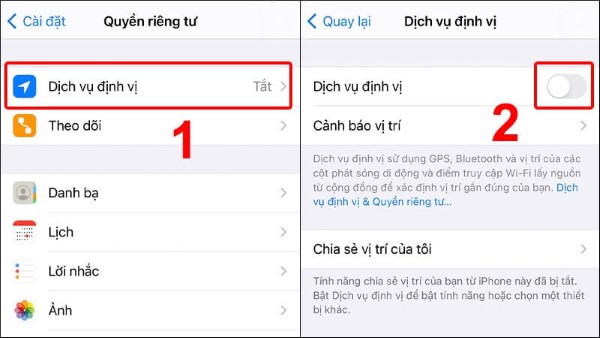
Trong phần Dịch vụ định vị, gạt công tắc sang phải. Khi chuyển sang màu xanh nghĩa là đã bật thành công.
Bước 3: Cho phép Camera sử dụng định vị
Chọn Camera → nhấn Khi dùng Ứng dụng. Từ đây, ảnh chụp sẽ được lưu kèm thông tin ngày giờ và vị trí.
Để xem lại vị trí và thời gian lưu kèm trong ảnh, bạn thực hiện:
Bước 1: Mở ứng dụng Ảnh, chọn Album.
Bước 2: Nhấn vào Địa điểm, toàn bộ hình ảnh chụp có định vị sẽ hiển thị theo từng khu vực.
Đây chính là cách chụp ảnh có ngày giờ địa điểm trên iPhone nhanh gọn mà không cần cài thêm phần mềm ngoài.
TOP app chụp ảnh có ngày giờ địa điểm trên iPhone nên tải
Ngoài công cụ có sẵn, bạn có thể dùng các ứng dụng hỗ trợ để hiển thị ngày giờ, vị trí trực tiếp trên ảnh:
1. Timestamp Camera
Timestamp Camera được nhiều người dùng iPhone lựa chọn nhờ khả năng hiển thị ngày giờ và địa điểm chính xác ngay trên ảnh hoặc video. Ứng dụng này không chỉ giúp bạn ghi chú thời điểm và nơi chụp một cách rõ ràng mà còn cho phép tùy chỉnh font chữ, màu sắc và vị trí hiển thị.
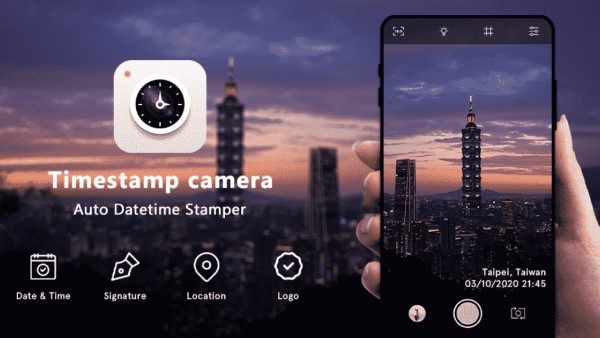
Điểm cộng lớn của Timestamp Camera là khả năng chỉnh sửa ảnh đa dạng với các công cụ xoay, cắt, chỉnh sáng hay thêm hiệu ứng. Ngoài ra, phần mềm còn hỗ trợ lưu trữ trên đám mây, mang đến sự thuận tiện khi chia sẻ và quản lý ảnh ở bất kỳ đâu. Với sự toàn diện này, Timestamp Camera xứng đáng là app chụp ảnh có ngày giờ địa điểm trên iPhone phổ biến nhất hiện nay.
2. DateStamper
DateStamper là giải pháp tối ưu cho những ai cần quản lý nhiều hình ảnh cùng lúc. Điểm mạnh của ứng dụng nằm ở khả năng gắn ngày giờ đồng thời cho nhiều file ảnh hoặc video, giúp tiết kiệm thời gian. Người dùng có thể thoải mái lựa chọn vị trí hiển thị dấu ngày giờ, thay đổi kiểu chữ, màu sắc cũng như định dạng thời gian theo sở thích.
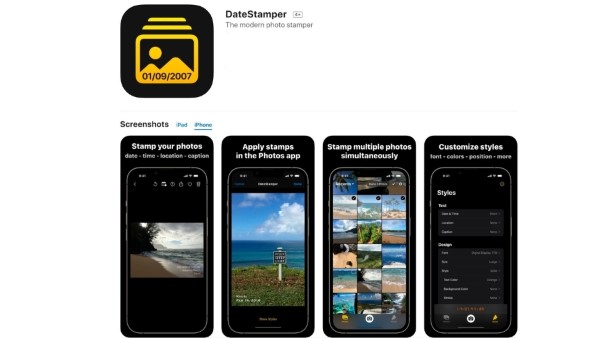
Đặc biệt, DateStamper hỗ trợ nhiều định dạng file khác nhau, từ ảnh JPEG, PNG đến video AVI, MPEG và cả văn bản PDF. Ứng dụng còn cho phép xóa hoặc chỉnh sửa lại dấu ngày giờ đã thêm trước đó, mang đến sự linh hoạt tối đa. Nếu bạn cần một công cụ mạnh mẽ để quản lý ảnh một cách khoa học, DateStamper là lựa chọn đáng cân nhắc.
3. Photo Stamp Simple
Photo Stamp Simple là ứng dụng nổi bật dành cho những ai yêu thích sự đơn giản và tiện lợi. Phần mềm này cho phép chèn thông tin về thời gian và địa điểm chụp trực tiếp lên ảnh, nhờ kết nối với dữ liệu GPS chính xác. Điểm đặc biệt của Photo Stamp Simple là khả năng hỗ trợ nhiều định dạng ảnh như JPEG, PNG, GIF hay BMP, mang đến sự linh hoạt trong lưu trữ.
Không chỉ vậy, ứng dụng còn tích hợp với Google Maps, giúp bạn dễ dàng xác định vị trí chụp một cách trực quan. Giao diện thân thiện, dễ sử dụng khiến Photo Stamp Simple trở thành công cụ lý tưởng cho cả người dùng phổ thông lẫn nhiếp ảnh gia muốn lưu giữ kỷ niệm rõ ràng về thời gian và không gian.
4. SnapTime: Silent Stamp Camera
Nếu bạn muốn vừa riêng tư vừa tiện lợi, SnapTime: Silent Stamp Camera chính là lựa chọn phù hợp. Ứng dụng này cho phép chụp ảnh kèm dấu ngày giờ và địa điểm mà không phát ra âm thanh, rất hữu ích trong những môi trường cần sự yên tĩnh. SnapTime hiển thị chi tiết thông tin địa chỉ, quốc gia, vĩ độ và kinh độ trên hình ảnh, đồng thời cho phép tùy chỉnh định dạng hiển thị theo ý thích.
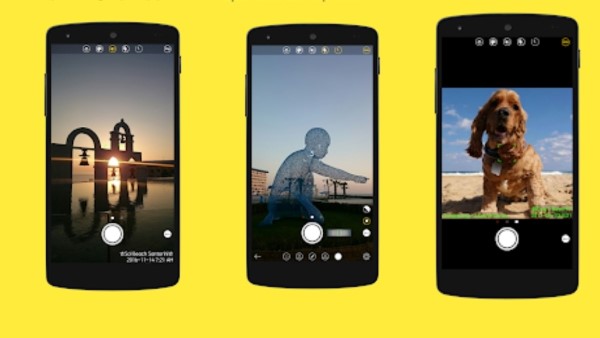
Người dùng còn có thể điều chỉnh độ phân giải của ảnh khi chụp để phù hợp với nhu cầu lưu trữ. Ngoài ra, tính năng chụp ảnh vuông với tỉ lệ 1:1 giúp SnapTime trở nên thân thiện với các mạng xã hội như Instagram. Đây là ứng dụng dành cho những ai muốn kiểm soát chi tiết thông tin hiển thị mà vẫn đảm bảo sự linh hoạt.
5. Shot On Stamp
Shot On Stamp nổi bật với khả năng chèn ngày giờ đi kèm tên thiết bị hoặc logo cá nhân lên ảnh, giúp bảo vệ bản quyền và tạo dấu ấn riêng. Ứng dụng này mang đến nhiều tùy chọn tùy biến như thay đổi font chữ, màu sắc, kích thước cũng như vị trí hiển thị dấu thời gian.

Người dùng còn có thể thêm logo thương hiệu hoặc địa chỉ để tăng tính chuyên nghiệp. Bên cạnh đó, Shot On Stamp hỗ trợ chỉnh độ phân giải và chất lượng ảnh, đảm bảo sản phẩm cuối cùng luôn sắc nét. Với những ai thường xuyên chia sẻ ảnh trong môi trường công việc hay cần giữ bản quyền, Shot On Stamp sẽ là công cụ hữu ích.
Các lưu ý quan trọng khi chụp và quản lý ảnh ngày giờ trên iPhone
Việc quản lý mốc thời gian và vị trí địa lý trên hình ảnh đòi hỏi người dùng nắm rõ cơ chế đồng bộ của hệ thống iOS. Điều này giúp đảm bảo dữ liệu ghi nhận luôn chính xác, đồng thời bảo vệ an toàn thông tin riêng tư cá nhân khi chia sẻ lên mạng xã hội. Dưới đây là những lưu ý quan trọng bạn cần biết:
- Kiểm tra đồng bộ ngày giờ hệ thống: Luôn đảm bảo ngày giờ trên iPhone được đặt tự động bằng cách vào Cài đặt > Cài đặt chung > Ngày & Giờ > Bật Đặt tự động. Sai lệch giờ hệ thống sẽ làm sai thông tin EXIF của bức ảnh.
- Chỉnh sửa ngày giờ trực tiếp (iOS 15+): Bạn có thể sửa mốc thời gian bằng cách vào ứng dụng Ảnh => Chọn ảnh => Nhấn biểu tượng “i” => Chọn Điều chỉnh (Adjust) bên cạnh ngày giờ để thay đổi theo ý muốn.
- Bảo vệ vị trí riêng tư khi chia sẻ: Khi gửi ảnh cho người khác qua AirDrop hoặc Tin nhắn, bạn có thể tắt vị trí bằng cách nhấn nút Tùy chọn (Options) ở góc trên màn hình chia sẻ và tắt mục Vị trí (Location).
Câu hỏi thường gặp về chụp ảnh hiện ngày giờ trên iPhone
Câu 1: Bật Dịch vụ định vị cho Camera có làm tốn pin iPhone nhiều không?
Trả lời: Mức tiêu thụ pin là rất nhỏ và không đáng kể vì tính năng GPS chỉ kích hoạt trong vài giây khi bạn mở ứng dụng Camera để chụp ảnh.
Câu 2: Tôi có thể thay đổi địa điểm và ngày giờ của bức ảnh đã chụp trên iPhone không?
Trả lời: Có. Từ phiên bản iOS 15 trở lên, bạn chỉ cần mở ảnh trong ứng dụng Ảnh, nhấn nút “i” (Thông tin) và chọn Điều chỉnh để sửa lại ngày giờ hoặc địa điểm theo nhu cầu.
Câu 3: Các app chụp ảnh có ngày giờ địa điểm trên iPhone có an toàn không?
Trả lời: Hầu hết các ứng dụng phổ biến như Timestamp Camera hay DateStamper tải trực tiếp từ App Store đều an toàn. Tuy nhiên, bạn chỉ nên cấp quyền truy cập vị trí “Khi dùng ứng dụng” để đảm bảo quyền riêng tư.
Khám phá ngay danh sách 18+ iPhone đáng mua 2026 giá tốt nhất cùng nhiều đặc quyền ưu đãi tại Viettel Store!
Xem thêm:
- Cách xem mật khẩu đã lưu trên iPhone đơn giản, hiệu quả
- Cách xoá ảnh, video trùng lặp trên iPhone hiệu quả
Như vậy, bạn đã biết cách chụp ảnh có ngày giờ địa điểm trên iPhone nhờ tính năng có sẵn và qua các ứng dụng tiện ích. Việc chèn thông tin ngày giờ, vị trí không chỉ giúp lưu giữ kỷ niệm mà còn hỗ trợ công việc, học tập và bảo mật bản quyền ảnh.










Email của bạn sẽ không được hiển thị công khai. Các trường bắt buộc được đánh dấu *
Tạo bình luận mới