
PowerPoint và PDF là hai định dạng tệp phổ biến nhất trong môi trường học tập và làm việc hiện nay. Trong khi PDF thường được sử dụng để lưu trữ tài liệu, hợp đồng hay giáo trình, PowerPoint lại là công cụ được ưu tiên để thuyết trình nhờ tính trực quan, sinh động và khả năng trình chiếu linh hoạt. Vì vậy, việc chuyển PDF sang PPT trở thành nhu cầu thiết yếu, giúp người dùng dễ dàng chỉnh sửa nội dung, thêm hiệu ứng và trình bày chuyên nghiệp.
Bài viết này sẽ hướng dẫn chi tiết cách chuyển file PDF sang PPT nhanh chóng, đơn giản, không cần cài đặt phần mềm, phù hợp cho cả học sinh, sinh viên và nhân viên văn phòng. Ngoài ra, bạn cũng sẽ biết cách chuyển PDF sang PPT không bị lỗi font và sử dụng công cụ chuyển PDF sang PPT online tiện lợi.
Chuyển PDF sang PPT bằng Smallpdf.com
Smallpdf.com là nền tảng trực tuyến phổ biến, nổi bật với giao diện dễ dùng và tốc độ chuyển đổi nhanh chóng. Người dùng chỉ cần vài thao tác cơ bản là có thể nhận file PowerPoint hoàn chỉnh từ tài liệu PDF.
Các bước thực hiện:
Bước 1: Truy cập trang web smallpdf.com.
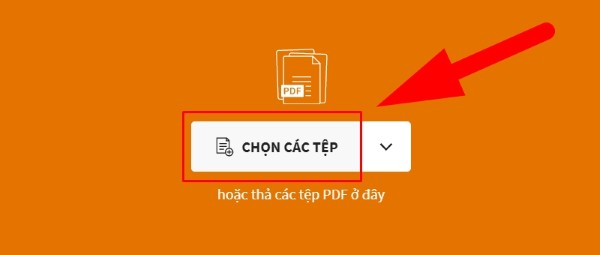
Bước 2: Chọn Chọn các tệp > nhấn Chọn tệp để tải file PDF từ máy tính lên.
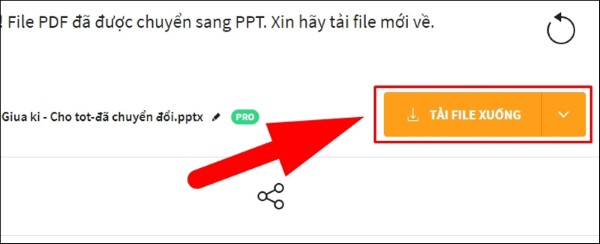
Bước 3: Hệ thống sẽ tự động tiến hành chuyển đổi. Sau khi hoàn tất, nhấn TẢI FILE XUỐNG để lưu tệp PPT về máy.
Lưu ý: Nếu muốn chọn file từ Google Drive hoặc Dropbox, bạn cần cấp quyền truy cập cho trang web.
Chuyển PDF sang PPT bằng FreePDFConvert.com
Ngoài Smallpdf, FreePDFConvert.com cũng là lựa chọn phổ biến, cho phép bạn chuyển file PDF sang PPT online chỉ trong vài phút mà không gặp tình trạng lỗi font.
Các bước thực hiện:
Bước 1: Truy cập freepdfconvert.com.
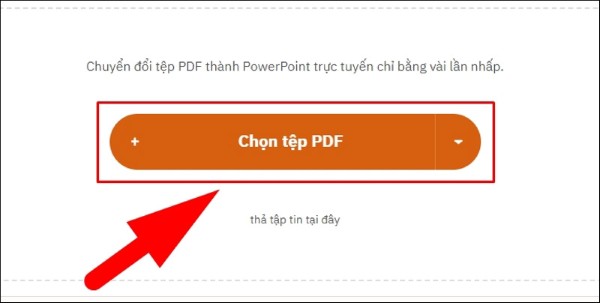
Bước 2: Nhấn Chọn tệp PDF hoặc kéo thả tập tin vào khu vực hiển thị để tải từ máy lên.
Bước 3: Bấm Tải xuống để nhận file PPT. Bạn cũng có thể nhấn mũi tên bên cạnh nút tải xuống để lưu ở vị trí khác trên máy.
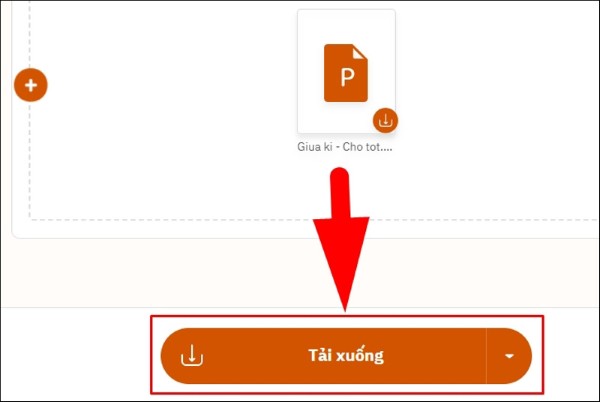
FreePDFConvert.com hỗ trợ cả việc chuyển nhiều file cùng lúc, rất thuận tiện nếu bạn có tài liệu lớn.
Chuyển PDF sang PPT bằng PDF2Go.com
PDF2Go.com nổi bật nhờ cung cấp nhiều công cụ chuyển đổi đa dạng, bao gồm PDF sang PowerPoint, Word, Excel hay hình ảnh. Công cụ này giúp bạn chuyển PDF sang PPT không bị lỗi font trong quá trình chuyển đổi.
Các bước thực hiện:
Bước 1: Truy cập pdf2go.com.
Bước 2: Chọn PDF to PowerPoint từ menu.
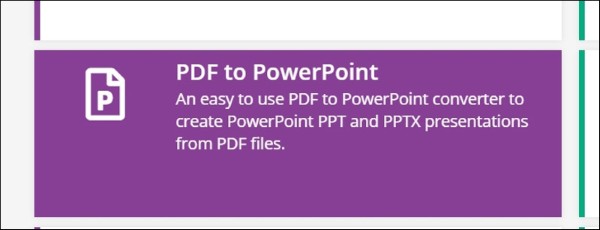
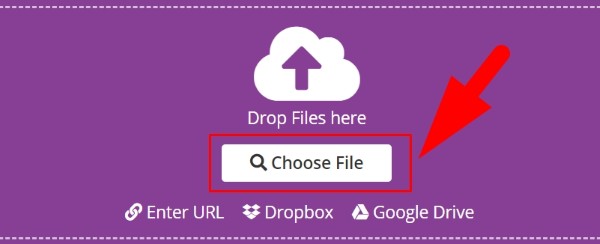
Bước 3: Nhấn Choose File và tải file PDF từ máy tính lên.
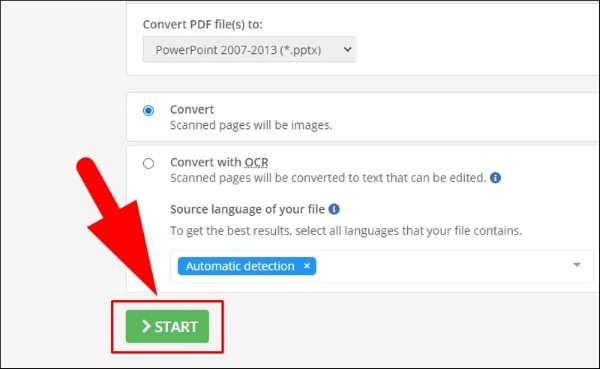
Bước 4: Nhấn START và đợi hệ thống xử lý.
Bước 5: Sau khi hoàn tất, nhấn Download để lưu tệp PowerPoint về máy.
PDF2Go.com cũng cho phép kéo thả trực tiếp file từ máy tính hoặc nhập từ Google Drive/Dropbox, rất linh hoạt cho mọi nhu cầu.
Chuyển PDF sang PPT bằng iLovePDF.com
iLovePDF.com là công cụ quen thuộc với nhiều người dùng, nổi bật với bản dùng thử 15 ngày cho phép trải nghiệm đầy đủ các chức năng. Đây là lựa chọn tuyệt vời nếu bạn muốn chuyển PDF sang PPT online với tốc độ ổn định.
Các bước thực hiện:
Bước 1: Truy cập ilovepdf.com.
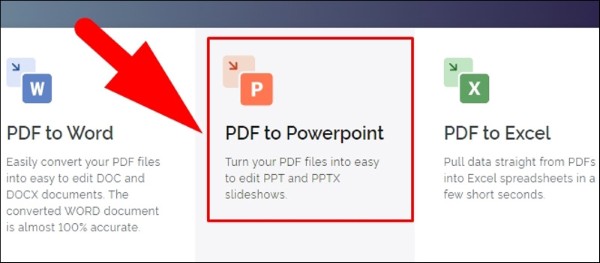
Bước 2: Chọn PDF to PowerPoint từ giao diện chính.
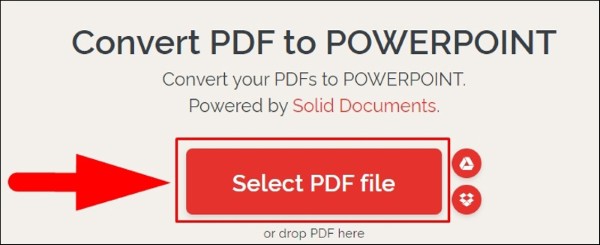
Bước 3: Nhấn Select PDF File và tải file PDF cần chuyển lên.
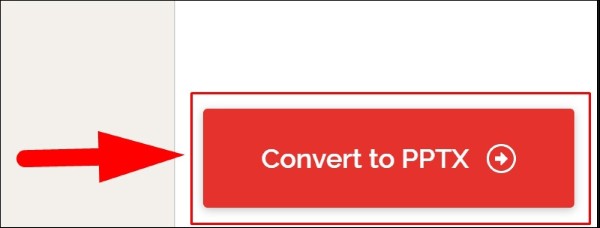
Bước 4: Nhấn Convert to PPTX ở góc dưới bên phải màn hình.
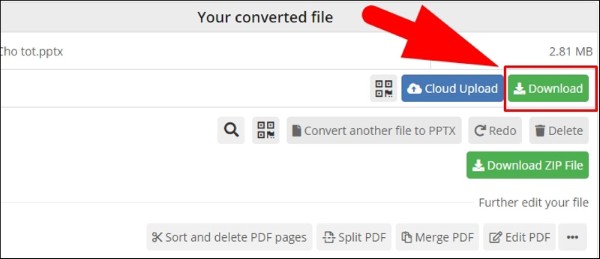
Bước 5: Chờ quá trình chuyển đổi hoàn tất và bấm Download POWERPOINT để tải file về máy.
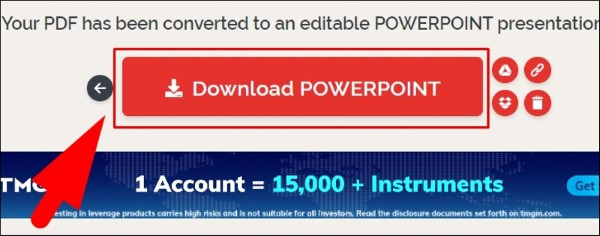
iLovePDF.com hỗ trợ các định dạng khác nhau, giúp bạn dễ dàng chỉnh sửa file sau khi chuyển đổi.
Một số lưu ý quan trọng khi chuyển PDF sang PPT
– Nguồn file: Nên tải file trực tiếp từ máy tính để đảm bảo tính bảo mật và tránh rủi ro truy cập từ các dịch vụ đám mây.
– Kích thước file: Các trang web chuyển đổi thường giới hạn dung lượng file. Nếu file PDF quá lớn, hãy cân nhắc chia nhỏ trước khi upload.
– Định dạng và font chữ: Một số file PDF có font đặc biệt hoặc hình ảnh phức tạp có thể gây lỗi khi chuyển đổi. Để chuyển PDF sang PPT không bị lỗi font, hãy kiểm tra trước font và sử dụng các công cụ uy tín như PDF2Go.com.
– Tốc độ mạng: Quá trình chuyển đổi phụ thuộc vào tốc độ kết nối internet, vì vậy nên sử dụng mạng ổn định để tránh gián đoạn.
– Bảo mật thông tin: Với các tài liệu quan trọng, hạn chế sử dụng các công cụ trực tuyến không uy tín, hoặc ưu tiên tải trực tiếp từ máy lên trang web đáng tin cậy.
Lợi ích của việc chuyển PDF sang PPT
Việc chuyển file PDF sang PowerPoint mang lại nhiều ưu điểm nổi bật:
– Dễ chỉnh sửa nội dung: PowerPoint cho phép bạn thêm slide, hiệu ứng, hình ảnh minh họa, giúp bài thuyết trình sinh động hơn.
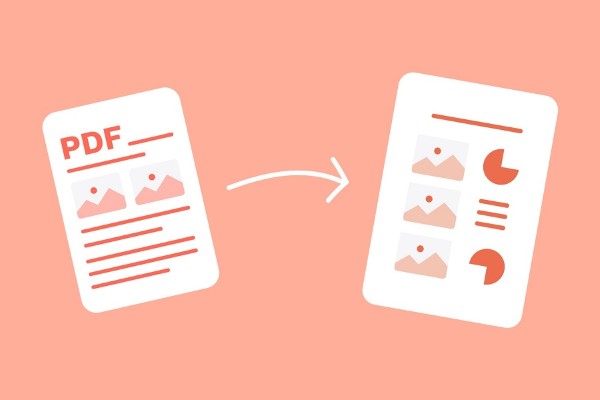
– Tiện cho thuyết trình: So với PDF, file PPT có thể trình chiếu trực tiếp với hiệu ứng và animation, tăng tính chuyên nghiệp.
– Hỗ trợ làm việc nhóm: Các thành viên có thể cùng chỉnh sửa và thêm ghi chú trên slide.
– Lưu trữ linh hoạt: Bạn có thể xuất lại thành PDF sau khi chỉnh sửa hoặc chia sẻ trực tiếp file PPT cho đồng nghiệp, bạn học.
Những công cụ chuyển PDF sang PPT online tốt nhất hiện nay
Để thuận tiện cho người dùng, bạn có thể lựa chọn các nền tảng trực tuyến uy tín như:
- Smallpdf.com: Nhanh chóng, dễ sử dụng và hỗ trợ nhiều ngôn ngữ.
- FreePDFConvert.com: Hỗ trợ tải file từ nhiều nguồn và lưu ở vị trí tùy chọn.
- PDF2Go.com: Chuyển đổi mượt mà, hạn chế lỗi font.
- iLovePDF.com: Nổi bật với bản dùng thử và đa dạng định dạng chuyển đổi.
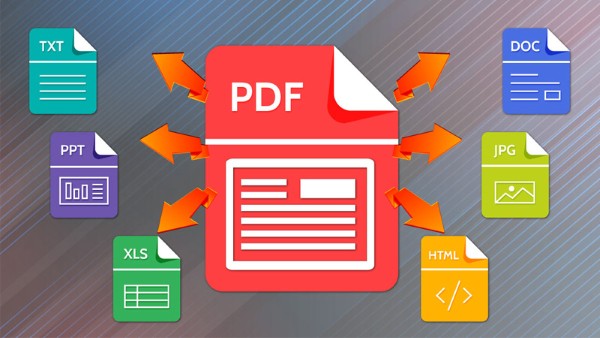
Các trang web này đều cho phép bạn chuyển PDF sang PPT online mà không cần cài đặt phần mềm, phù hợp cho cả máy tính cá nhân lẫn laptop làm việc.
Kết luận
Việc chuyển PDF sang PPT hiện nay trở nên đơn giản và tiện lợi nhờ các công cụ trực tuyến. Chỉ với vài thao tác, bạn đã có thể sở hữu file PowerPoint chỉnh sửa dễ dàng, phục vụ cho việc học tập, thuyết trình hay làm việc nhóm. Đặc biệt, các công cụ uy tín còn giúp bạn chuyển PDF sang PPT không bị lỗi font, đảm bảo nội dung hiển thị chính xác, chuyên nghiệp.
Nếu bạn muốn trải nghiệm chuyển đổi nhanh, ổn định và đảm bảo chất lượng file, đừng quên sử dụng các thiết bị chính hãng tại Viettel Store để tải và quản lý file dễ dàng, đồng thời đảm bảo tốc độ và bảo mật tốt nhất cho công việc của mình.
Xem thêm:












Email của bạn sẽ không được hiển thị công khai. Các trường bắt buộc được đánh dấu *
Tạo bình luận mới