
Nếu bạn là người yêu thích sáng tạo và muốn làm mới chiếc iPhone của mình, chắc hẳn bạn đã từng nghe qua tính năng chuyển video thành Live Photo. Đây là một trong những thủ thuật cực kỳ thú vị giúp bạn biến những đoạn video ngắn thành ảnh động có thể làm hình nền hoặc màn hình khóa vô cùng sinh động. Thay vì chỉ lưu video dưới dạng clip, giờ đây bạn có thể “thổi hồn” vào những khoảnh khắc ấy bằng Live Photo – vừa tinh tế, vừa mang đậm dấu ấn cá nhân.
Vậy cách chuyển video thành Live Photo có phức tạp không? Thực tế, chỉ cần một chiếc iPhone, một đoạn video yêu thích và vài thao tác cơ bản, bạn hoàn toàn có thể tự tay tạo nên bức ảnh động độc đáo của riêng mình.
Tóm tắt nội dung
Cách chuyển video thành Live Photo trên iPhone

Việc chuyển video thành Live Photo trên iPhone hiện nay được hỗ trợ thông qua ứng dụng intoLive, có sẵn trên App Store. Đây là công cụ được người dùng yêu thích bởi giao diện thân thiện, dễ sử dụng và khả năng tạo ảnh động với nhiều hiệu ứng chỉnh sửa đẹp mắt.
Các bước cần chuẩn bị
Trước khi bắt đầu, bạn cần chuẩn bị một vài yếu tố cơ bản để quá trình thực hiện suôn sẻ nhất:
– Một chiếc iPhone hoặc iPad có hỗ trợ 3D Touch hoặc Haptic Touch (từ iPhone 6S trở lên).
– Một video muốn biến thành ảnh nền động.
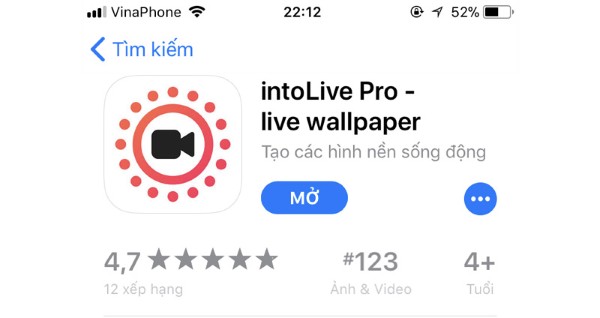
– Cài đặt ứng dụng intoLive (phiên bản miễn phí giới hạn thời lượng Live Photo trong 5 giây) hoặc intoLive Pro (phiên bản trả phí đầy đủ tính năng, giá khoảng 69.000đ).
Hướng dẫn nhanh cách chuyển video thành Live Photo
- Mở intoLive → chọn video mong muốn.
- Kéo khung hình về góc trái → nhấn Thực hiện.
- Đặt vòng lặp Live Photo → chọn Lưu.
- Làm tương tự để tạo thêm ảnh Live Photo đôi → đặt vòng lặp và lưu.
Hướng dẫn chi tiết từng bước
Bước 1: Mở ứng dụng và chọn video
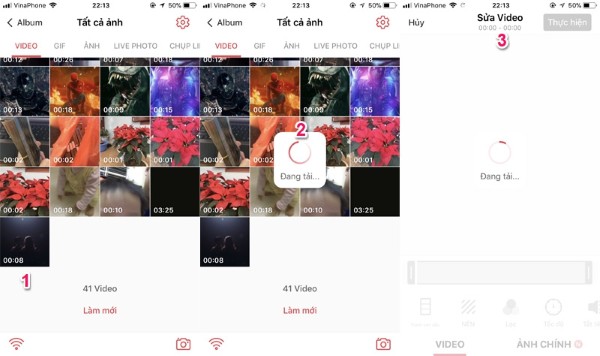
Sau khi mở intoLive từ màn hình chính, bạn sẽ thấy toàn bộ video trong thư viện của mình. Hãy chọn đoạn video bạn muốn chuyển đổi. Chờ một chút để ứng dụng tải toàn bộ nội dung lên giao diện chỉnh sửa.
Bước 2: Cắt và chỉnh sửa video
Khi video đã được tải xong, ứng dụng sẽ đưa bạn tới giao diện chỉnh sửa. Tại đây, bạn có thể thực hiện nhiều thao tác như:
- Chọn phần khung hình cần giữ lại.
- Thêm bộ lọc màu để video trông sống động hơn.
- Điều chỉnh tốc độ phát hoặc xoay khung hình cho phù hợp.
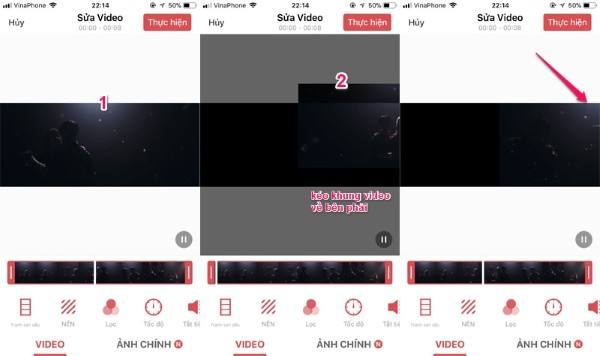
Để cắt phần đầu video, bạn kéo khung hình sang bên trái màn hình. Nếu muốn tạo thêm phiên bản khác, bạn có thể cắt phần cuối video bằng cách kéo sang phải ở bước sau.
Bước 3: Tạo Live Photo và thiết lập vòng lặp
Sau khi hoàn thiện việc cắt chỉnh, bạn nhấn Thực hiện (nút màu đỏ ở góc trên phải).
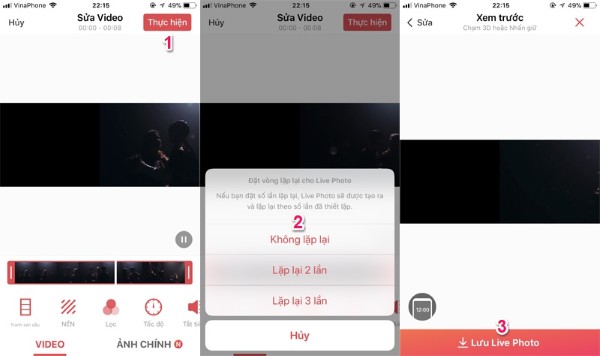
Tiếp đến, chọn chế độ vòng lặp phù hợp – có thể là không lặp, lặp 2 lần hoặc lặp 3 lần.
Cuối cùng, nhấn Lưu Live Photo để lưu vào thư viện.
Bước 4: Tạo ảnh Live Photo đôi
Để tạo hiệu ứng chuyển động mượt mà hơn, bạn có thể lặp lại bước 2 và 3 nhưng lần này cắt phần cuối của video. Sau khi hoàn tất, bạn sẽ có hai Live Photo khác nhau từ cùng một video – rất lý tưởng nếu muốn đổi qua lại giữa hai ảnh nền.
Bước 5: Đặt Live Photo làm ảnh nền
Sau khi lưu, mở ứng dụng Ảnh (Photos) → chọn ảnh Live Photo vừa tạo → chọn Dùng làm hình nền → bật tùy chọn Live Photo → nhấn Đặt.
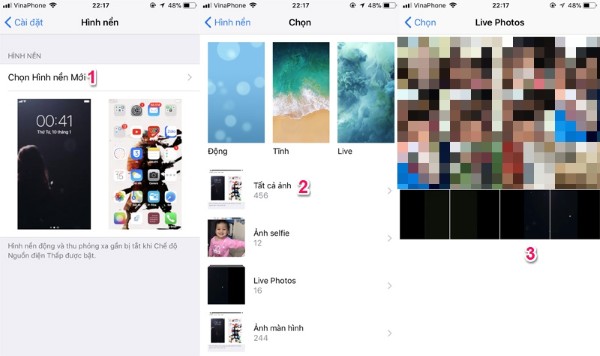
Vậy là chỉ trong vài phút, bạn đã hoàn tất quá trình chuyển video thành Live Photo thành công!
Những lưu ý khi chuyển video thành Live Photo
Để việc chuyển video thành Live Photo diễn ra thuận lợi và tạo ra kết quả ưng ý nhất, bạn nên lưu ý một số điều quan trọng dưới đây:
Thiết bị hỗ trợ Live Photo
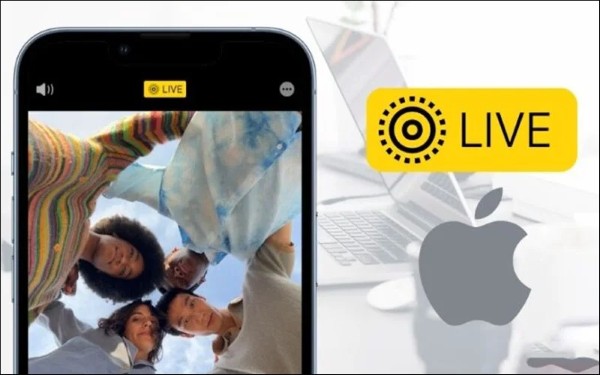
Không phải tất cả iPhone hoặc iPad đều hỗ trợ Live Photo. Tính năng này chỉ có mặt từ iPhone 6S trở lên, các dòng iPad Air (từ thế hệ 3), iPad (từ thế hệ 5), iPad Pro (từ 2016) và iPad mini (từ thế hệ 5). Nếu bạn đang sử dụng các dòng máy cũ hơn, Live Photo có thể không hoạt động đúng cách.
Giới hạn thời lượng khi dùng intoLive miễn phí
Phiên bản miễn phí của intoLive chỉ cho phép tạo Live Photo có độ dài tối đa 5 giây. Nếu bạn muốn chuyển video dài hơn – tối đa tới 30 giây, bạn cần nâng cấp lên intoLive Pro. Phiên bản này cũng cho phép thiết lập vòng lặp linh hoạt, loại bỏ watermark và mở khóa toàn bộ tính năng nâng cao.
Dung lượng bộ nhớ
Live Photo thường có dung lượng lớn hơn ảnh tĩnh, vì vậy bạn nên đảm bảo bộ nhớ trống đủ để lưu các file này. Nếu bộ nhớ đầy, hệ thống có thể không cho phép lưu hoặc hoạt động chậm.
Đảm bảo độ sáng và độ nét video gốc
Chất lượng của Live Photo phụ thuộc trực tiếp vào video gốc. Hãy chọn những đoạn video có độ sáng tốt, không bị rung mờ để khi chuyển đổi, Live Photo trông mượt mà và sắc nét hơn.
Kết nối mạng ổn định khi dùng intoLive online
Nếu bạn lựa chọn chuyển video thành Live Photo online, tức là sử dụng các công cụ trực tuyến thay vì cài app, hãy đảm bảo đường truyền mạng ổn định. Một số trang web yêu cầu tải video lên máy chủ để xử lý, nếu mạng yếu quá trình có thể bị gián đoạn.
Ưu điểm của việc chuyển video thành Live Photo
– Tăng tính cá nhân hóa: Mỗi Live Photo là một câu chuyện nhỏ, giúp màn hình iPhone của bạn trở nên khác biệt.
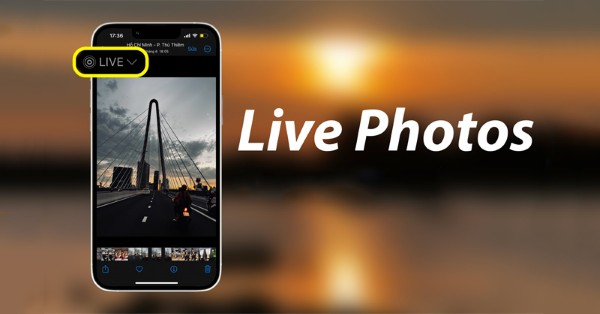
– Thể hiện phong cách riêng: Dễ dàng biến video yêu thích, kỷ niệm du lịch, khoảnh khắc bên người thân thành ảnh nền sinh động.
– Dễ chia sẻ: Bạn có thể gửi Live Photo cho bạn bè qua AirDrop, iMessage hoặc chia sẻ lên mạng xã hội.
– Tạo cảm hứng sáng tạo: Thử nghiệm nhiều hiệu ứng và bộ lọc trong intoLive, bạn sẽ có những kết quả bất ngờ và đẹp mắt.
Các ứng dụng thay thế khi chuyển video thành Live Photo
Ngoài intoLive, bạn có thể thử một vài ứng dụng khác để chuyển video thành Live Photo như:
– VideoToLive: Giao diện đơn giản, dễ thao tác, cho phép tạo ảnh động nhanh chỉ trong vài chạm.
– Lively: Ứng dụng mạnh mẽ hỗ trợ chuyển video, GIF, Burst photo thành Live Photo và ngược lại.
– TikTok (phiên bản quốc tế): Một số video trên TikTok có thể lưu trực tiếp dưới dạng Live Photo để đặt làm hình nền iPhone.
Tuy nhiên, intoLive vẫn là lựa chọn tối ưu nhất vì độ ổn định cao và khả năng tương thích tốt với các dòng máy iOS mới.
Tổng kết
Với hướng dẫn chi tiết trên, việc chuyển video thành Live Photo giờ đây đã trở nên cực kỳ đơn giản. Bạn chỉ cần tải ứng dụng intoLive, chọn đoạn video yêu thích, cắt chỉnh theo ý muốn và lưu lại. Chỉ trong vài phút, bạn đã có một Live Photo độc nhất vô nhị để làm hình nền, giúp iPhone trở nên sinh động hơn bao giờ hết.
Nếu bạn đang tìm kiếm một thiết bị mới có khả năng xử lý mượt mà Live Photo, quay video chất lượng cao và lưu trữ thoải mái, hãy ghé ngay Viettel Store. Tại đây, bạn có thể chọn mua các dòng iPhone chính hãng, giá tốt cùng nhiều ưu đãi hấp dẫn, trả góp 0% và bảo hành toàn quốc.
Nếu bạn đang tìm một chiếc iPhone mới để có trải nghiệm sự dụng tốt hơn, Viettel Store là địa chỉ đáng tin cậy. Hệ thống hiện có đầy đủ iPhone 18 Pro, iPhone 18 Pro Max và iPhone Duo, đều là hàng chính hãng, bảo hành uy tín, hỗ trợ trả góp linh hoạt. Ghé Viettel Store để được tư vấn và chọn được mẫu máy phù hợp nhất.
Xem thêm:










Email của bạn sẽ không được hiển thị công khai. Các trường bắt buộc được đánh dấu *
Tạo bình luận mới