
Trong quá trình sử dụng máy tính, không ít người gặp phải tình trạng thiết bị bỗng dưng hoạt động chậm chạp, mở ứng dụng mất nhiều thời gian hoặc thậm chí bị treo dù CPU và RAM không sử dụng quá cao. Khi kiểm tra trong Task Manager, bạn sẽ thấy mức sử dụng ổ đĩa (Disk) luôn ở ngưỡng 100%. Đây chính là hiện tượng thường được gọi là lỗi Full Disk.
Vậy Full Disk là gì, nguyên nhân nào dẫn đến tình trạng này và đâu là cách khắc phục hiệu quả? Hãy cùng tìm hiểu chi tiết trong bài viết dưới đây.
Full Disk là gì?
Full Disk là tình trạng ổ cứng của máy tính đang phải hoạt động hết công suất, khiến chỉ số sử dụng Disk trong Task Manager đạt mức 100%. Khi điều này xảy ra, hệ điều hành và các ứng dụng phải chờ ổ đĩa xử lý dữ liệu, dẫn đến hiện tượng giật lag, phản hồi chậm hoặc đứng máy trong thời gian ngắn.

Nhiều người thường nhầm lẫn giữa Full Disk và ổ cứng đầy dung lượng. Thực tế, đây là hai vấn đề hoàn toàn khác nhau. Ổ cứng đầy dung lượng nghĩa là không còn nhiều không gian lưu trữ, trong khi Full Disk phản ánh việc ổ đĩa đang bị quá tải trong quá trình đọc và ghi dữ liệu.
Dấu hiệu nhận biết máy tính bị Full Disk
Khi gặp lỗi Full Disk, người dùng thường nhận thấy một số biểu hiện như:
- Máy tính khởi động chậm hơn bình thường.
- Mở ứng dụng hoặc tập tin mất nhiều thời gian.
- Hệ thống thường xuyên bị giật, lag hoặc treo tạm thời.
- Chuột và bàn phím phản hồi chậm.
- Chỉ số Disk trong Task Manager luôn duy trì ở mức gần hoặc bằng 100%.
Nếu các dấu hiệu trên xuất hiện thường xuyên, rất có thể máy tính của bạn đang gặp vấn đề liên quan đến Full Disk.
Những nguyên nhân phổ biến gây lỗi Full Disk
1. Sử dụng ổ cứng HDD tốc độ thấp
Một trong những nguyên nhân phổ biến nhất là máy tính vẫn đang sử dụng ổ cứng HDD truyền thống. So với SSD, HDD có tốc độ đọc ghi dữ liệu thấp hơn đáng kể. Khi hệ điều hành cùng nhiều phần mềm truy cập dữ liệu đồng thời, ổ HDD dễ rơi vào trạng thái quá tải.
Điều này đặc biệt dễ xảy ra trên các dòng laptop đã sử dụng nhiều năm hoặc có cấu hình không còn đáp ứng tốt nhu cầu hiện tại.
2. Dung lượng RAM không đủ
RAM đóng vai trò lưu trữ dữ liệu tạm thời khi máy tính hoạt động. Khi RAM không đủ đáp ứng nhu cầu sử dụng, Windows sẽ tự động sử dụng một phần ổ cứng làm bộ nhớ ảo (Virtual Memory).
Việc liên tục ghi và đọc dữ liệu từ ổ cứng khiến mức sử dụng Disk tăng cao, đặc biệt trên những thiết bị chỉ sở hữu 4GB hoặc 8GB RAM nhưng thường xuyên chạy đa nhiệm.
3. Quá nhiều ứng dụng chạy nền
Các phần mềm khởi động cùng Windows như ứng dụng nhắn tin, đồng bộ đám mây, trình cập nhật tự động hoặc phần mềm bảo mật đều có thể âm thầm sử dụng tài nguyên ổ cứng.
Khi số lượng ứng dụng chạy nền ngày càng nhiều, ổ đĩa phải xử lý nhiều tác vụ hơn, dẫn đến tình trạng Full Disk và khiến máy tính chậm đi rõ rệt.
4. Windows Update đang hoạt động
Windows thường xuyên tải xuống và cài đặt các bản cập nhật để nâng cao bảo mật cũng như cải thiện hiệu suất hệ thống. Trong quá trình này, ổ đĩa phải thực hiện nhiều thao tác đọc ghi dữ liệu liên tục.
Nếu máy tính sử dụng HDD hoặc cấu hình thấp, bạn có thể cảm nhận rõ sự chậm chạp khi Windows Update đang chạy ở chế độ nền.
5. Dịch vụ tìm kiếm và lập chỉ mục dữ liệu
Windows Search Indexing giúp tăng tốc độ tìm kiếm tập tin bằng cách liên tục lập chỉ mục dữ liệu trên ổ đĩa. Tuy nhiên, đối với những máy có lượng dữ liệu lớn hoặc vừa cài đặt lại hệ điều hành, dịch vụ này có thể làm tăng mức sử dụng Disk đáng kể.
6. Virus và phần mềm độc hại
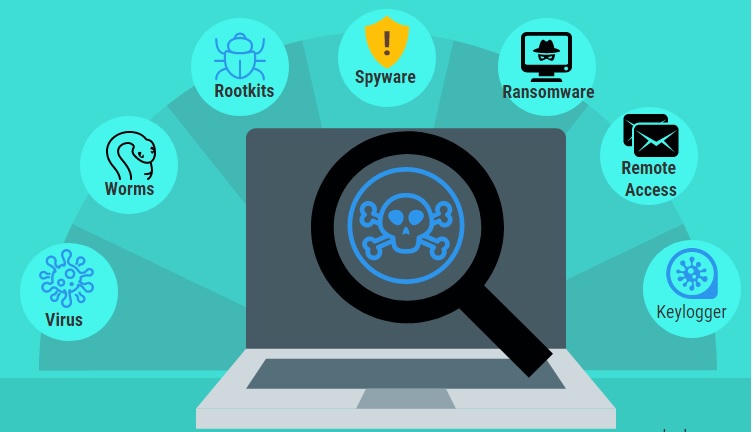
Virus, malware hoặc các chương trình không rõ nguồn gốc có thể liên tục truy cập ổ cứng mà người dùng không hề hay biết. Đây là nguyên nhân khiến máy tính vừa chậm vừa xuất hiện nhiều dấu hiệu bất thường như quảng cáo tự động, nóng máy hoặc trình duyệt hoạt động không ổn định.
Cách khắc phục lỗi Full Disk hiệu quả
Như vậy chúng ta đã hiểu Full Disk là gì và biết được những nguyên nhân gây ra lỗi này. Vậy cách khắc phục lỗi này như thế nào? Mời bạn cùng tìm hiểu ngay sau đây.
Tắt các dịch vụ nền không cần thiết
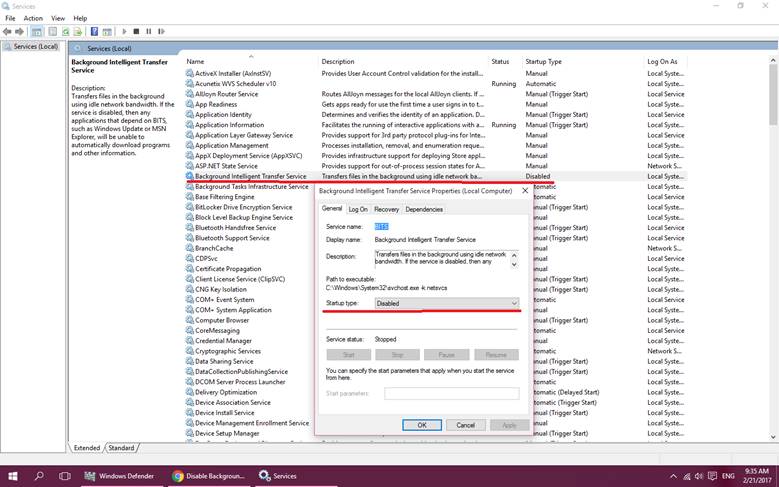
Một số dịch vụ của Windows có thể khiến ổ đĩa hoạt động liên tục. Bạn có thể mở Services bằng cách tìm kiếm từ khóa “services” trong Start Menu, sau đó kiểm tra và vô hiệu hóa các dịch vụ không cần thiết như Background Intelligent Transfer Service nếu phù hợp với nhu cầu sử dụng.
Kiểm tra và sửa lỗi ổ cứng
Windows cung cấp công cụ Check Disk giúp phát hiện và sửa các lỗi liên quan đến ổ đĩa.
Các bước thực hiện:
– Mở Command Prompt với quyền quản trị viên.
– Nhập lệnh: chkdsk /f /r C:
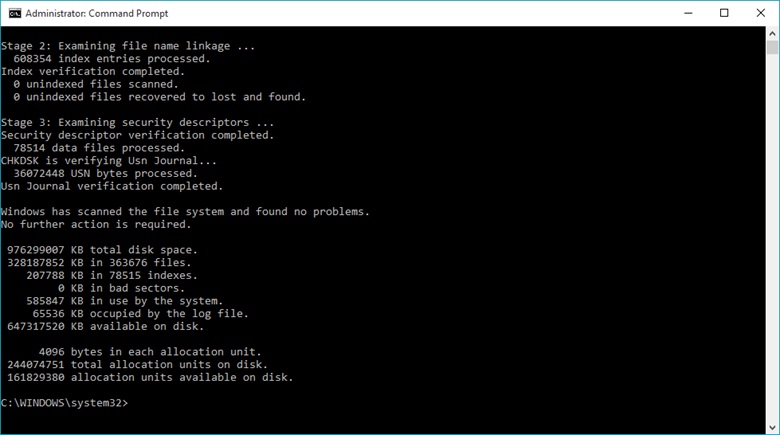
– Nhấn Enter và xác nhận kiểm tra ổ đĩa khi khởi động lại máy.
Quá trình này sẽ giúp phát hiện các lỗi vật lý hoặc lỗi hệ thống tập tin có thể gây ra tình trạng Full Disk.
Cập nhật Windows
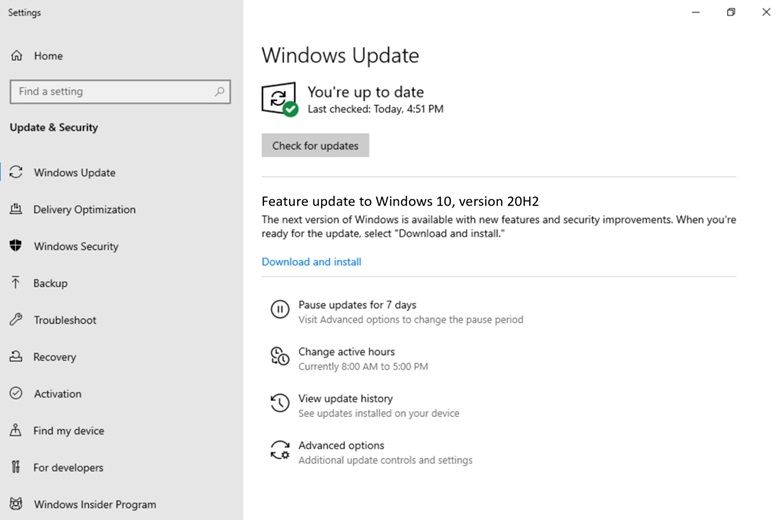
Việc cập nhật hệ điều hành lên phiên bản mới nhất không chỉ tăng cường bảo mật mà còn khắc phục nhiều lỗi hiệu suất. Hãy truy cập mục Windows Update và kiểm tra các bản cập nhật mới nhất để đảm bảo hệ thống hoạt động ổn định.
Tắt các chương trình khởi động cùng Windows
Bạn có thể mở Task Manager và chuyển sang tab Startup để vô hiệu hóa những ứng dụng không cần thiết. Điều này giúp giảm tải cho ổ đĩa ngay từ khi khởi động máy tính.
Quét virus và phần mềm độc hại
Hãy sử dụng Windows Security hoặc các phần mềm diệt virus uy tín để quét toàn bộ hệ thống. Việc loại bỏ các chương trình độc hại có thể giúp giảm đáng kể tình trạng sử dụng ổ đĩa bất thường.
Nâng cấp phần cứng
Nếu máy tính vẫn sử dụng HDD, việc nâng cấp lên SSD là giải pháp mang lại hiệu quả rõ rệt nhất. SSD có tốc độ đọc ghi nhanh gấp nhiều lần HDD, giúp giảm thiểu tình trạng Full Disk đồng thời cải thiện đáng kể tốc độ khởi động và mở ứng dụng.
Bên cạnh đó, nâng cấp RAM cũng là lựa chọn đáng cân nhắc nếu bạn thường xuyên làm việc đa nhiệm.
Kết luận
Hiểu rõ Full Disk là gì sẽ giúp người dùng nhanh chóng xác định nguyên nhân khiến máy tính hoạt động chậm bất thường. Đây là tình trạng ổ đĩa phải làm việc quá tải, thường xuất hiện trên các thiết bị sử dụng HDD, có dung lượng RAM thấp hoặc đang chạy nhiều tác vụ nền cùng lúc.
Để khắc phục hiệu quả, bạn nên thường xuyên kiểm tra hệ thống, tắt các chương trình không cần thiết, quét virus định kỳ và cân nhắc nâng cấp SSD hoặc RAM khi cần thiết. Những giải pháp này không chỉ giúp xử lý lỗi Full Disk mà còn cải thiện đáng kể hiệu suất tổng thể của máy tính.
Xem thêm:










Email của bạn sẽ không được hiển thị công khai. Các trường bắt buộc được đánh dấu *
Tạo bình luận mới