
Bạn muốn biến bài trình chiếu trở nên thú vị hơn? Bài viết này sẽ hướng dẫn chi tiết cách tạo game PowerPoint từ cơ bản đến nâng cao, đặc biệt là trò chơi “Đoán Hình” và dạng trắc nghiệm. Chỉ cần làm theo từng bước, bạn có thể tự thiết kế một trò chơi tương tác cực kỳ ấn tượng ngay trên PowerPoint.
Game PowerPoint là gì và vì sao nên sử dụng?
Game PowerPoint là hình thức biến các slide trình chiếu thành trò chơi tương tác. Thay vì chỉ hiển thị nội dung tĩnh, bạn có thể thêm hiệu ứng, câu hỏi, đáp án và các nút điều hướng để người xem trực tiếp tham gia.
- Tăng sự tập trung của người xem
- Giúp nội dung dễ ghi nhớ hơn
- Tạo không khí sôi động, tránh nhàm chán
- Phù hợp với giảng dạy, đào tạo hoặc tổ chức sự kiện
Việc ứng dụng game vào bài thuyết trình mang lại nhiều lợi ích:
Đặc biệt, khi nắm rõ cách làm game trên PowerPoint, bạn hoàn toàn có thể sáng tạo nhiều thể loại khác nhau như: đoán hình, trắc nghiệm, ô chữ, quay số…
Cách làm trò chơi đoán hình trên PowerPoint
Trò “Đoán Hình” là một dạng game PowerPoint phổ biến và dễ triển khai. Người chơi sẽ lần lượt mở các mảnh ghép để đoán hình ảnh ẩn phía sau.
Nội dung của trò chơi Đoán Hình
Trò chơi được xây dựng dựa trên một bức ảnh bị che bởi 4 mảnh ghép. Mỗi mảnh ghép tương ứng với một câu hỏi. Khi trả lời đúng, mảnh ghép sẽ biến mất và lộ ra một phần hình ảnh.
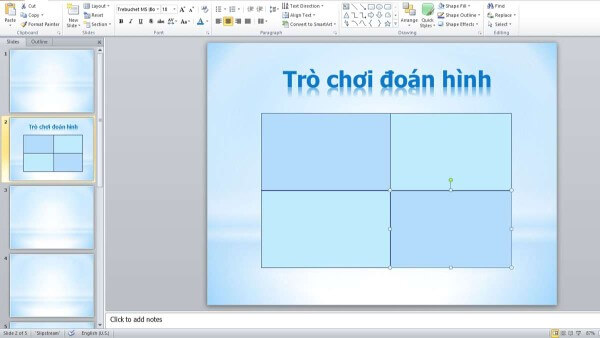
Ngược lại, nếu trả lời sai, mảnh ghép sẽ đổi màu cảnh báo. Trò chơi kết thúc khi người chơi đoán đúng hình ảnh.
Các bước thực hiện chi tiết
Bước 1: Tạo slide giao diện chính
Đầu tiên, bạn mở PowerPoint và tạo một file mới.
- Xóa toàn bộ textbox trên slide đầu tiên để tạo nền trắng
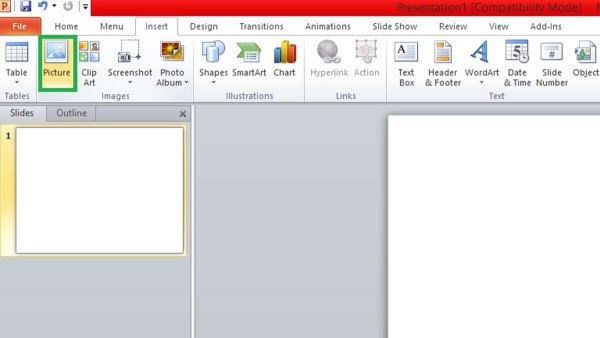
- Chọn Insert → Picture để chèn hình ảnh chính
- Tiếp tục vào Insert → Shapes để tạo các hình vuông hoặc chữ nhật
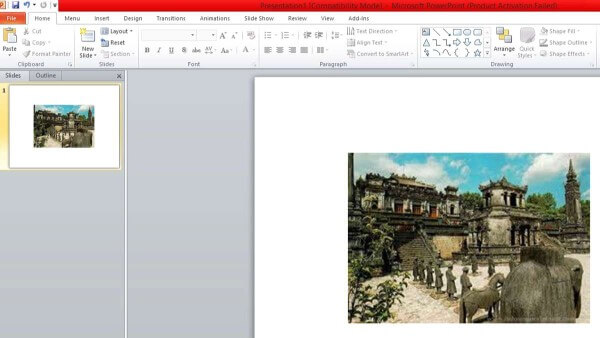
- Đặt các shape này lên trên hình ảnh để che đi từng phần
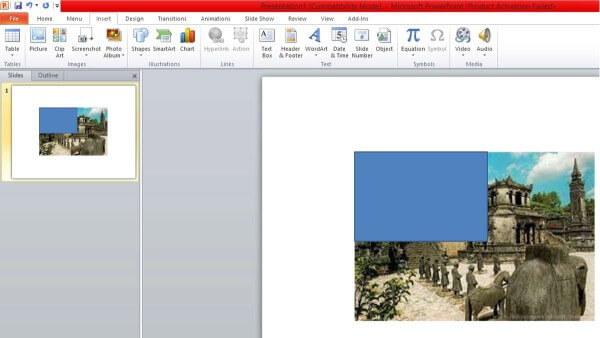
Bạn nên căn chỉnh các mảnh ghép sao cho đều nhau để tạo cảm giác chuyên nghiệp cho game PowerPoint.
Bước 2: Tạo slide cho từng câu hỏi
Mỗi mảnh ghép tương ứng với một câu hỏi, vì vậy bạn cần tạo 4 slide riêng biệt.
Thực hiện như sau:
- Vào Home → New Slide hoặc nhấn Ctrl + M
- Chọn bố cục Title and Content
- Nhập câu hỏi vào phần tiêu đề
- Xóa khung nội dung bên dưới
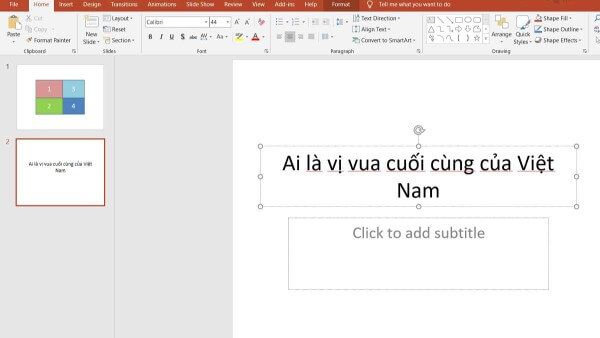
Tiếp theo:
- Vào Insert → Shapes → Rectangle để tạo các ô đáp án
- Tạo 4 lựa chọn khác nhau
- Nhập nội dung câu trả lời
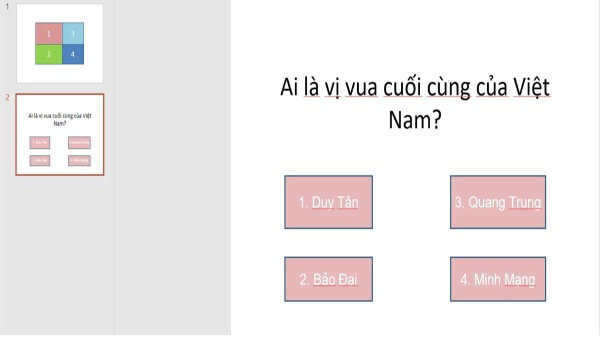
Sau đó, thiết lập hiệu ứng cho từng đáp án:
- Chọn đáp án đúng → Add Animation → Fill Color
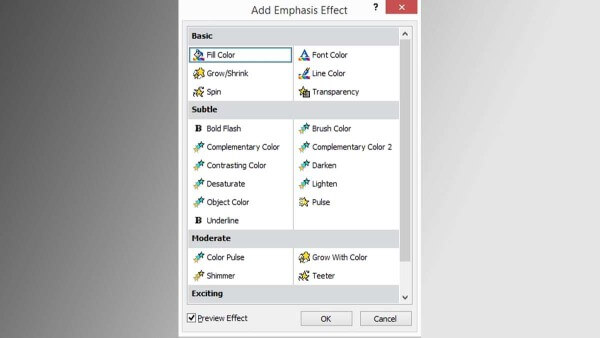
- Chọn màu xanh trong Effect Options
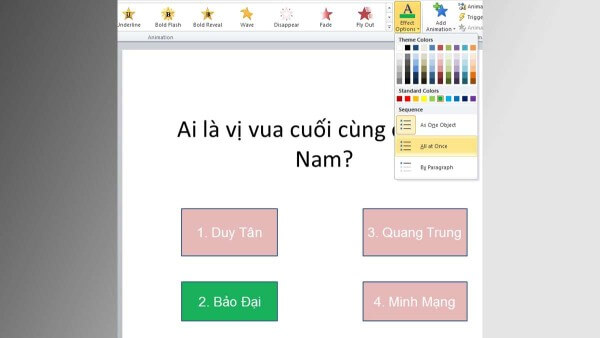
- Mở Animation Pane để quản lý hiệu ứng
- Thiết lập Trigger để hiệu ứng chạy khi click
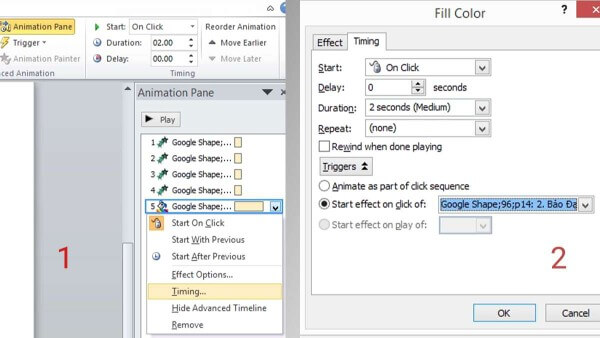
Đối với đáp án sai, bạn lặp lại thao tác nhưng chọn màu đỏ.
Việc này giúp game PowerPoint trở nên trực quan và dễ hiểu hơn với người chơi.
Bước 3: Thêm nút Home quay về trang chính
Sau khi hoàn thiện slide câu hỏi, bạn cần thêm nút quay lại:
- Chọn Insert → Shapes → Action Buttons → Home
- Khi hộp thoại xuất hiện, chọn: Mouse Click → Hyperlink to → First Slide
- Nhấn OK để hoàn tất
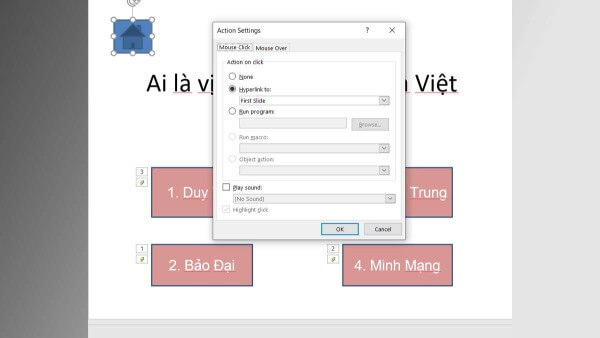
Nút Home giúp người chơi quay lại màn hình chính sau mỗi câu hỏi.
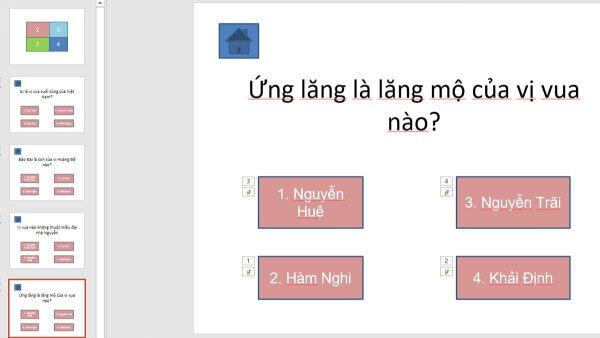
Bước 4: Gắn hiệu ứng và liên kết cho mảnh ghép
Quay lại slide chính, bạn thực hiện các bước:
- Đánh số thứ tự cho từng mảnh ghép
- Chọn tất cả các shape → vào Animations → Exit Effect
- Mở Trigger → On Click và liên kết với câu hỏi tương ứng

Tiếp theo:
- Nhấp chuột phải vào từng mảnh ghép
- Chọn Timing → Trigger → Start effect on click of
- Chọn đúng tên đối tượng
Lặp lại cho toàn bộ các mảnh ghép để hoàn thiện hệ thống tương tác của game PowerPoint.
Bước 5: Thêm đáp án cuối cùng
Để người chơi đoán kết quả cuối:
- Vào Insert → Shapes tạo một ô hiển thị đáp án
- Thêm hiệu ứng xuất hiện
- Gắn Trigger để hiển thị khi click
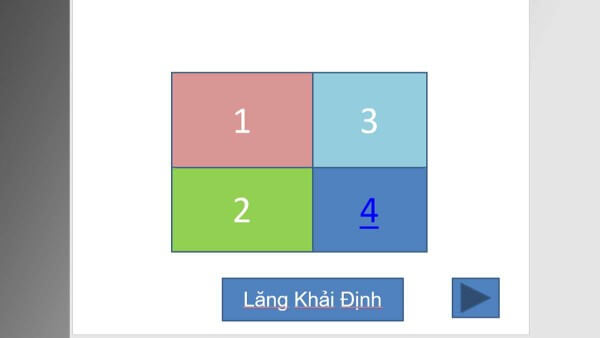
Đây là bước quan trọng giúp hoàn thiện trải nghiệm của người chơi.
Cách tạo trò chơi trắc nghiệm trên PowerPoint
Ngoài “Đoán Hình”, dạng câu hỏi trắc nghiệm cũng là một game PowerPoint rất phổ biến.
Bước 1: Tạo câu hỏi và đáp án
- Tạo slide mới
- Nhập câu hỏi ở phía trên
- Thêm các đáp án theo dạng danh sách hoặc chia cột
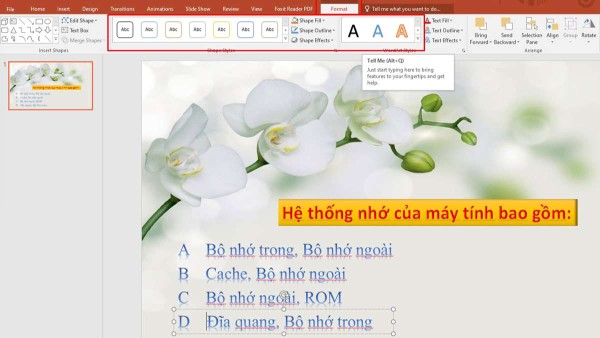
Bạn có thể tùy chỉnh:
- Màu sắc
- Font chữ
- Kích thước
Để nội dung nổi bật và dễ nhìn hơn.
Bước 2: Thiết lập hiệu ứng cho giao diện
- Chọn từng đối tượng
- Vào tab Animations
- Thêm hiệu ứng xuất hiện hoặc nhấn mạnh
Bạn có thể chỉnh thời gian tại mục Timing để đồng bộ chuyển động trong game PowerPoint.
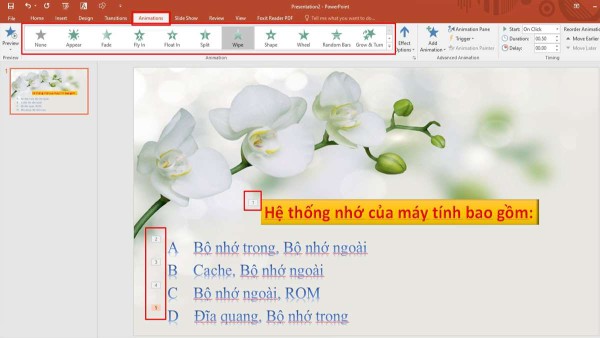
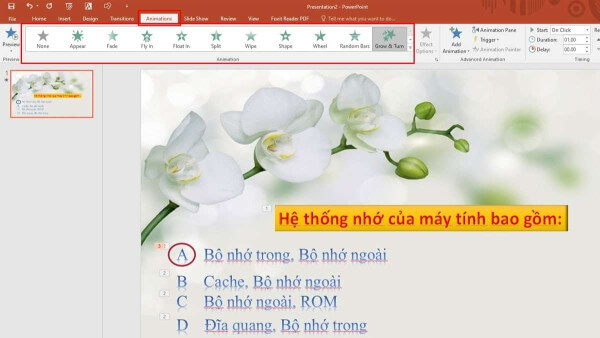
Bước 3: Tạo hiệu ứng khoanh đáp án đúng
Để làm nổi bật đáp án chính xác:
- Chọn Insert → Shapes → Oval
- Vẽ hình tròn quanh đáp án đúng
- Điều chỉnh kích thước và vị trí
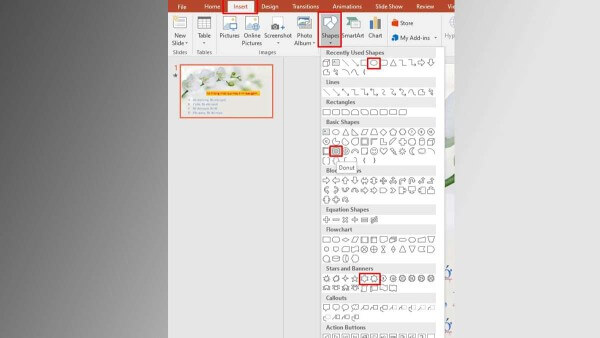
Sau đó:
- Vào Format Shape để chỉnh màu sắc
- Thêm hiệu ứng xuất hiện khi click
Cách này giúp người chơi dễ nhận biết kết quả và tăng tính trực quan.
Mẹo giúp game PowerPoint chuyên nghiệp hơn
Để nâng cấp trải nghiệm khi tạo game PowerPoint, bạn có thể áp dụng một số mẹo sau:
- Sử dụng màu sắc đồng nhất để tạo sự hài hòa
- Thêm âm thanh khi click để tăng cảm giác tương tác
- Sử dụng hiệu ứng vừa phải, tránh rối mắt
- Đặt tên rõ ràng cho từng đối tượng để dễ quản lý Trigger
- Kiểm tra toàn bộ liên kết trước khi trình chiếu
Tổng kết
Việc thiết kế game PowerPoint không hề phức tạp như nhiều người nghĩ. Chỉ cần nắm rõ từng bước, bạn hoàn toàn có thể tạo ra những trò chơi hấp dẫn phục vụ cho học tập, giảng dạy hoặc thuyết trình.
Từ trò “Đoán Hình” đến dạng trắc nghiệm, mỗi kiểu đều mang lại sự tương tác cao và giúp nội dung trở nên sinh động hơn. Quan trọng nhất là bạn cần kiên nhẫn thực hành để thành thạo kỹ năng này.
Nếu bạn đang tìm kiếm một chiếc laptop cấu hình mạnh, chạy mượt PowerPoint và các phần mềm văn phòng để thiết kế game PowerPoint chuyên nghiệp, hãy tham khảo ngay các sản phẩm chính hãng tại Viettel Store. Tại đây, bạn sẽ dễ dàng lựa chọn được thiết bị phù hợp với mức giá tốt cùng nhiều ưu đãi hấp dẫn.
Xem thêm:









Email của bạn sẽ không được hiển thị công khai. Các trường bắt buộc được đánh dấu *
Tạo bình luận mới