
Việc ghi âm cuộc gọi trên iPhone giúp bạn lưu lại những thông tin quan trọng trong công việc hoặc giữ lại những cuộc trò chuyện đáng nhớ. Dưới đây, Viettel Store sẽ tổng hợp những phương pháp đơn giản, dễ thực hiện và hoàn toàn miễn phí để bạn áp dụng ngay.
Tóm tắt nội dung
Cách ghi âm cuộc gọi iPhone trên iOS 18
Với iOS 18, Apple đã chính thức tích hợp tính năng ghi âm cuộc gọi trực tiếp vào hệ điều hành, giúp người dùng thuận tiện hơn rất nhiều. Để ghi âm một cuộc gọi, bạn hãy thực hiện theo các bước sau:
- Bước 1: Mở ứng dụng Điện thoại và thực hiện cuộc gọi như bình thường.
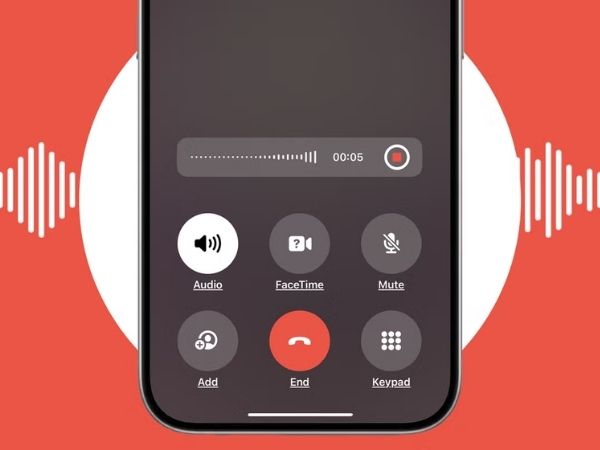
- Bước 2: Trong khi cuộc gọi đang diễn ra, chọn biểu tượng Ghi âm trên màn hình > chọn Tiếp tục (Continue)
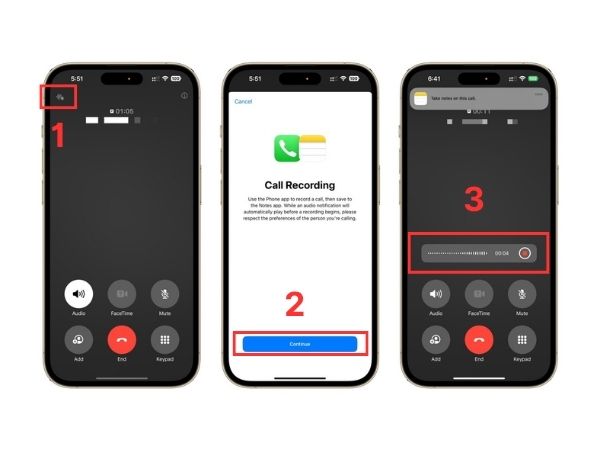
- Bước 3: Sau khi cuộc gọi kết thúc, bạn chọn vào Xem cuộc gọi được lưu > trong mục ghi chú, chọn Bản ghi cuộc gọi
- Bước 4: Chọn vào thư mục cuộc gọi vừa được ghi âm là bạn có thể nghe lại cuộc trò chuyện vừa rồi.
Lưu ý: tính năng ghi âm và xử lý AI này chỉ khả dụng trên một số dòng máy tương thích (từ thế hệ iPhone 15 Pro trở lên). Bạn nên kiểm tra trực tiếp trên thiết bị của mình hoặc tham khảo trang hỗ trợ chính thức của Apple để xác nhận khả năng tương thích trước khi sử dụng.
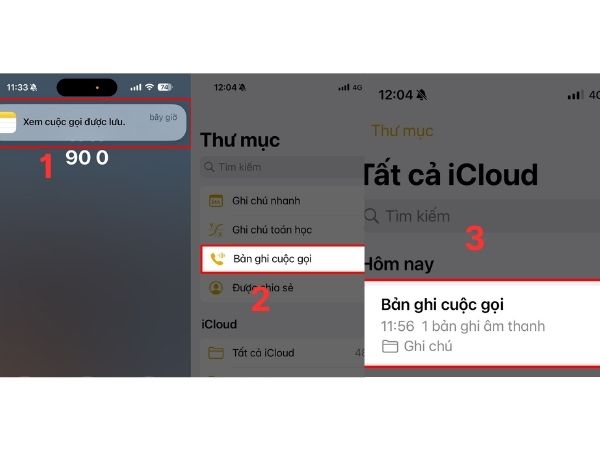
Ưu điểm của cách này là chất lượng âm thanh rõ ràng, đồng bộ với iCloud, đồng thời đảm bảo an toàn dữ liệu. Tuy nhiên, nhược điểm duy nhất là nó chỉ có trên iOS 18 và có thể bị hạn chế ở một số quốc gia.
Đối với người dùng quan tâm đến các thiết bị di động mới, mẫu điện thoại iPhone Duo cũng hỗ trợ đầy đủ các tính năng liên lạc và ghi âm tiện lợi. Bạn có thể dễ dàng tham khảo chi tiết sản phẩm chính hãng tại hệ thống Viettel Store.
Cách ghi âm cuộc gọi trên iPhone bằng Google Voice
Google Voice là giải pháp miễn phí từ Google, hỗ trợ gọi điện và ghi âm trực tiếp mà không cần jailbreak. Đây là lựa chọn lý tưởng cho những ai cần lưu trữ bản ghi trên đám mây để truy cập mọi lúc, mọi nơi.
- Bước 1: Tải và đăng nhập ứng dụng Google Voice bằng tài khoản Google.
- Bước 2: Vào Cài đặt (Settings) > Cuộc gọi (Calls) > Bật tùy chọn Ghi âm cuộc gọi đến (Incoming call options).
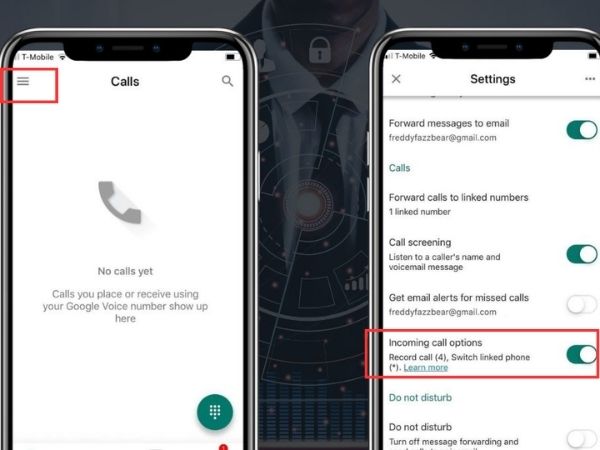
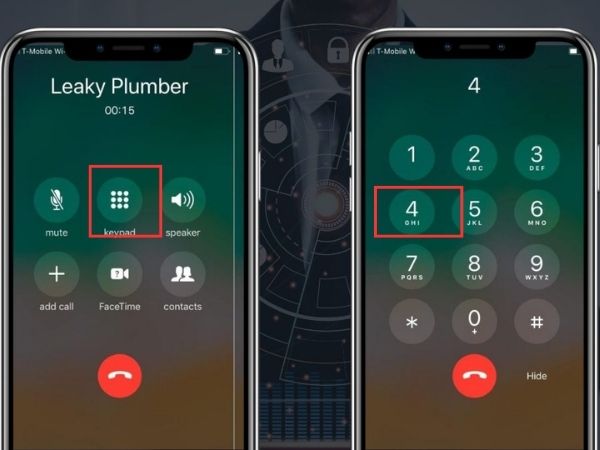
- Bước 3: Khi nhận cuộc gọi, nhấn phím 4 để bắt đầu ghi âm.
- Bước 4: Nhấn lại 4 để dừng ghi, file sẽ được lưu trong tài khoản Google Voice của bạn.
Cách ghi âm cuộc gọi trên iPhone bằng Voicemail
Nếu điện thoại của bạn đã kích hoạt hộp thư thoại, đây là mẹo hữu ích để ghi âm cuộc gọi trên iPhone mà không cần ứng dụng ngoài. Phương pháp này tận dụng tính năng hợp nhất cuộc gọi để gửi âm thanh vào hộp thư thoại.
Nếu bạn chưa kích hoạt hộp thư thoại, thì đây là cách thực hiện:
- Bước 1: Mở ứng dụng Điện thoại trên iPhone.
- Bước 2: Chuyển sang tab Voicemail (Hộp thư thoại) ở góc dưới cùng bên phải màn hình.
- Bước 3: Nếu đây là lần đầu sử dụng, màn hình sẽ hiện thông báo Set Up Now (Thiết lập ngay) > chạm vào nút này.
- Bước 4: Nhập mật khẩu cho hộp thư thoại theo yêu cầu, sau đó bấm Done (Xong).
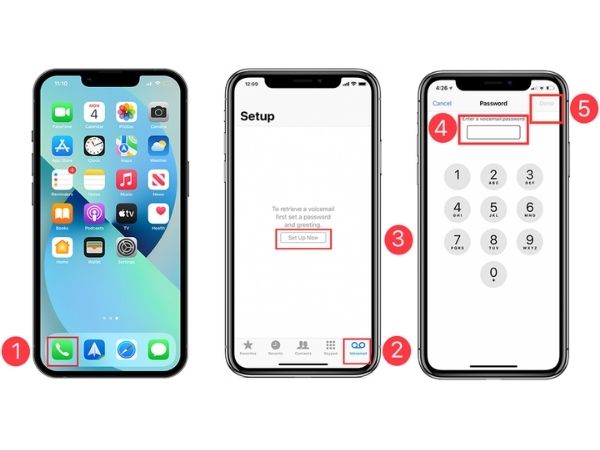
Sau khi đã thiết lập xong, iPhone của bạn đã sẵn sàng để dùng tính năng thư thoại này:
- Bước 1: Gọi điện và thêm số Voicemail vào cuộc trò chuyện.
- Bước 2: Khi kết nối cả hai bên, hệ thống sẽ bắt đầu ghi âm.
- Bước 3: Sau khi kết thúc, bạn có thể nghe lại file trong hộp thư Voicemail.

Cách ghi âm cuộc gọi trên iPhone bằng TapeACall
TapeACall là một ứng dụng ghi âm cuộc gọi phổ biến, được nhiều người đánh giá cao về chất lượng âm thanh.
Bên cạnh việc sử dụng các ứng dụng ghi âm hỗ trợ công việc, việc sở hữu một thiết bị có cấu hình mượt mà cũng nâng cao trải nghiệm sử dụng hàng ngày. Người dùng muốn tìm hiểu giá iPhone 18 Pro có thể xem thông tin cập nhật mới nhất tại hệ thống Viettel Store.
- Bước 1: Cài đặt TapeACall trên App Store.
- Bước 2: Mở ứng dụng, cấp quyền truy cập micro và danh bạ.
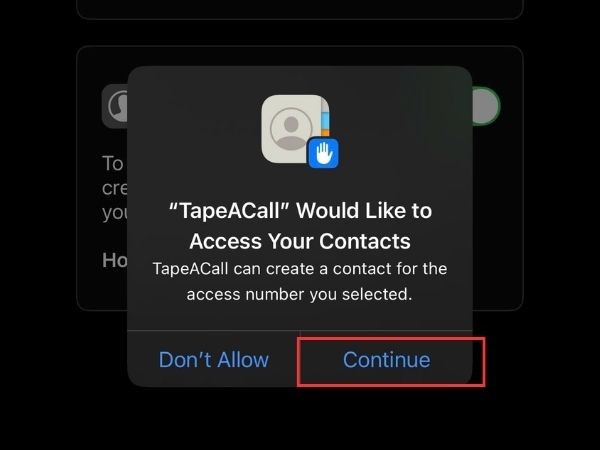
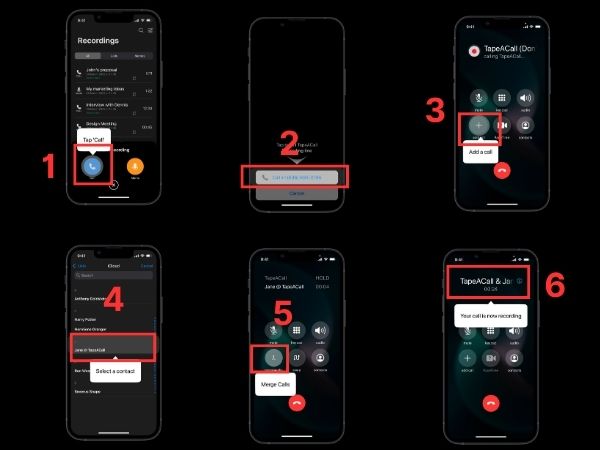
- Bước 3: Chạm vào nút Record để bắt đầu > chọn số cần gọi > chọn Add Call > chọn liên lạc trong danh bạ > chọn Merge Call để bắt đầu ghi âm.
- Bước 4: Khi xong, file sẽ lưu ngay trong ứng dụng và có thể tải về máy hoặc lưu lên đám mây.
Cách ghi âm cuộc gọi trên iPhone bằng Call Recorder
Nếu bạn muốn một ứng dụng dễ sử dụng, Call Recorder sẽ là lựa chọn tốt. Chỉ cần vài thao tác, bạn đã có thể lưu lại toàn bộ nội dung cuộc gọi.
- Bước 1: Tải Call Recorder từ App Store.
- Bước 2: Mở ứng dụng, chọn mã vùng và nhập số điện thoại của bạn > chọn Continue > ứng dụng sẽ gửi về số bạn một mã 6 số > nhập vào ô Code để xác nhận.
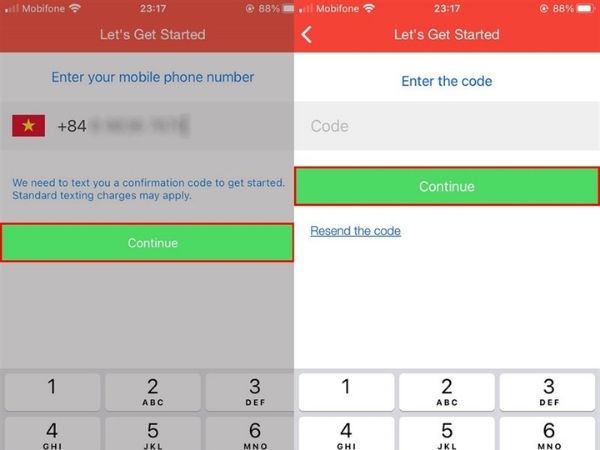
- Bước 3: Tiến hành gọi và kết thúc cuộc gọi ngay trong ứng dụng.
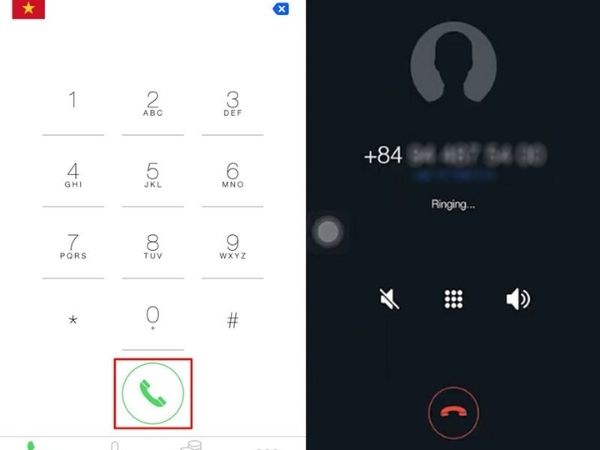
- Bước 4: Sau khi kết thúc, file ghi âm sẽ được lưu trong mục Recordings.
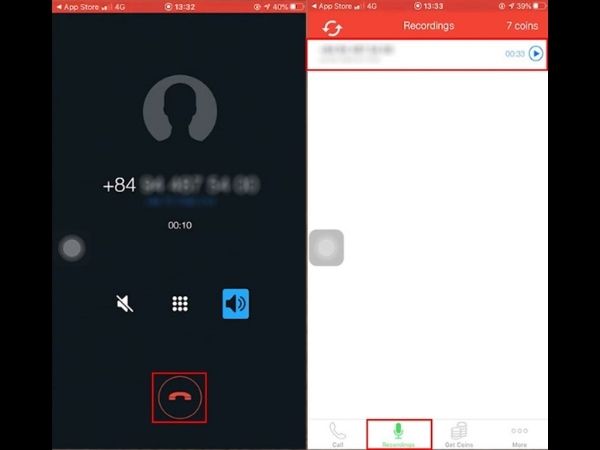
Call Recorder nổi bật nhờ thao tác nhanh gọn và khả năng lưu trữ linh hoạt, nhưng bản miễn phí thường kèm quảng cáo và giới hạn một số tính năng nâng cao.
Lưu ý: hầu hết ứng dụng dạng này chỉ miễn phí cho một số cuộc gọi đầu tiên, sau đó yêu cầu trả phí để tiếp tục sử dụng. Nếu thấy phù hợp với nhu cầu sử dụng thường xuyên, bạn nên cân nhắc trả phí để ủng hộ nhà phát triển thay vì tìm cách lách qua giới hạn miễn phí.
Bảng so sánh nhanh các phương pháp
| Phương pháp | Cần cài app | Chi phí | Chất lượng âm thanh |
|---|---|---|---|
| iOS 18 (có sẵn) | Không | Miễn phí | Tốt, đồng bộ iCloud |
| Google Voice | Có | Miễn phí | Khá tốt |
| Voicemail | Không | Miễn phí | Trung bình |
| TapeACall | Có | Có phí/dùng thử | Tốt |
| Call Recorder | Có | Miễn phí giới hạn, sau đó có phí | Tốt |
Những câu hỏi thường gặp
Trước khi lựa chọn phương pháp, nhiều người vẫn còn một số thắc mắc phổ biến liên quan đến việc ghi âm cuộc gọi trên iPhone. Hãy để Viettel Store giải đáp cho bạn.
Ghi âm cuộc gọi trên iPhone được lưu ở đâu?
Vị trí lưu tùy thuộc vào phương pháp bạn dùng. Nếu sử dụng iOS 18, file sẽ nằm trong ứng dụng Ghi âm. Với Google Voice, dữ liệu sẽ lưu trực tuyến trên tài khoản Google. Các ứng dụng như TapeACall hay Call Recorder sẽ lưu ngay trong bộ nhớ ứng dụng và cho phép xuất ra ngoài.
Có thể ghi âm cuộc gọi 2 chiều trên iPhone không?
Hoàn toàn có thể nếu bạn dùng iOS 18 hoặc ứng dụng bên thứ ba hỗ trợ. Tuy nhiên, để tránh rắc rối pháp lý, bạn nên thông báo với đối phương trước khi ghi âm.
iPhone cho phép ghi âm cuộc gọi trong bao lâu?
Không có giới hạn thời gian nếu bộ nhớ còn trống. Với ứng dụng ngoài, thời lượng phụ thuộc vào gói dịch vụ bạn đăng ký.
Lỗi iPhone không ghi âm được cuộc gọi làm thế nào?
Hãy kiểm tra quyền truy cập micro của ứng dụng, đảm bảo iOS được cập nhật phiên bản tương thích và mạng internet ổn định (nếu ứng dụng cần kết nối). Nếu vẫn không được, hãy thử khởi động lại thiết bị.
Nhìn chung, dù có một số giới hạn nhất định, bạn vẫn có nhiều cách để ghi âm cuộc gọi trên iPhone một cách an toàn và rõ nét. Hãy chọn phương pháp phù hợp với nhu cầu, đồng thời luôn lưu ý đến khía cạnh quyền riêng tư khi thực hiện.
Ngoài ra, các dòng máy cao cấp như iPhone 18 Pro Max luôn đáp ứng tốt nhu cầu thu âm nhờ hệ thống micro và phần cứng được tối ưu. Bạn có thể tìm hiểu thêm thông tin về sản phẩm này tại hệ thống Viettel Store.
Nếu bạn đang tìm một chiếc iPhone mới với chất lượng thu âm và microphone được cải tiến, tham khảo ngay các mẫu 18+ iPhone hot 2026 đang có nhiều ưu đãi hấp dẫn tại Viettel Store.
XEM THÊM:










Email của bạn sẽ không được hiển thị công khai. Các trường bắt buộc được đánh dấu *
Tạo bình luận mới