
Trong quá trình học tập và làm việc với bảng tính, việc xử lý các phép toán là điều vô cùng cần thiết. Một trong những thao tác phổ biến được nhiều người quan tâm chính là căn bậc 2 trong Excel. Bài viết dưới đây sẽ hướng dẫn bạn đầy đủ cách sử dụng hàm SQRT, POWER cùng công thức lũy thừa để tính toán nhanh chóng, chính xác và dễ áp dụng trong thực tế.
Hàm căn bậc 2 trong Excel là gì?
Nhiều người thắc mắc căn bậc 2 trong Excel là gì và tại sao lại được sử dụng phổ biến trong học tập, kế toán hay thống kê dữ liệu. Thực tế, đây là phép toán dùng để tìm giá trị mà khi nhân với chính nó sẽ cho ra số ban đầu.

Ví dụ:
- √4 = 2
- √16 = 4
- √81 = 9
Trong Excel, Microsoft đã tích hợp sẵn hàm căn bậc 2 trong Excel với tên gọi SQRT để người dùng xử lý phép tính nhanh hơn mà không cần tính thủ công.
Lợi ích khi sử dụng phép tính căn bậc hai trong Excel:
- Tính toán nhanh với dữ liệu lớn
- Hạn chế sai sót khi làm bài toán thống kê
- Ứng dụng trong tài chính, kỹ thuật, giáo dục
- Dễ kết hợp với nhiều hàm khác trong Excel
Ngoài ra, nhiều người còn tìm cách chèn dấu căn bậc 2 trong Excel để trình bày báo cáo chuyên nghiệp hơn. Bạn có thể sử dụng Insert Symbol hoặc copy ký tự √ để đưa vào bảng tính.
Cách tính căn bậc 2 trong Excel
Có khá nhiều phương pháp để thực hiện căn bậc 2 trong Excel. Tùy theo nhu cầu sử dụng, bạn có thể áp dụng hàm SQRT, công thức lũy thừa hoặc hàm POWER.
Dùng hàm SQRT (phổ biến nhất)
Đây là cách đơn giản và được sử dụng nhiều nhất khi cần tính căn bậc 2 trong Excel.
Cú pháp: =SQRT(number)
Trong đó:
- number: số cần tính căn bậc hai
- Giá trị phải lớn hơn hoặc bằng 0
Ví dụ:
Nếu ô A2 chứa giá trị 16, nhập công thức: =SQRT(A2)
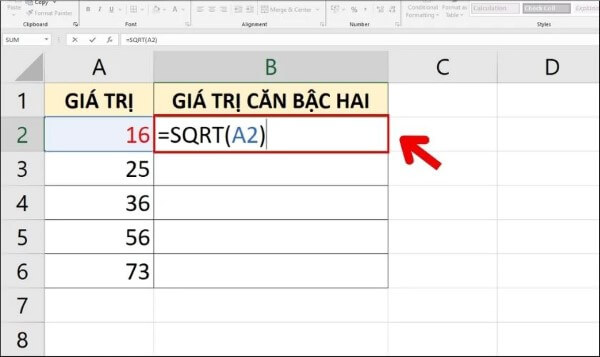
Kết quả trả về sẽ là 4.
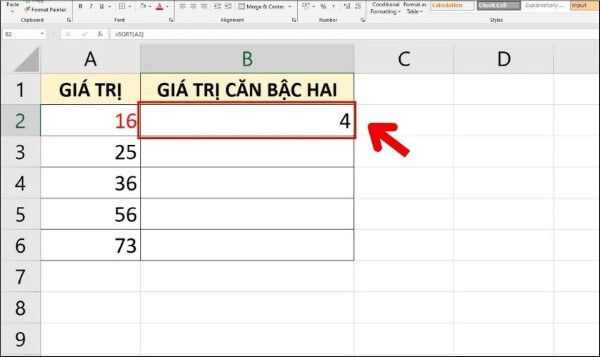
Đây cũng chính là công thức căn bậc 2 trong Excel được nhiều người mới học sử dụng đầu tiên vì cú pháp rất ngắn gọn.
Các bước thực hiện
Bước 1: Chọn ô cần hiển thị kết quả.
Bước 2: Nhập công thức SQRT.
Bước 3: Nhấn Enter để nhận kết quả.
Khi cần áp dụng cho nhiều dữ liệu, bạn chỉ cần kéo chuột xuống các ô còn lại để sao chép công thức.
Xử lý lỗi số âm
Nếu nhập số âm vào hàm SQRT, Excel sẽ trả về lỗi #NUM!.
Ví dụ: =SQRT(-16)
Để khắc phục, hãy kết hợp với hàm ABS: =SQRT(ABS(-16))
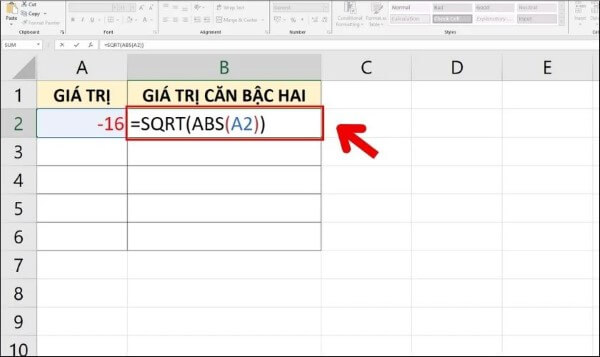
Kết quả nhận được là 4.
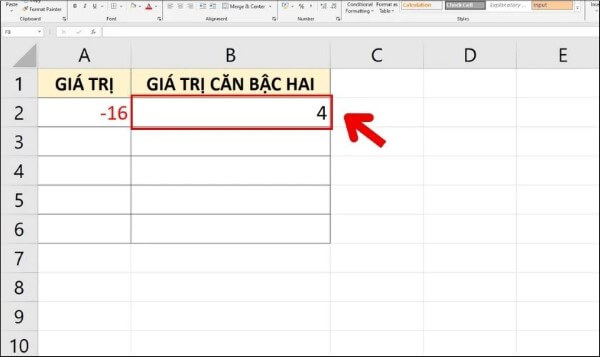
Đây là mẹo hữu ích khi làm việc với dữ liệu chứa số âm trong bảng tính.
Dùng hàm POWER áp dụng cho mọi căn bậc
POWER là hàm mạnh mẽ giúp tính lũy thừa và các phép căn trong Excel.
Cú pháp: =POWER(number,power)
Trong đó:
- number: số cần tính
- power: số mũ
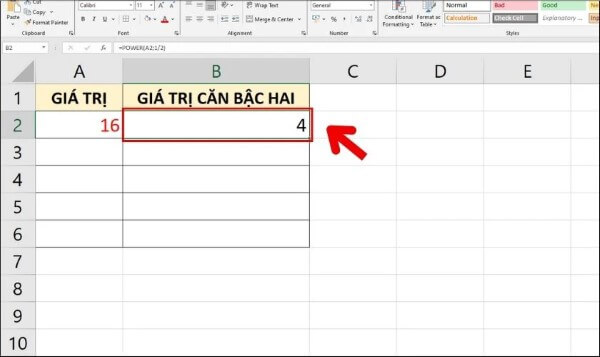
Ví dụ tính căn bậc hai: =POWER(A2;1/2)
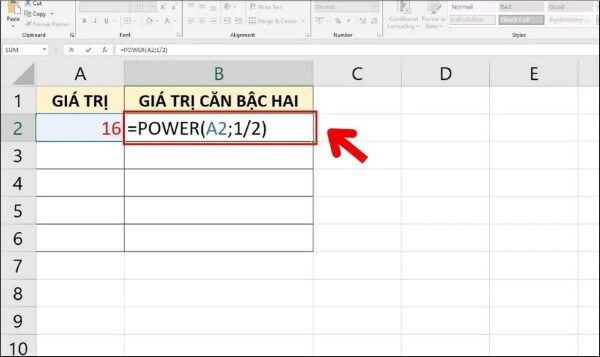
Kết quả nhận được là 4.
Ưu điểm của POWER:
- Tính được nhiều dạng căn khác nhau
- Linh hoạt khi xử lý dữ liệu phức tạp
- Dễ kết hợp với các công thức Excel khác
Trong nhiều trường hợp, POWER được đánh giá phù hợp hơn SQRT khi cần mở rộng phép tính.
Cách chèn ký hiệu căn bậc hai trong Excel
Ngoài việc tính toán, nhiều người còn cần viết căn bậc 2 trong Excel để trình bày tài liệu hoặc giáo án.
Bạn có thể thực hiện theo các cách sau:
Cách 1: Copy ký hiệu
Sao chép biểu tượng sau: √
Sau đó dán trực tiếp vào ô Excel.
Cách 2: Dùng Symbol
- Chọn Insert
- Chọn Symbol
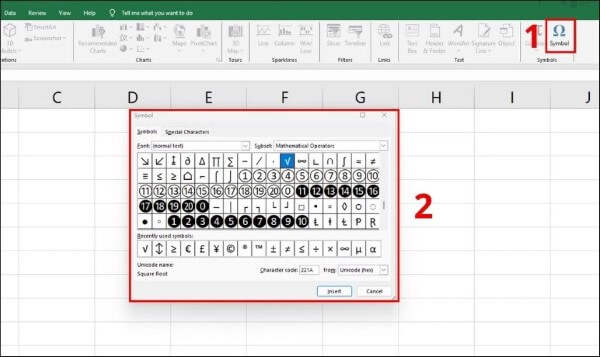
- Tìm ký hiệu √
- Nhấn Insert
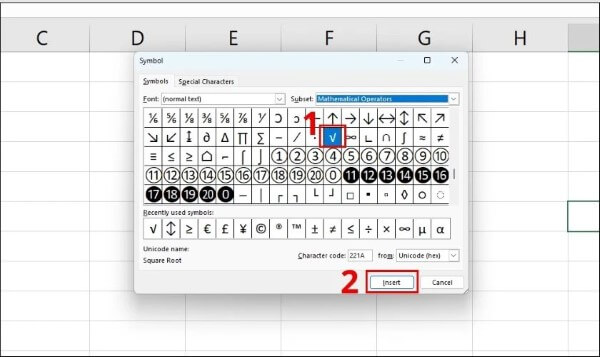
Đây là cách phổ biến để thêm dấu căn bậc 2 trong Excel vào báo cáo hoặc biểu mẫu.
Những lỗi thường gặp khi tính căn bậc 2 trong Excel và cách xử lý
Trong quá trình sử dụng căn bậc 2 trong Excel, người dùng có thể gặp một số lỗi phổ biến dưới đây.
Lỗi #NUM!
Nguyên nhân:
- Nhập số âm vào hàm SQRT
- Dùng số âm với POWER có số mũ thập phân
Cách xử lý:
- Dùng hàm ABS để lấy giá trị tuyệt đối
- Kiểm tra lại dữ liệu đầu vào
Ví dụ:
=SQRT(ABS(A2))
Lỗi #VALUE!
Nguyên nhân:
- Ô chứa dữ liệu dạng text
- Công thức tham chiếu sai
Cách xử lý:
- Chuyển dữ liệu sang dạng Number
- Kiểm tra lại định dạng ô
Công thức không chạy
Nguyên nhân:
- Quên dấu =
- Sai cú pháp hàm
- Dùng dấu phân cách không đúng
Ví dụ tại một số phiên bản Excel:
- Dùng dấu phẩy ,
- Hoặc dấu chấm phẩy ;
Bạn cần kiểm tra cài đặt vùng của máy tính để nhập công thức chính xác.
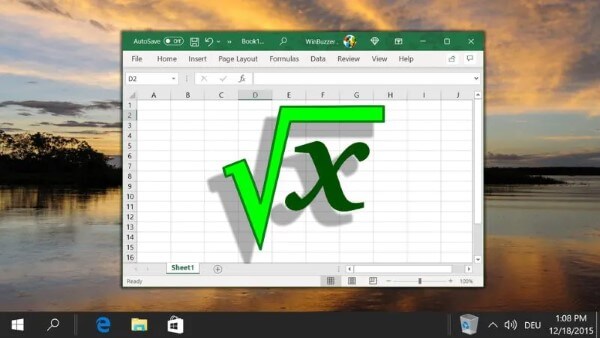
So sánh các cách tính căn bậc hai trong Excel
| Phương pháp | Ưu điểm | Nhược điểm |
| SQRT | Đơn giản, dễ nhớ | Chỉ tính căn bậc 2 |
| Lũy thừa ^ | Linh hoạt | Dễ nhập sai công thức |
| POWER | Tính được nhiều dạng căn | Công thức dài hơn |
Tùy nhu cầu sử dụng, bạn có thể chọn phương pháp phù hợp nhất để thao tác nhanh và hiệu quả hơn.
Một số mẹo sử dụng căn bậc hai hiệu quả trong Excel
Để thao tác nhanh hơn với căn bậc 2 trong Excel, bạn nên lưu ý:
- Kiểm tra dữ liệu đầu vào trước khi tính
- Dùng ABS với số âm
- Kết hợp AutoFill để sao chép công thức
- Sử dụng POWER nếu cần tính căn bậc n
- Định dạng số hợp lý để hiển thị đẹp hơn
Ngoài ra, khi làm việc với bảng dữ liệu lớn, bạn nên sử dụng laptop có cấu hình ổn định để Excel vận hành mượt mà hơn.

Kết luận
Hy vọng qua bài viết trên, bạn đã hiểu rõ cách sử dụng căn bậc 2 trong Excel bằng hàm SQRT, POWER cũng như công thức lũy thừa. Việc nắm vững các phương pháp này sẽ giúp bạn xử lý dữ liệu nhanh hơn, chính xác hơn và chuyên nghiệp hơn trong học tập lẫn công việc.
Nếu bạn đang tìm kiếm laptop phục vụ học tập, văn phòng hoặc xử lý Excel hiệu quả, hãy tham khảo các dòng máy chính hãng tại Viettel Store với nhiều ưu đãi hấp dẫn, cấu hình mạnh và chế độ bảo hành uy tín.
Xem thêm:










Email của bạn sẽ không được hiển thị công khai. Các trường bắt buộc được đánh dấu *
Tạo bình luận mới