
Trong Excel, các hàm lượng giác đóng vai trò quan trọng khi xử lý dữ liệu liên quan đến toán học, kỹ thuật, vật lý hay xây dựng. Trong số đó, hàm COS là một công cụ quen thuộc giúp tính giá trị Cosin của một góc theo đơn vị radian một cách nhanh chóng và chính xác. Tuy nhiên, nhiều người mới bắt đầu thường gặp khó khăn vì chưa hiểu rõ cú pháp cũng như cách chuyển đổi giữa độ và radian trước khi áp dụng hàm.
Bài viết dưới đây sẽ giúp bạn hiểu rõ cách sử dụng hàm COS trong Excel, từ khái niệm, cú pháp đến các ví dụ thực tế và những lưu ý quan trọng để tránh sai sót trong quá trình tính toán.
Hàm COS trong Excel là gì?
Hàm COS trong Excel là hàm lượng giác dùng để trả về giá trị COSin của một góc được biểu diễn dưới dạng radian. Đây là một trong những hàm toán học được Microsoft tích hợp sẵn nhằm hỗ trợ người dùng thực hiện các phép tính liên quan đến hình học, kỹ thuật, đồ họa, mô phỏng và phân tích dữ liệu.

Trong thực tế, hàm COS được ứng dụng trong rất nhiều lĩnh vực như:
- Giải các bài toán lượng giác.
- Phân tích dữ liệu kỹ thuật.
- Tính toán trong thiết kế cơ khí, xây dựng.
- Xử lý tín hiệu và mô phỏng khoa học.
- Thực hiện các bài toán vật lý có liên quan đến góc và dao động.
Một điểm cần lưu ý là Excel chỉ nhận giá trị góc ở đơn vị radian. Nếu dữ liệu của bạn đang ở đơn vị độ, cần chuyển đổi sang radian bằng hàm RADIANS hoặc công thức tương ứng trước khi tính.
Bên cạnh đó, Excel còn cung cấp hàm COSh để tính COSin hyperbolic. Đây là một hàm hoàn toàn khác với COS và thường được sử dụng trong các bài toán nâng cao về toán học hoặc kỹ thuật.
Cú pháp hàm COS và ý nghĩa của đối số number
Cú pháp của hàm COS rất đơn giản:
=COS(number)
Trong đó:
- number: Giá trị góc cần tính COSin, bắt buộc phải được nhập dưới dạng radian.
Giá trị trả về là một số thực nằm trong khoảng từ -1 đến 1.
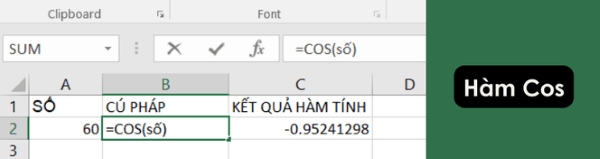
Ví dụ: =COS(0)
Kết quả trả về là: 1
Bởi vì COS(0) luôn bằng 1.
Nếu muốn tính COS của góc 60 độ, bạn không nên nhập: =COS(60)
vì Excel sẽ hiểu 60 là 60 radian chứ không phải 60 độ.
Thay vào đó hãy sử dụng: =COS(RADIANS(60))
Kết quả sẽ là: 0.5
Đây cũng là cách được khuyến nghị khi làm việc với các dữ liệu góc thông thường.
Cách sử dụng hàm COS trong Excel chi tiết
Việc sử dụng hàm COS trong Excel khá đơn giản nếu nắm được nguyên tắc về đơn vị góc. Dưới đây là những trường hợp phổ biến.
Tính COS của góc đã ở đơn vị radian
Để sử dụng hàm COS trong Excel, trước tiên bạn cần chuyển đổi giá trị góc từ độ sang radian, bởi hàm COS chỉ tính toán chính xác khi đầu vào là đơn vị radian.
Có hai cách nhập công thức và cả hai đều cho cùng một kết quả: =COS(RADIANS(A1)) hoặc =COS(A1*PI()/180)
Trong đó, A1 là ô chứa giá trị góc và có thể thay đổi theo vị trí dữ liệu trong bảng tính.
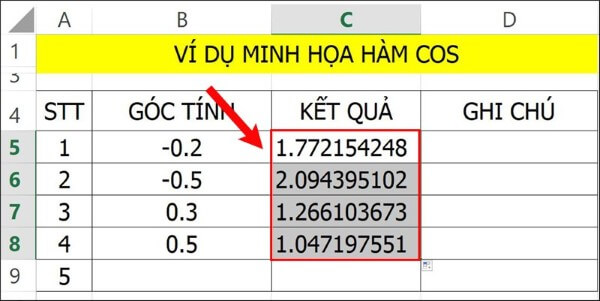
Ví dụ: Giả sử bạn cần tính giá trị cos của các góc được liệt kê trong bảng dữ liệu.
Bước 1: Chọn ô muốn hiển thị kết quả, sau đó nhập công thức: =COS(RADIANS(B5))
Trong đó B5 là ô chứa giá trị góc cần tính.
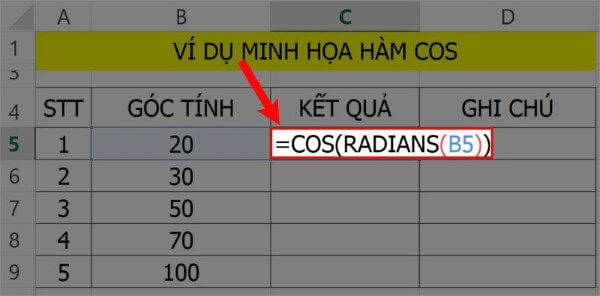
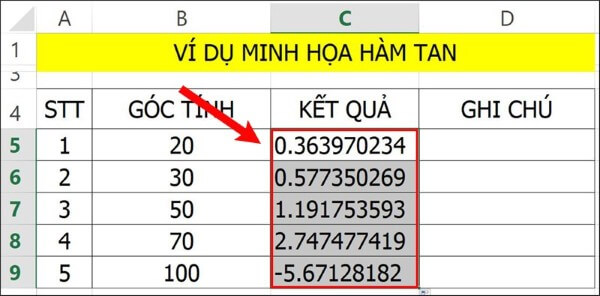
Bước 2: Nhấn Enter để Excel trả về kết quả. Tiếp theo, đưa chuột đến góc dưới bên phải của ô kết quả và kéo xuống để sao chép công thức cho các dòng còn lại trong bảng, giúp tính nhanh giá trị cos của toàn bộ dữ liệu.
Tính COS của góc tính theo độ
Trong thực tế, đa số dữ liệu đều được nhập dưới dạng độ.
Ví dụ ô A2 chứa: 30
Muốn tính COS của góc này, nhập: =COS(RADIANS(A2))
Kết quả: 0.866025
Việc kết hợp hàm RADIANS giúp quá trình chuyển đổi diễn ra tự động mà không cần tính toán thủ công.
Chuyển đổi bằng công thức PI()
Ngoài RADIANS, bạn cũng có thể quy đổi sang radian bằng hằng số PI.
Ví dụ: =COS(A2*PI()/180)
Nếu A2 bằng 45 thì kết quả nhận được là: 0.707107
Đây là công thức được sử dụng khá nhiều trong các bảng tính cũ hoặc khi người dùng muốn chủ động thực hiện phép chuyển đổi.
Kết hợp với các hàm khác
Ngoài việc tính riêng lẻ, hàm COS Excel còn có thể kết hợp với nhiều hàm toán học khác để giải quyết các bài toán phức tạp hơn.
Ví dụ kết hợp với ROUND để làm tròn: =ROUND(C5,2)
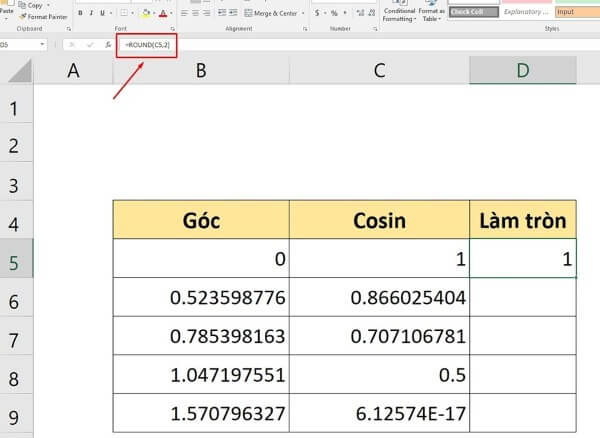
Nhờ khả năng kết hợp linh hoạt, Excel có thể xử lý nhanh các bảng dữ liệu lớn mà không cần thực hiện phép tính thủ công.
Ứng dụng trong thực tế
Không chỉ xuất hiện trong các bài tập Excel, hàm COS còn được ứng dụng trong nhiều công việc chuyên môn.
Đối với ngành xây dựng, kỹ sư thường sử dụng để tính toán góc nghiêng, xác định lực hoặc khoảng cách. Trong lĩnh vực điện tử, hàm hỗ trợ tính toán dao động và tín hiệu. Đối với giáo viên, sinh viên hoặc học sinh, đây là công cụ hữu ích khi giải các bài toán lượng giác trên bảng tính.

Nhờ khả năng xử lý nhanh, người dùng có thể tiết kiệm đáng kể thời gian khi phải tính toán hàng trăm hoặc hàng nghìn giá trị cùng lúc.
Lưu ý để tính hàm COS trong Excel chính xác
Mặc dù cú pháp khá đơn giản nhưng nhiều người vẫn gặp lỗi khi sử dụng hàm COS. Nguyên nhân chủ yếu đến từ việc nhập sai đơn vị hoặc định dạng dữ liệu.
Điều đầu tiên cần nhớ là hàm COS chỉ nhận giá trị radian. Nếu nhập trực tiếp góc theo độ, kết quả sẽ khác hoàn toàn so với mong muốn. Vì vậy, hãy ưu tiên sử dụng RADIANS hoặc công thức nhân với PI()/180 để chuyển đổi.
Bên cạnh đó, đối số truyền vào phải là giá trị số. Nếu ô dữ liệu chứa văn bản hoặc ký tự không hợp lệ, Excel sẽ trả về lỗi #VALUE!.
Trong trường hợp dữ liệu được nhập từ nguồn khác, hãy kiểm tra định dạng ô trước khi tính toán để tránh việc số bị lưu dưới dạng văn bản.
Ngoài ra, khi thực hiện các phép tính phức tạp có nhiều công thức lồng nhau, bạn nên kiểm tra từng bước để xác định chính xác vị trí phát sinh lỗi. Điều này giúp việc sửa công thức trở nên dễ dàng hơn.
Một mẹo nhỏ là nên làm tròn kết quả bằng hàm ROUND nếu cần trình bày báo cáo. Do đặc điểm của số thực, giá trị COS thường có nhiều chữ số sau dấu thập phân, đôi khi gây khó khăn trong việc đọc hoặc so sánh dữ liệu.
Kết luận
Có thể thấy, hàm COS là một trong những hàm lượng giác quan trọng trong Excel, giúp tính giá trị COSin nhanh chóng, chính xác và phù hợp với nhiều nhu cầu học tập cũng như công việc chuyên môn. Chỉ cần nắm rõ cú pháp, hiểu cách chuyển đổi giữa độ và radian, bạn sẽ dễ dàng áp dụng hàm vào các bài toán từ cơ bản đến nâng cao.
Nếu bạn thường xuyên học tập, làm việc với Excel hoặc cần một chiếc laptop có cấu hình mạnh để xử lý bảng tính, phân tích dữ liệu và phục vụ công việc văn phòng hiệu quả, hãy đến Viettel Store. Tại đây có đa dạng các dòng laptop chính hãng từ nhiều thương hiệu nổi tiếng, mức giá cạnh tranh, hỗ trợ trả góp linh hoạt cùng nhiều chương trình ưu đãi hấp dẫn, giúp bạn dễ dàng lựa chọn thiết bị phù hợp với nhu cầu sử dụng.
Xem thêm:










Email của bạn sẽ không được hiển thị công khai. Các trường bắt buộc được đánh dấu *
Tạo bình luận mới