
Trong quá trình xử lý dữ liệu, việc đếm số lượng ô đáp ứng nhiều điều kiện cùng lúc là nhu cầu rất phổ biến. Hàm COUNTIFS giúp người dùng thực hiện công việc này nhanh chóng, hạn chế sai sót và tiết kiệm thời gian hơn rất nhiều so với việc đếm thủ công. Nếu bạn đang tìm hiểu cách áp dụng hàm này trong Excel hay Google Sheet thì bài viết dưới đây sẽ hướng dẫn chi tiết từ cú pháp đến ví dụ thực tế.
Hàm COUNTIFS là gì?
Hàm COUNTIFS là hàm thống kê dùng để đếm số lượng ô hoặc dòng dữ liệu thỏa mãn đồng thời nhiều điều kiện khác nhau. Đây là phiên bản mở rộng của COUNTIF khi cho phép áp dụng từ hai điều kiện trở lên.
Ví dụ, bạn có danh sách nhân viên và muốn đếm số người thuộc phòng Kinh doanh đồng thời có doanh số trên 100 triệu đồng. Khi đó COUNTIFS sẽ giúp bạn thực hiện chỉ với một công thức đơn giản.

Nhờ khả năng lọc dữ liệu linh hoạt, hàm COUNTIFS được ứng dụng phổ biến trong quản lý bán hàng, kế toán, nhân sự, giáo dục và phân tích dữ liệu.
Một ưu điểm nổi bật là countifs trong Excel hỗ trợ rất nhiều điều kiện khác nhau, giúp việc tổng hợp báo cáo trở nên chuyên nghiệp và chính xác hơn.
Cú pháp hàm COUNTIFS trong Excel, Google Sheet
Cú pháp của hàm COUNTIFS như sau:
=COUNTIFS(criteria_range1, criteria1, [criteria_range2], [criteria2], …)
Trong đó:
- criteria_range1: Vùng dữ liệu áp dụng điều kiện đầu tiên.
- criteria1: Điều kiện đầu tiên.
- criteria_range2: Vùng dữ liệu của điều kiện thứ hai.
- criteria2: Điều kiện thứ hai.
- Có thể thêm nhiều cặp điều kiện khác nếu cần.
Đây chính là công thức COUNTIFS được sử dụng phổ biến trong mọi phiên bản Excel từ 2007 đến Microsoft 365.

Ví dụ: =COUNTIFS(B2:B20,”Nam”,C2:C20,”>25″)
Kết quả sẽ đếm số người có giới tính Nam và tuổi lớn hơn 25.
Đối với hàm COUNTIFS trong Google Sheet, cú pháp hoàn toàn giống Excel nên người dùng có thể áp dụng mà không cần chỉnh sửa công thức.
Cách dùng hàm COUNTIFS kèm ví dụ
Sau khi hiểu cú pháp, bạn có thể áp dụng hàm COUNTIFS trong nhiều tình huống thực tế.
Ví dụ 1: Dùng hàm COUNTIFS để đếm số lần mặt hàng áo được xuất với số lượng trên 40 sản phẩm
Bước 1: Chọn ô cần hiển thị kết quả rồi nhập công thức:
=COUNTIFS(B3:B8,”Áo”,D3:D8,”>40″)
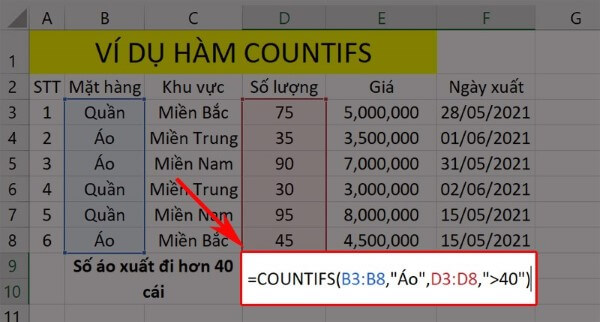
Bước 2: Nhấn Enter để Excel thực hiện phép tính và trả về số lượng bản ghi đáp ứng cả hai điều kiện.
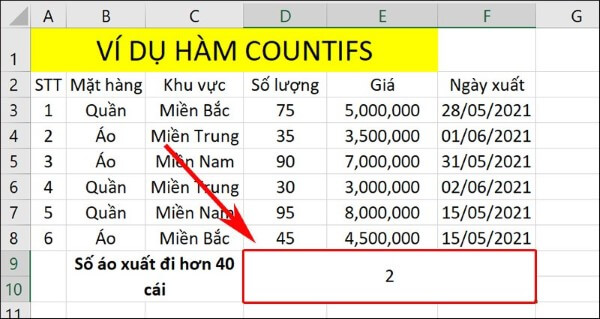
Ví dụ 2: Áp dụng hàm COUNTIFS để thống kê các đơn hàng sau ngày 20/05/2021 và có giá trị lớn hơn 5 triệu đồng
Bước 1: Tại ô muốn hiển thị kết quả, nhập công thức:
=COUNTIFS(F3:F8,”>20/05/2021″,E3:E8,”>5000000″)
Lưu ý: Công thức trên giả sử cột F chứa ngày xuất hàng và cột E chứa giá trị đơn hàng.
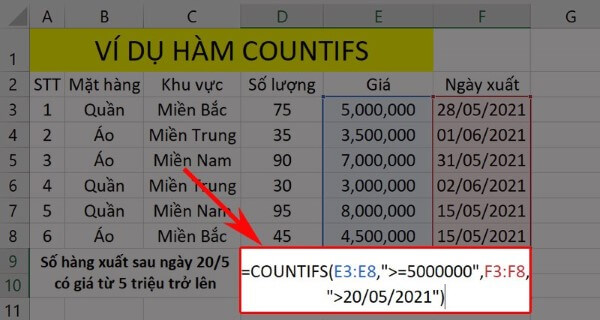
Bước 2: Nhấn Enter để nhận kết quả thống kê các dòng dữ liệu thỏa mãn đồng thời hai điều kiện.
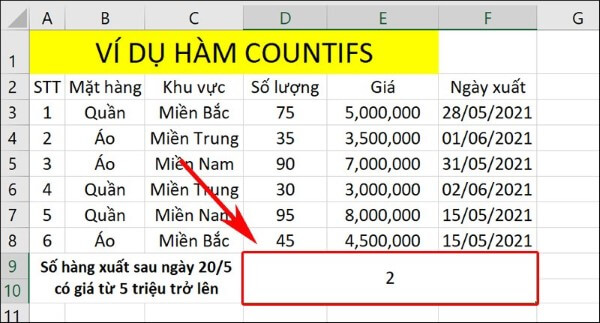
Ví dụ 3: Sử dụng hàm COUNTIFS để đếm số lần quần được xuất với số lượng từ 40 đến 80 chiếc và trước ngày 31/05/2021
Bước 1: Nhập công thức vào ô cần tính:
=COUNTIFS(B3:B8,”Quần”,D3:D8,”>=40″,D3:D8,”<=80″,F3:F8,”<31/05/2021″)
Công thức trên sẽ lọc các dòng có mặt hàng là Quần, số lượng nằm trong khoảng 40–80 và ngày xuất trước 31/05/2021.
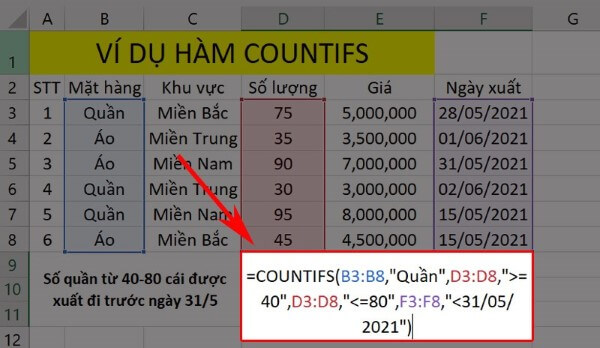
Bước 2: Nhấn Enter để Excel hiển thị số lượng bản ghi đáp ứng toàn bộ các tiêu chí đã đặt.
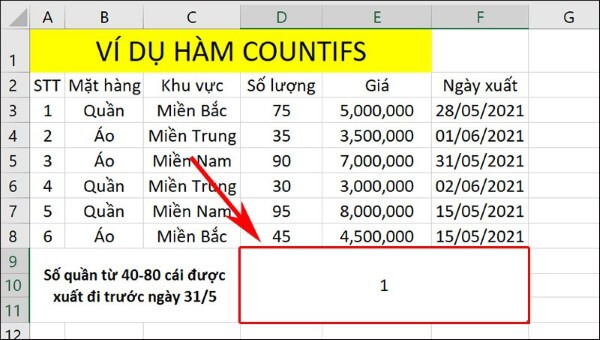
Nếu mới bắt đầu học Excel, việc nắm vững cách sử dụng hàm COUNTIFS trong Excel sẽ giúp bạn xử lý dữ liệu hiệu quả hơn rất nhiều.
Những lỗi thường gặp khi dùng COUNTIFS
Trong quá trình sử dụng hàm COUNTIFS, người dùng thường gặp một số lỗi dưới đây.
- Các vùng điều kiện không cùng kích thước
Ví dụ: =COUNTIFS(A2:A20,”Nam”,B2:B18,”>20″)
Hai vùng dữ liệu có số dòng khác nhau nên Excel sẽ báo lỗi. Giải pháp là đảm bảo tất cả vùng điều kiện có cùng số lượng hàng và cột.
- Sai định dạng dữ liệu
Nếu dữ liệu lưu dưới dạng Text nhưng điều kiện là Number thì kết quả có thể sai.
Ví dụ: =COUNTIFS(A2:A20,100)
Trong khi dữ liệu thực tế lưu là “100” dạng chuỗi. Bạn nên kiểm tra định dạng dữ liệu trước khi áp dụng.
- Sai dấu ngoặc kép
Các điều kiện dạng văn bản hoặc toán tử đều phải đặt trong dấu ngoặc kép.
Ví dụ đúng: =COUNTIFS(B2:B20,”>10″)
Nếu bỏ dấu ngoặc kép sẽ phát sinh lỗi.
- Sử dụng sai ký tự đại diện
Khi dùng dấu “*” hoặc “?”, cần hiểu rõ ý nghĩa của từng ký tự để tránh kết quả không mong muốn. Ngoài ra, nếu muốn tìm đúng dấu “*” thì cần thêm ký tự “~” phía trước.
- Không khóa vùng dữ liệu
Khi sao chép công thức xuống nhiều dòng, vùng dữ liệu có thể bị thay đổi.
Ví dụ nên sử dụng: =COUNTIFS($A$2:$A$100,”Nam”)
Điều này giúp công thức hoạt động chính xác khi kéo xuống.
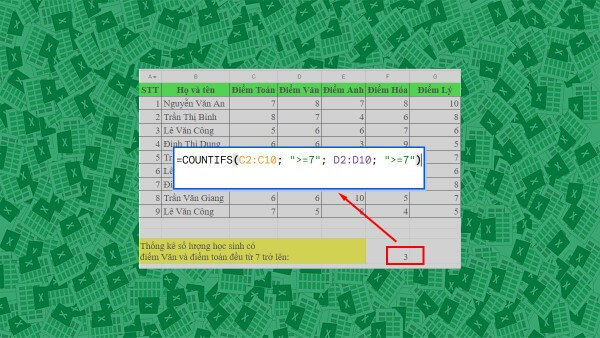
Tổng kết
Có thể thấy hàm COUNTIFS là công cụ cực kỳ hữu ích trong Excel và Google Sheet khi cần đếm dữ liệu theo nhiều điều kiện cùng lúc. Việc nắm rõ cú pháp, cách áp dụng và những lỗi thường gặp sẽ giúp bạn xử lý bảng tính nhanh hơn, chính xác hơn và nâng cao hiệu suất làm việc.
Nếu bạn đang tìm kiếm một chiếc laptop cấu hình mạnh để học tập, làm việc với Excel, Google Sheet hay các phần mềm văn phòng chuyên nghiệp, hãy ghé Viettel Store để lựa chọn các dòng laptop chính hãng từ Dell, HP, Lenovo, Asus, Acer, MSI… với mức giá cạnh tranh, nhiều ưu đãi hấp dẫn cùng chế độ bảo hành uy tín trên toàn quốc.
Xem thêm:










Email của bạn sẽ không được hiển thị công khai. Các trường bắt buộc được đánh dấu *
Tạo bình luận mới