
Trong quá trình xử lý bảng tính, việc tìm kiếm dữ liệu theo điều kiện cụ thể sẽ trở nên nhanh chóng hơn nhờ hàm FILTER. Đây là một trong những hàm động (Dynamic Array) mạnh mẽ của Excel, giúp lọc dữ liệu chỉ với một công thức duy nhất mà không cần thao tác thủ công. Bài viết dưới đây sẽ hướng dẫn chi tiết cách sử dụng, cú pháp cũng như những lỗi thường gặp khi dùng hàm FILTER để bạn làm việc hiệu quả hơn.
Hàm FILTER dùng để làm gì?
Hàm FILTER được Microsoft bổ sung trên Excel 365 và Excel 2021 nhằm hỗ trợ người dùng lọc dữ liệu theo một hoặc nhiều điều kiện mà vẫn giữ nguyên dữ liệu gốc. Khác với tính năng Auto Filter truyền thống, hàm này sẽ tạo ra một vùng dữ liệu mới hoàn toàn động. Khi dữ liệu nguồn thay đổi, kết quả cũng tự động cập nhật.

Một số ứng dụng phổ biến gồm:
- Lọc danh sách nhân viên theo phòng ban.
- Lọc khách hàng theo khu vực.
- Lọc sản phẩm theo mức giá.
- Trích xuất dữ liệu theo điều kiện ngày tháng.
- Kết hợp với nhiều hàm khác để xây dựng báo cáo tự động.
Đây cũng được xem là hàm lọc trong Excel hiện đại, giúp tiết kiệm rất nhiều thời gian khi làm việc với dữ liệu lớn.
Cấu trúc và cú pháp hàm FILTER
Cú pháp:
=FILTER(array, include, [if_empty])
Trong đó:
- array: Phạm vi dữ liệu cần lọc.
- include: Điều kiện lọc (TRUE/FALSE).
- if_empty: Giá trị hiển thị nếu không có kết quả phù hợp.
![Cú pháp hàm: =FILTER(array, include, [if_empty])](https://news.vio.vn/wp-content/uploads/2026/07/ham-filter-2.jpg)
Ví dụ:
=FILTER(A2:C20,B2:B20=”Hà Nội”,”Không có dữ liệu”)
Excel sẽ trả về toàn bộ những dòng có cột B bằng “Hà Nội”.
So với lệnh lọc trong Excel truyền thống, công thức này linh hoạt hơn rất nhiều vì kết quả tự động thay đổi theo dữ liệu nguồn.
Cách sử dụng hàm FILTER cơ bản
Ví dụ 1: Lọc danh sách học sinh nữ
Giả sử bạn muốn hiển thị toàn bộ học sinh nữ trong lớp 9C, hãy thực hiện theo các bước sau:
Bước 1: Chọn một ô trống bất kỳ trên trang tính, sau đó nhập công thức:
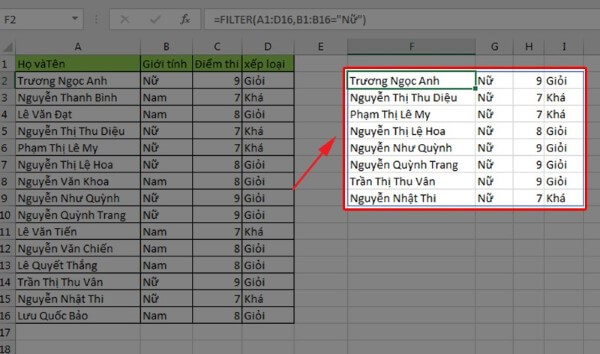
=FILTER(A1:D16,B1:B16=”Nữ”)
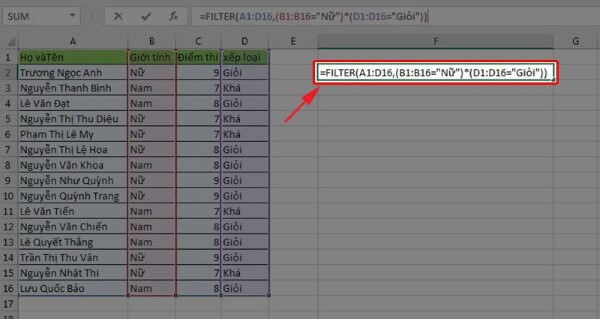
Bước 2: Nhấn Enter. Excel sẽ tự động trả về danh sách tất cả học sinh nữ theo dữ liệu đã chọn.
Ví dụ 2: Lọc học sinh có điểm từ 9 trở lên
Nếu cần tìm những học sinh đạt điểm lớn hơn hoặc bằng 9, bạn làm như sau:
Bước 1: Chọn một ô trống và nhập công thức:
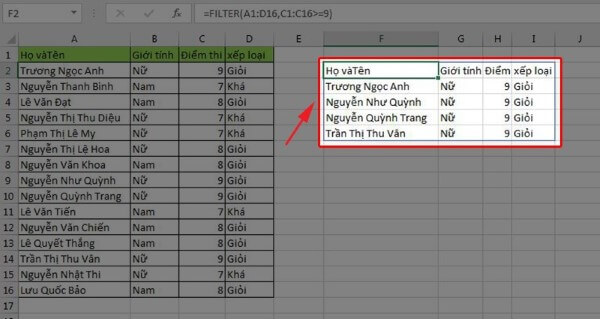
=FILTER(A1:D16,C1:C16>=9)
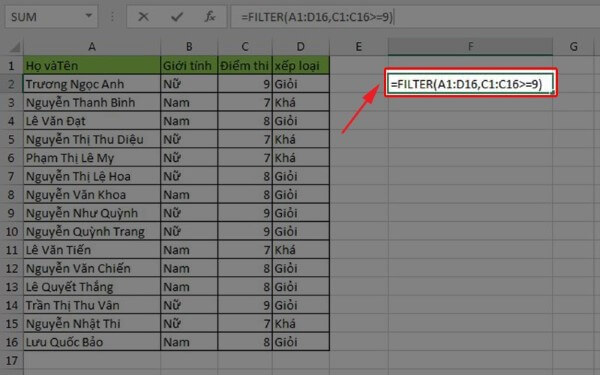
Bước 2: Nhấn Enter để xem kết quả. Danh sách trả về sẽ chỉ bao gồm các học sinh có điểm thi từ 9 trở lên.
Ví dụ 3: Lọc học sinh nữ đạt học lực Giỏi
Trong trường hợp muốn lọc những học sinh vừa là nữ vừa được xếp loại Giỏi, bạn cần kết hợp nhiều điều kiện bằng dấu * (toán tử AND).
Bước 1: Chọn một ô bất kỳ rồi nhập công thức:
=FILTER(A1:D16,(B1:B16=”Nữ”)*(D1:D16=”Giỏi”))
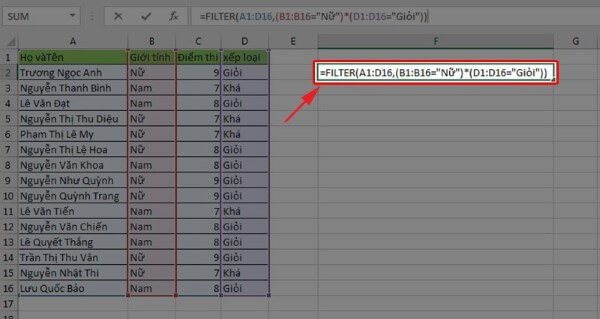
Bước 2: Nhấn Enter. Ngay lập tức, Excel sẽ hiển thị danh sách các học sinh đáp ứng đồng thời cả hai điều kiện: giới tính nữ và xếp loại Giỏi.
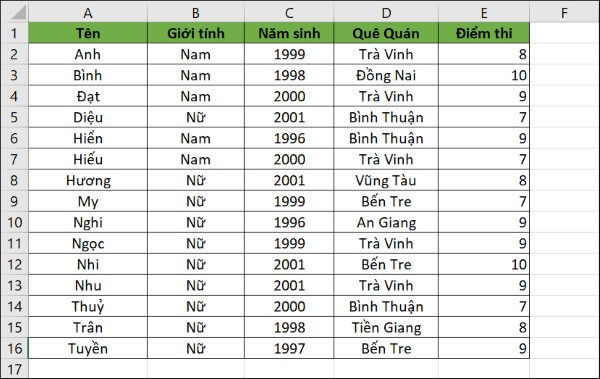
Cách dùng hàm FILTER với nhiều điều kiện
Một ưu điểm lớn của hàm FILTER là có thể kết hợp nhiều điều kiện cùng lúc.
Điều kiện AND
Ví dụ lọc nhân viên:
- Phòng Kinh doanh
- Lương trên 15 triệu
=FILTER(A2:D100,(B2:B100=”Kinh doanh”)*(D2:D100>15000000))
Dấu * tương đương phép AND.
Điều kiện OR
Ví dụ lấy nhân viên ở Hà Nội hoặc Hải Phòng:
=FILTER(A2:D100,(B2:B100=”Hà Nội”)+(B2:B100=”Hải Phòng”))
Dấu + đại diện cho phép OR.
Kết hợp nhiều điều kiện phức tạp
Có thể kết hợp:
- Phòng ban
- Mức lương
- Thời gian làm việc
Ví dụ:
=FILTER(A2:E100,(B2:B100=”Sales”)*(D2:D100>10000000)*(E2:E100>DATE(2024,1,1)))
Nhờ đó, hàm FILTER có thể thay thế nhiều thao tác lọc thủ công phức tạp.
Ngoài Excel, hàm filter trong Google Sheet cũng có cú pháp gần tương tự và được sử dụng rất phổ biến khi xử lý dữ liệu trực tuyến.
Những lỗi thường gặp khi sử dụng hàm FILTER
Trong quá trình sử dụng hàm FILTER, người dùng thường gặp một số lỗi dưới đây.
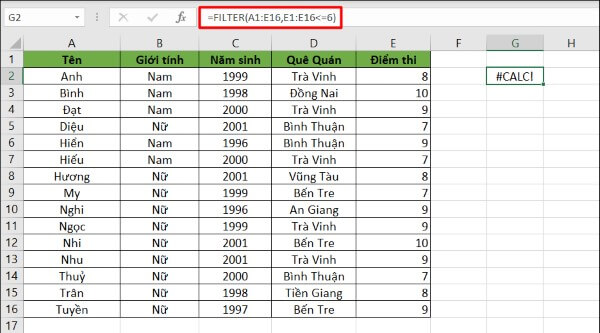
Lỗi #CALC!
Nguyên nhân:
- Không tìm thấy dữ liệu phù hợp.
- Không khai báo tham số if_empty.
Khắc phục: =FILTER(A2:C20,B2:B20=”ABC”,”Không có dữ liệu”)
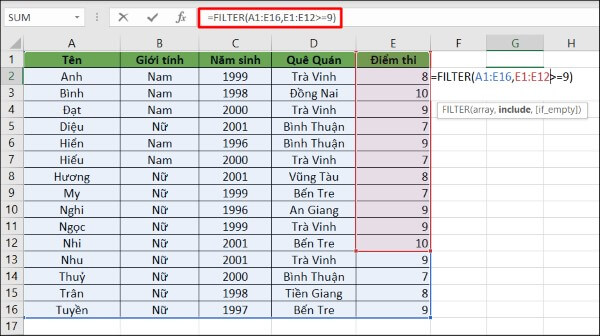
Lỗi #VALUE!
Xuất hiện khi phạm vi điều kiện và phạm vi dữ liệu không cùng kích thước.
Ví dụ sai: =FILTER(A2:C20,B2:B15=”Nam”)
Cần đảm bảo số dòng của array và include bằng nhau.
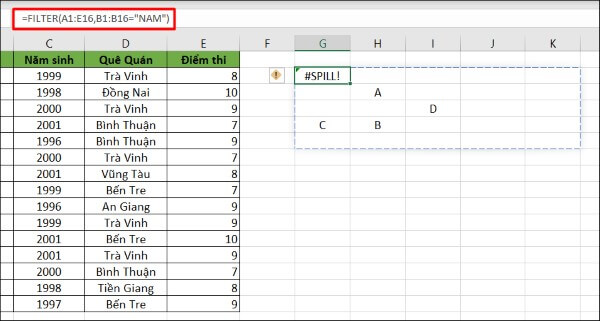
Lỗi #SPILL!
Nguyên nhân: Có dữ liệu chắn vùng kết quả.
Cách xử lý:
- Xóa dữ liệu cản trở.
- Chọn vùng trống để hiển thị kết quả.
Nguyên nhân và cách sửa lỗi #SPILL
Lỗi do phiên bản Excel
Nhiều người nhập đúng công thức nhưng Excel báo lỗi vì đang sử dụng Excel 2016 hoặc cũ hơn.
Hàm FILTER chỉ hỗ trợ trên:
- Excel 365
- Excel 2021
- Excel Online
Nếu sử dụng phiên bản thấp hơn, bạn cần dùng Advanced Filter hoặc Auto Filter thay thế.
Một số lưu ý khi sử dụng hàm FILTER
- Điều kiện lọc phải trả về TRUE hoặc FALSE.
- Có thể kết hợp với SORT, UNIQUE, XLOOKUP để xử lý dữ liệu nâng cao.
- Nên thêm tham số if_empty để tránh lỗi #CALC.
- Dữ liệu nguồn thay đổi thì kết quả lọc cũng tự động cập nhật.
- Phù hợp với bảng dữ liệu lớn cần xử lý thường xuyên.
Kết luận
Có thể thấy, hàm FILTER là công cụ cực kỳ hữu ích giúp lọc dữ liệu nhanh chóng, linh hoạt và tự động hơn so với các phương pháp truyền thống. Việc nắm rõ cú pháp, cách áp dụng nhiều điều kiện cũng như xử lý các lỗi thường gặp sẽ giúp bạn khai thác tối đa sức mạnh của Excel trong học tập và công việc.
Nếu bạn đang cần một chiếc laptop cấu hình mạnh để học tập, làm việc văn phòng hay xử lý các bảng tính Excel dung lượng lớn, hãy đến Viettel Store để lựa chọn các mẫu laptop chính hãng từ Dell, HP, Asus, Lenovo, Acer, MSI… với mức giá hấp dẫn, trả góp linh hoạt và nhiều ưu đãi cùng chế độ bảo hành uy tín trên toàn quốc.
Xem thêm:










Email của bạn sẽ không được hiển thị công khai. Các trường bắt buộc được đánh dấu *
Tạo bình luận mới