
Trong Excel, các phép tính liên quan đến lãi suất, khoản đầu tư hay dòng tiền định kỳ có thể được xử lý nhanh chóng bằng những hàm tài chính chuyên dụng. Trong đó, hàm FV giúp xác định giá trị tương lai của một khoản tiền dựa trên lãi suất cố định và số kỳ đầu tư. Bài viết dưới đây sẽ giải thích hàm FV là gì, cú pháp, ứng dụng và hướng dẫn cách sử dụng hàm này qua những ví dụ dễ thực hiện.
Tóm tắt nội dung
Hàm FV trong Excel là gì?
Hàm FV trong Excel có tên đầy đủ là Future Value, được dùng để tính giá trị tương lai của một khoản đầu tư dựa trên lãi suất định kỳ, số kỳ thanh toán, khoản tiền đóng góp đều đặn và giá trị hiện tại.
Công cụ này đặc biệt hữu ích khi bạn muốn dự đoán số tiền có thể tích lũy sau một khoảng thời gian nhất định. Thay vì phải thực hiện nhiều phép tính lãi kép thủ công, Excel có thể xử lý toàn bộ dữ liệu chỉ bằng một công thức.
Ví dụ, bạn có một khoản tiền ban đầu và tiếp tục gửi thêm một khoản cố định mỗi tháng. Khi biết lãi suất và thời gian gửi, hàm FV có thể giúp xác định tổng giá trị dự kiến tại thời điểm kết thúc.
Kết quả của hàm thường được thể hiện dưới dạng số âm hoặc dương tùy theo cách nhập dòng tiền. Vì vậy, cần thống nhất quy ước dấu giữa khoản tiền nhận vào và khoản tiền chi ra để kết quả dễ hiểu.
Ứng dụng thực tế của hàm FV
Hiểu hàm FV là gì giúp người dùng Excel khai thác tốt hơn các công cụ hỗ trợ lập kế hoạch tài chính. Một số trường hợp sử dụng phổ biến gồm:
- Tính giá trị khoản tiết kiệm: Dự đoán số tiền tích lũy được sau nhiều tháng hoặc nhiều năm khi gửi thêm một khoản cố định.
- Đánh giá hiệu quả đầu tư: Ước tính giá trị của khoản đầu tư trong tương lai dựa trên mức sinh lời dự kiến.
- Lập kế hoạch tài chính dài hạn: Hỗ trợ xác định số tiền cần tích lũy để hướng tới một mục tiêu tài chính cụ thể.
- Phân tích dòng tiền: Doanh nghiệp có thể sử dụng công thức để dự báo giá trị tương lai của các khoản thu, chi định kỳ.
- Tính toán kế hoạch vay hoặc cho vay: Khi kết hợp với những hàm tài chính khác, FV giúp mô phỏng nhiều kịch bản liên quan đến dòng tiền.
Nhờ khả năng xử lý các khoản thanh toán định kỳ, hàm phù hợp với những bài toán tài chính có tính lặp lại và cần dự báo trong một khoảng thời gian nhất định.

Cú pháp hàm FV trong Excel
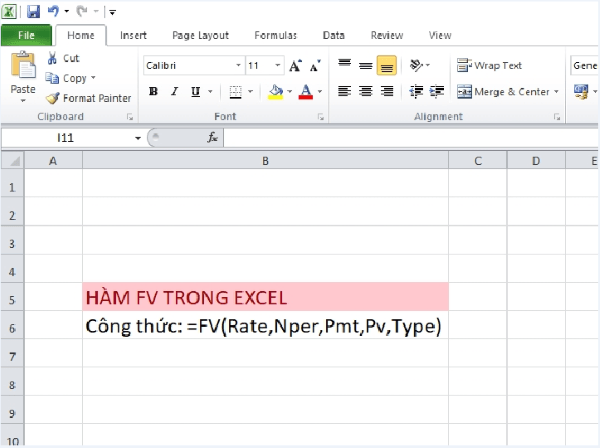
Cú pháp cơ bản: =FV(rate, nper, pmt, [pv], [type])
Trong đó:
| Đối số | Ý nghĩa |
| Rate | Lãi suất áp dụng cho mỗi kỳ. Đây là đối số bắt buộc. |
| Nper | Tổng số kỳ thanh toán hoặc kỳ đầu tư. Đây là đối số bắt buộc. |
| Pmt | Khoản thanh toán cố định ở mỗi kỳ. Đối số này thường bao gồm cả tiền gốc và lãi, không bao gồm các khoản phí hoặc thuế. |
| Pv | Giá trị hiện tại của khoản đầu tư hoặc số tiền ban đầu. Đây là đối số tùy chọn, mặc định bằng 0 nếu bỏ trống. |
| Type | Thời điểm thực hiện thanh toán. Có thể bỏ qua, mặc định bằng 0. |
Đối với Type:
- Type = 0: Khoản thanh toán được thực hiện vào cuối kỳ.
- Type = 1: Khoản thanh toán được thực hiện vào đầu kỳ.
Đây là điểm cần đặc biệt lưu ý khi thực hiện cách tính hàm FV trong Excel, bởi thay đổi thời điểm thanh toán có thể khiến giá trị cuối cùng khác nhau.
Lưu ý khi sử dụng hàm FV
- Đồng nhất đơn vị: Rate và Nper phải cùng kỳ tính. Ví dụ, lãi suất năm 7% và gửi hàng tháng thì Rate = 7%/12.
- Nhập đúng dấu dòng tiền: Khoản tiền chi ra thường nhập số âm, tiền nhận về nhập số dương.
- Xác định thời điểm thanh toán: Đầu kỳ dùng Type = 1, cuối kỳ dùng Type = 0.
- Quy đổi lãi suất phù hợp: Khi thay đổi chu kỳ tính toán, cần điều chỉnh lãi suất tương ứng.
Cách dùng hàm FV qua ví dụ cụ thể
Để hiểu rõ hàm FV Excel, hãy xét trường hợp bạn có 10 triệu đồng trong tài khoản tiết kiệm, lãi suất 7%/năm và dự định gửi thêm 1 triệu đồng mỗi tháng trong 12 tháng.
Có hai tình huống tùy thuộc vào thời điểm bạn nộp khoản tiền 1 triệu đồng mỗi tháng.
Trường hợp 1: Gửi thêm tiền vào cuối mỗi tháng
Bước 1: Xác định các tham số
- Rate: 7%/12
- Nper: 12
- Pmt: -1000000
- Pv: -10000000
- Type: 0
Trong trường hợp này, khoản tiền 1 triệu đồng được bổ sung vào cuối mỗi tháng nên Type bằng 0. Bạn có thể bỏ qua Type vì đây cũng là giá trị mặc định của Excel.
Bước 2: Nhập công thức
Tại ô cần hiển thị kết quả, nhập: =FV(7%/12,12,-1000000,-10000000,0)
Sau đó nhấn Enter. Kết quả nhận được khoảng: 23.115.486,10 đồng
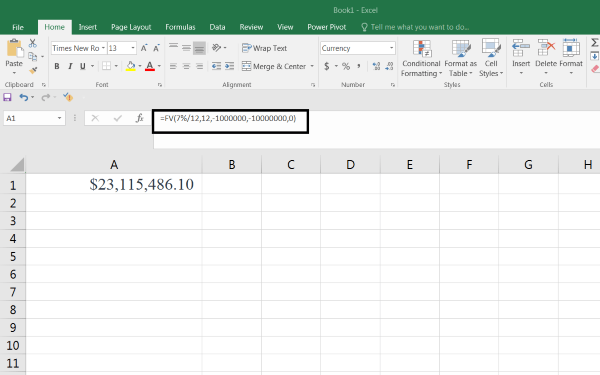
Điều này cho thấy sau 12 tháng, tổng giá trị dự kiến của khoản tiền ban đầu và các khoản đóng góp định kỳ, có tính đến mức lãi suất giả định, vào khoảng 23,12 triệu đồng.
Trường hợp 2: Gửi thêm tiền vào đầu mỗi tháng
Nếu khoản tiền 1 triệu đồng được gửi ngay đầu mỗi tháng, thời gian sinh lãi của từng khoản tiền sẽ thay đổi. Khi đó, Type được đặt bằng 1.
Bước 1: Xác định tham số
- Rate: 7%/12
- Nper: 12
- Pmt: -1000000
- Pv: -10000000
- Type: 1
Bước 2: Nhập công thức
Sử dụng công thức: =FV(7%/12,12,-1000000,-10000000,1)
Nhấn Enter, Excel trả về kết quả khoảng: 23.187.776,18 đồng
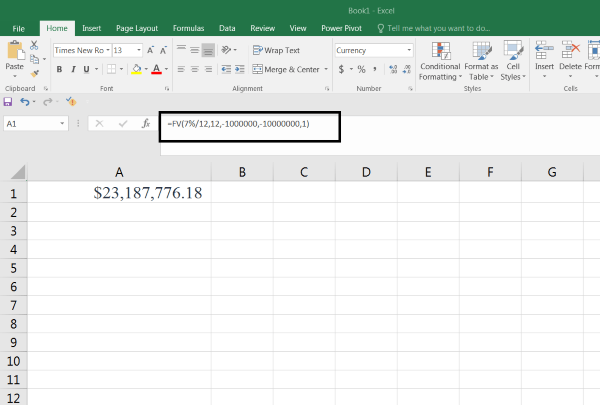
Kết quả cao hơn trường hợp đầu tiên vì các khoản tiền bổ sung được đưa vào tài khoản sớm hơn và có thêm thời gian hưởng lãi.
So sánh hai trường hợp
| Hình thức thanh toán | Type | Giá trị sau 12 tháng |
| Gửi thêm cuối mỗi tháng | 0 | Khoảng 23.115.486 đồng |
| Gửi thêm đầu mỗi tháng | 1 | Khoảng 23.187.776 đồng |
Qua ví dụ trên, có thể thấy thời điểm thanh toán là yếu tố ảnh hưởng trực tiếp đến kết quả. Vì vậy, khi áp dụng hàm FV, bạn cần xác định rõ khoản tiền được thanh toán vào đầu hay cuối mỗi kỳ trước khi nhập công thức.
Tổng kết
Hàm FV trong Excel là gì? Đây là hàm tài chính giúp tính giá trị tương lai của một khoản đầu tư hoặc dòng tiền dựa trên lãi suất, số kỳ, khoản thanh toán định kỳ và giá trị hiện tại. Với cú pháp tương đối đơn giản, công cụ này hỗ trợ hiệu quả cho các bài toán tiết kiệm, đầu tư, quản lý dòng tiền và lập kế hoạch tài chính.
Nếu thường xuyên làm việc với Excel, người dùng có thể tham khảo chọn mua laptop chính hãng với cấu hình phù hợp tại Viettel Store với đa dạng dòng máy tại nhiều phân khúc giá giúp bạn dễ dàng chọn được thiết bị phù hợp với nhu cầu sử dụng.
Xem thêm:










Email của bạn sẽ không được hiển thị công khai. Các trường bắt buộc được đánh dấu *
Tạo bình luận mới