
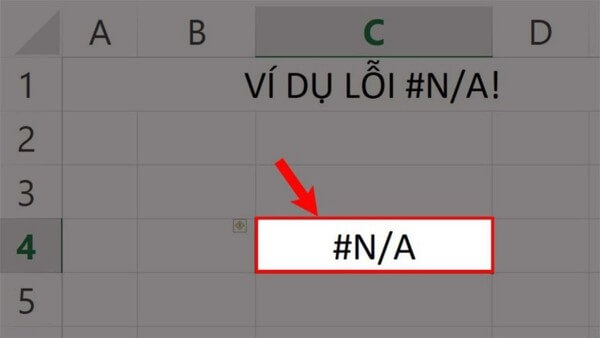
Trong quá trình làm việc với bảng tính, lỗi #N/A thường xuất hiện khi Excel không tìm thấy dữ liệu phù hợp trong phép tra cứu. Thay vì để thông báo lỗi làm rối bảng tính, người dùng có thể chủ động thay thế bằng nội dung dễ hiểu hơn. Hàm IFNA là công cụ được thiết kế cho mục đích này, đặc biệt hữu ích khi kết hợp với các hàm tra cứu như VLOOKUP, XLOOKUP hoặc MATCH.
Tóm tắt nội dung
Hàm IFNA là gì?
Nếu bạn đang thắc mắc hàm IFNA là gì, đây là một hàm trong Excel dùng để kiểm tra kết quả của một công thức. Khi công thức trả về lỗi #N/A, hàm sẽ thay thế lỗi đó bằng giá trị do người dùng chỉ định. Nếu kết quả không phải #N/A, Excel giữ nguyên kết quả ban đầu.
Cú pháp: =IFNA(value, value_if_na)
Trong đó:
- value: Công thức hoặc biểu thức cần kiểm tra.
- value_if_na: Nội dung được trả về nếu công thức xuất hiện lỗi #N/A.
Ví dụ, bảng dữ liệu có mã sản phẩm tại ô A2 và cần tìm tên sản phẩm tương ứng trong vùng F2:G10: =IFNA(VLOOKUP(A2,F2:G10,2,FALSE),”Không tìm thấy”)
Nếu mã tại A2 tồn tại, Excel trả về tên sản phẩm. Ngược lại, thay vì hiển thị #N/A, ô tính sẽ xuất hiện thông báo “Không tìm thấy”.
Hàm IFNA trong Excel là gì và hoạt động như thế nào?
Về bản chất, hàm chỉ xử lý một loại lỗi cụ thể là #N/A (Not Available). Điều này giúp người dùng kiểm soát dữ liệu tốt hơn thay vì che toàn bộ lỗi phát sinh trong công thức.
Chẳng hạn: =IFNA(MATCH(E2,A2:A20,0),”Không có dữ liệu”)
Nếu giá trị ở E2 không xuất hiện trong vùng A2, kết quả sẽ là “Không có dữ liệu”. Trường hợp tìm thấy, hàm MATCH vẫn trả về vị trí tương ứng.

Cách sử dụng hàm IFNA trong Excel
Kết hợp IFNA với VLOOKUP
Hàm IFNA trong Excel hỗ trợ xây dựng những công thức xử lý dữ liệu linh hoạt, hạn chế lỗi làm ảnh hưởng đến bảng tính. Khi kết hợp IFNA với hàm IF, người dùng có thể xử lý đồng thời nhiều trường hợp. Chẳng hạn: =IFNA(VLOOKUP(A2, B2:C10, 2, FALSE), “Không tìm thấy”)
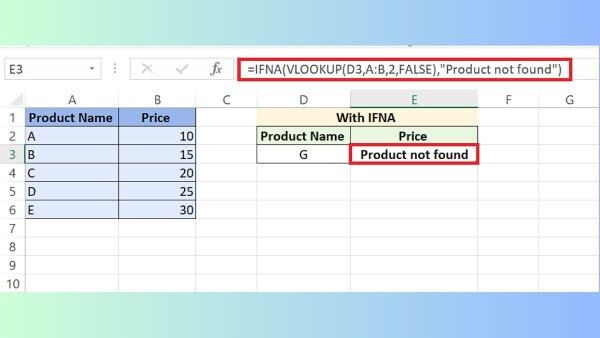
Công thức trên sẽ kiểm tra kết quả tìm kiếm. Nếu không tìm thấy dữ liệu, Excel hiển thị “Không có dữ liệu”; ngược lại, công thức trả về giá trị tương ứng được tìm thấy.
Kết hợp với XLOOKUP
Với những phiên bản Excel hỗ trợ XLOOKUP, người dùng cũng có thể xử lý kết quả không tìm thấy bằng IFNA: =IFNA(XLOOKUP(A2,F2:F20,G2:G20),”Không tìm thấy”)
Cách này hữu ích khi cần tra cứu dữ liệu từ một danh sách lớn. Tuy nhiên, XLOOKUP cũng có thể thiết lập trực tiếp giá trị thay thế khi không tìm thấy dữ liệu. Vì vậy, người dùng nên lựa chọn cách viết phù hợp với cấu trúc bảng tính.
Kết hợp với MATCH
MATCH thường được sử dụng để xác định vị trí của một giá trị trong vùng dữ liệu. Khi giá trị không tồn tại, hàm trả về #N/A. Có thể dùng IFNA để thay thông báo lỗi bằng nội dung dễ hiểu: =IFNA(MATCH(B2,2:30,0),”Không tồn tại”)
Cách làm này phù hợp với các bảng kiểm tra danh sách, đối chiếu mã hàng hoặc xác định một đối tượng có nằm trong tập dữ liệu hay không.
Thay lỗi bằng giá trị trống
Không phải lúc nào người dùng cũng muốn hiển thị thông báo. Với các bảng cần giữ giao diện gọn gàng, có thể trả về chuỗi rỗng: =IFNA(VLOOKUP(A2,2:20,2,FALSE),””)
Khi không tìm thấy dữ liệu, ô tính sẽ được để trống thay vì hiển thị #N/A.

Phân biệt IFNA và IFERROR
IFNA và IFERROR có cách sử dụng tương đối giống nhau nhưng phạm vi xử lý khác nhau. IFNA chỉ thay thế lỗi #N/A. Trong khi đó, IFERROR có khả năng xử lý nhiều loại lỗi khác như #VALUE!, #REF!, #DIV/0!, #NAME? và #N/A.
Ví dụ: =IFNA(A2/B2,”Không tìm thấy”)
Nếu A2/B2 phát sinh lỗi chia cho 0 (#DIV/0!), IFNA không thay thế lỗi này. Đây là điểm quan trọng giúp người dùng nhận biết những vấn đề khác trong công thức.
Ngược lại: =IFERROR(A2/B2,”Có lỗi”)
Công thức sẽ thay thế nhiều dạng lỗi bằng thông báo “Có lỗi”.
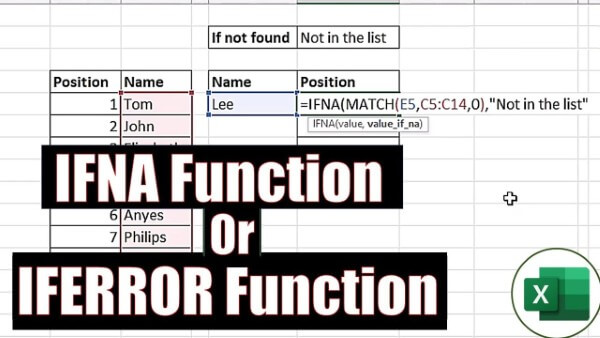
Do đó, nếu mục tiêu chỉ là xử lý trường hợp không tìm thấy dữ liệu, nên sử dụng IFNA để giữ lại các lỗi khác và thuận tiện cho việc kiểm tra. Nếu muốn kiểm soát nhiều loại lỗi trong cùng một công thức, IFERROR sẽ phù hợp hơn.
Một số ví dụ thực tế
Giả sử có bảng danh sách nhân viên gồm mã nhân sự, họ tên và phòng ban. Khi nhập mã cần tra cứu nhưng mã đó chưa tồn tại, công thức có thể được viết như sau:
=IFNA(XLOOKUP(A2,2:30,2:30),”Chưa có thông tin”)
Kết quả tìm thấy sẽ hiển thị đúng tên nhân viên. Nếu mã không tồn tại, ô tính trả về “Chưa có thông tin”.
Trong bảng quản lý đơn hàng, người dùng cũng có thể áp dụng tương tự:
=IFNA(VLOOKUP(B2,2:100,3,FALSE),”Chưa cập nhật”)
Nhờ vậy, báo cáo không còn xuất hiện hàng loạt lỗi #N/A, đồng thời người xem vẫn biết trường hợp nào chưa có dữ liệu tương ứng.

Cách dùng hàm IFNA trong Google Sheets
Ngoài Excel, hàm IFNA trong google sheet cũng được hỗ trợ và có cú pháp tương tự:
=IFNA(value, value_if_na)
Ví dụ: =IFNA(VLOOKUP(A2,D2:E20,2,FALSE),”Không có kết quả”)
Google Sheets sẽ kiểm tra kết quả của VLOOKUP. Nếu không tìm thấy giá trị cần tra cứu, ô sẽ hiển thị nội dung được chỉ định thay cho #N/A.
Điều này đặc biệt tiện lợi khi nhiều người cùng làm việc trên một bảng tính trực tuyến. Các thông báo được thiết lập thống nhất giúp báo cáo dễ đọc và hạn chế việc người dùng hiểu nhầm lỗi #N/A là lỗi hệ thống.
Những lưu ý khi sử dụng hàm IFNA
Để công thức hoạt động chính xác, người dùng nên chú ý một số điểm sau:
- Xác định đúng loại lỗi cần xử lý: IFNA chỉ dành cho #N/A, không thay thế tất cả lỗi trong Excel. Nếu công thức đang gặp #VALUE! hoặc #REF!, cần kiểm tra nguyên nhân hoặc cân nhắc sử dụng IFERROR.
- Kiểm tra vùng dữ liệu tra cứu. Với VLOOKUP, MATCH hay XLOOKUP, lỗi #N/A có thể xuất hiện đơn giản vì giá trị cần tìm không tồn tại. Hãy kiểm tra mã sản phẩm, mã nhân viên hoặc dữ liệu nhập vào trước khi kết luận công thức bị sai.
- Lựa chọn giá trị thay thế phù hợp: Có thể dùng thông báo như “Không tìm thấy”, “Chưa cập nhật” hoặc để trống tùy mục đích. Với báo cáo gửi khách hàng hoặc cấp quản lý, thông báo rõ ràng thường dễ hiểu hơn việc để nguyên lỗi.
- Không nên lạm dụng việc che lỗi: Nếu dữ liệu đáng lẽ phải tồn tại nhưng lại trả về #N/A, việc thay bằng ô trống có thể khiến vấn đề bị bỏ qua. Trong trường hợp này, nên kiểm tra lại dữ liệu nguồn và logic tra cứu.
Khi nào nên dùng hàm IFNA?
Hàm IFNA đặc biệt hữu ích trong các tình huống cần tra cứu và đối chiếu dữ liệu. Một số trường hợp phổ biến gồm:
- Tìm thông tin sản phẩm theo mã.
- Tra cứu tên nhân viên từ mã nhân sự.
- Kiểm tra một mã có tồn tại trong danh sách.
- Đối chiếu dữ liệu giữa hai bảng.
- Tạo báo cáo không hiển thị lỗi #N/A.
- Làm sạch bảng tính trước khi in hoặc chia sẻ.
Đối với những bảng có nhiều công thức tra cứu, việc xử lý riêng lỗi #N/A giúp nội dung dễ theo dõi hơn mà vẫn giữ được khả năng phát hiện các lỗi khác.

Kết luận
Hàm IFNA Excel là lựa chọn đơn giản khi cần xử lý riêng lỗi #N/A mà không muốn che các vấn đề khác trong bảng tính. Với cú pháp ngắn gọn và khả năng kết hợp cùng VLOOKUP, XLOOKUP, MATCH, hàm này phù hợp cho nhiều nhu cầu từ quản lý dữ liệu đến lập báo cáo. Hãy tham khảo và chọn mua laptop chính hãng tại Viettel Store để lựa chọn thiết bị phù hợp cho học tập, công việc và nhu cầu sử dụng hằng ngày.
Xem thêm:










Email của bạn sẽ không được hiển thị công khai. Các trường bắt buộc được đánh dấu *
Tạo bình luận mới