
Khi làm việc với các phép tính lượng giác, Excel cung cấp nhiều công cụ giúp người dùng rút ngắn thời gian xử lý dữ liệu. Trong đó, hàm SIN được sử dụng để tính sin của một góc dựa trên giá trị radian. Với cú pháp đơn giản, công thức này phù hợp cho cả học tập, kỹ thuật, thống kê và các bài toán cần xử lý dữ liệu lượng giác.
Tóm tắt nội dung
Hàm SIN trong Excel là gì?
Hàm SIN là một hàm lượng giác dùng để trả về giá trị sin của một góc. Góc được đưa vào công thức phải được biểu diễn dưới dạng radian. Nếu dữ liệu ban đầu đang ở đơn vị độ, người dùng cần chuyển đổi trước bằng hàm RADIANS hoặc thực hiện phép quy đổi tương ứng.

Về mặt toán học, sin là tỷ số giữa cạnh đối và cạnh huyền trong một tam giác vuông. Giá trị của sin luôn nằm trong khoảng từ -1 đến 1. Chẳng hạn, sin của góc 30° bằng 0,5, trong khi sin của 90° bằng 1.
Trong Excel, công thức này đặc biệt hữu ích khi cần xử lý nhiều góc cùng lúc trên bảng tính. Thay vì tính thủ công, bạn chỉ cần nhập công thức vào một ô rồi sao chép xuống các dòng còn lại.
Cú pháp và đối số của hàm SIN
Cú pháp cơ bản: =SIN(number)
Trong đó:
- number: Góc cần tính sin, được biểu diễn bằng radian.
- Kết quả trả về là giá trị sin tương ứng với góc được cung cấp.
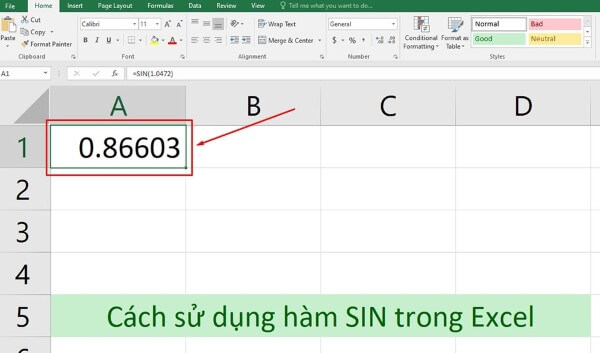
Ví dụ, để tính sin của π/2 radian, nhập: =SIN(PI()/2)
Kết quả nhận được là 1.
Tương tự, với góc π radian: =SIN(PI())
Excel sẽ trả về giá trị rất gần 0. Do cách máy tính biểu diễn số thực, kết quả có thể xuất hiện dưới dạng một số cực nhỏ thay vì đúng bằng 0.
Điểm cần nhớ là công thức không tự hiểu một giá trị như 30 là 30°. Excel sẽ coi 30 là 30 radian. Vì vậy, việc xác định đúng đơn vị góc trước khi nhập dữ liệu là yếu tố quan trọng.
Cách sử dụng hàm SIN trong Excel
Để sử dụng hàm SIN trong Excel, bạn có thể nhập trực tiếp giá trị góc hoặc tham chiếu đến ô chứa dữ liệu. Cách thứ hai thuận tiện hơn khi bảng tính có nhiều giá trị cần tính.
Ví dụ, ô A2 chứa góc ở dạng radian. Tại B2, nhập: =SIN(A2)
Sau khi nhấn Enter, Excel sẽ trả về kết quả tương ứng với giá trị trong A2. Bạn có thể kéo công thức xuống các dòng tiếp theo để xử lý toàn bộ danh sách.
Tính sin khi góc đã ở đơn vị radian
Nếu dữ liệu đã được chuyển sang radian, bạn có thể đưa trực tiếp giá trị đó vào công thức.
Một phương pháp khác để đổi góc từ độ sang radian khi sử dụng hàm SIN là áp dụng hằng số PI. Trong toán học, π tương ứng với 180°. Do đó, để chuyển một giá trị góc từ độ sang radian, bạn chỉ cần lấy số đo đó nhân với π/180. Khi thực hiện trên Excel, biểu thức chuyển đổi được viết là PI()/180.
Chẳng hạn, với góc 60°, công thức chuyển sang radian sẽ là 60*PI()/180, cho kết quả khoảng 1,0472 radian. Khi kết hợp với hàm SIN, bạn có thể sử dụng công thức:
=SIN(60*PI()/180)
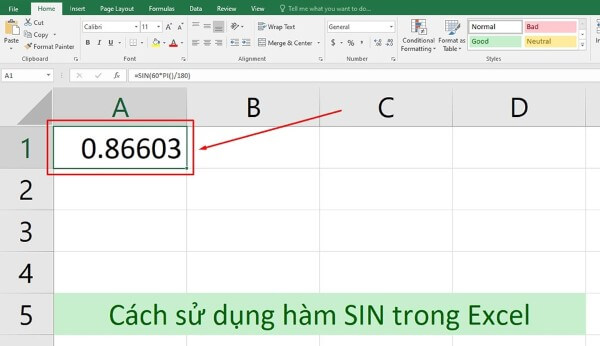
Nhấn Enter, Excel sẽ trả về kết quả tương ứng với góc 60° như minh họa trong hình trên.
Tính sin khi góc được nhập theo độ
Trong thực tế, nhiều dữ liệu được nhập theo độ thay vì radian. Khi đó, bạn có thể sử dụng RADIANS để chuyển đổi trước khi tính.
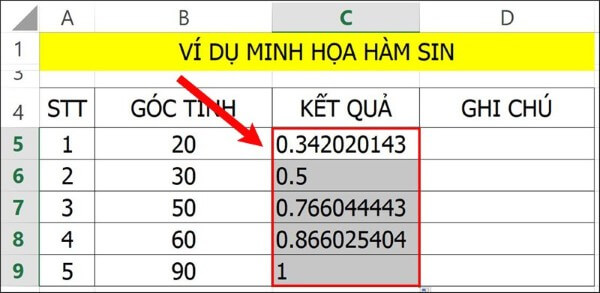
Ví dụ: Sử dụng hàm SIN để tính giá trị tương ứng với các góc được liệt kê trong bảng dữ liệu.
Bước 1: Tại ô cần tính kết quả, nhập công thức =SIN(RADIANS(B5)) để chuyển góc trong ô B5 sang radian và tính giá trị SIN.
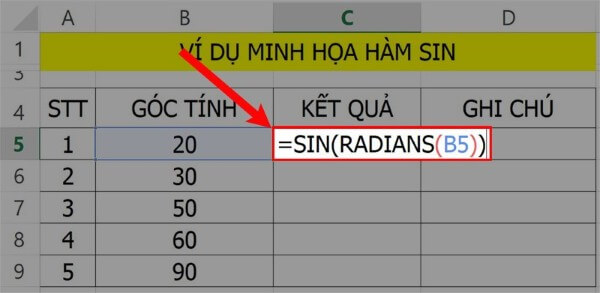
Bước 2: Nhấn Enter để Excel trả về kết quả. Sau đó, dùng chuột kéo công thức từ ô vừa tính xuống các dòng bên dưới để nhanh chóng áp dụng cho những giá trị góc còn lại trong bảng.
Ứng dụng của hàm SIN trong tính toán thực tế
Hàm SIN không chỉ phục vụ các bài toán lượng giác cơ bản mà còn có thể xuất hiện trong nhiều lĩnh vực cần mô phỏng hoặc phân tích dữ liệu tuần hoàn.
Trong toán học và giáo dục, công thức được dùng để kiểm tra kết quả các bài tập về góc, tam giác, đường tròn lượng giác hoặc hàm số. Khi cần tính hàng loạt giá trị, Excel giúp giảm đáng kể thao tác thủ công.
Trong kỹ thuật, hàm sin thường xuất hiện khi mô tả dao động, chuyển động tuần hoàn, tín hiệu hoặc các đại lượng biến thiên theo thời gian. Người dùng có thể kết hợp SIN với các hàm khác để xây dựng mô hình dữ liệu và theo dõi sự thay đổi của tín hiệu.
Trong vật lý, công thức lượng giác có thể hỗ trợ tính thành phần của lực, dao động điều hòa, góc nghiêng hoặc các đại lượng liên quan đến chuyển động. Khi các thông số được tổ chức thành bảng, Excel giúp việc tính toán và cập nhật trở nên thuận tiện hơn.

Trong phân tích dữ liệu, SIN còn có thể được kết hợp với COS, PI, RADIANS và các phép toán khác để mô phỏng những dữ liệu có tính chu kỳ. Chẳng hạn, một mô hình có thể sử dụng công thức dạng: =A2*SIN(B2)+C2
Trong đó các ô tham chiếu có thể đại diện cho biên độ, góc hoặc giá trị điều chỉnh tùy theo mục đích sử dụng.
Ngoài ra, người dùng có thể kết hợp công thức với biểu đồ để trực quan hóa sự thay đổi của giá trị sin theo góc. Đây là cách hữu ích khi cần quan sát đặc điểm của một hàm lượng giác thay vì chỉ xem các con số riêng lẻ.
Lưu ý khi sử dụng hàm SIN trong Excel
Để hạn chế sai số khi tính toán, bạn nên chú ý một số điểm sau:
- Kiểm tra đơn vị góc: Excel yêu cầu góc ở dạng radian. Nếu nhập độ, hãy dùng RADIANS để chuyển đổi.
- Nhập đúng dữ liệu: =SIN(30) được hiểu là 30 radian, không phải 30°.
- Chú ý sai số: Với một số góc, Excel có thể trả về số rất nhỏ thay vì 0 do sai số số thực.
- Kiểm tra định dạng ô: Dữ liệu đầu vào cần là số, tránh lưu dưới dạng văn bản.
- Dùng đúng hàm: Tính cos hoặc tan nên dùng COS hoặc TAN để công thức rõ ràng và dễ kiểm tra.

Hàm SIN là một công cụ đơn giản nhưng hữu ích khi xử lý các phép tính lượng giác trong Excel. Chỉ cần nắm rõ cú pháp, hiểu sự khác biệt giữa độ và radian, đồng thời biết cách kết hợp RADIANS với SIN, bạn có thể áp dụng công thức cho nhiều bài toán từ cơ bản đến thực tế.
Nếu thường xuyên làm việc với Excel, học tập, phân tích dữ liệu hoặc xử lý các mô hình kỹ thuật, một chiếc laptop có hiệu năng ổn định sẽ giúp thao tác trên bảng tính nhanh chóng và thuận tiện hơn. Hãy ghé Viettel Store để lựa chọn laptop chính hãng, đa dạng cấu hình, đáp ứng tốt nhu cầu học tập và công việc.
Xem thêm:










Email của bạn sẽ không được hiển thị công khai. Các trường bắt buộc được đánh dấu *
Tạo bình luận mới