
Khi làm việc với bảng tính có nhiều dữ liệu, việc tìm kiếm thông tin thủ công thường mất nhiều thời gian và dễ xảy ra sai sót. Đây chính là lúc hàm VLOOKUP trong Excel phát huy vai trò quan trọng. Đây là một trong những hàm phổ biến nhất giúp người dùng tra cứu dữ liệu nhanh chóng giữa các bảng, hỗ trợ xử lý công việc hiệu quả hơn. Trong bài viết này, hãy cùng tìm hiểu chi tiết về công thức, cách áp dụng cũng như các mẹo sử dụng hữu ích để khai thác tối đa sức mạnh của hàm này.
Hàm VLOOKUP trong Excel dùng để làm gì?
Hàm VLOOKUP trong Excel là hàm tìm kiếm dữ liệu theo cột dọc (Vertical Lookup). Hàm cho phép người dùng dò tìm một giá trị trong cột đầu tiên của bảng dữ liệu và trả về giá trị tương ứng nằm trên cùng một hàng ở cột khác.
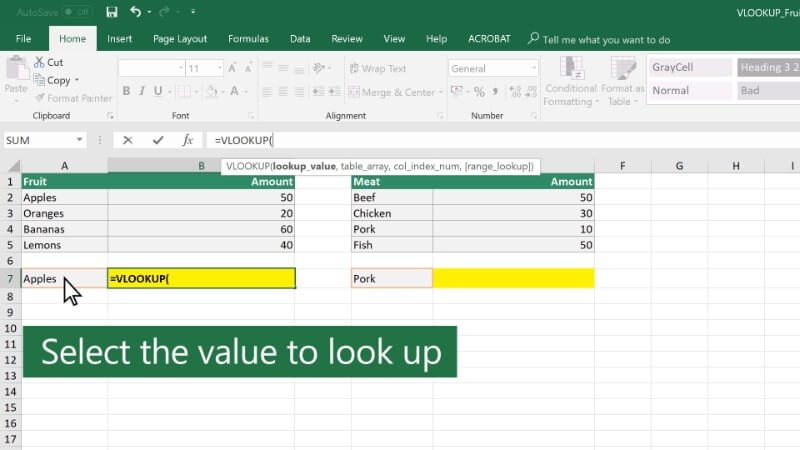
Trong thực tế, hàm được sử dụng rất rộng rãi để:
- Tra cứu thông tin nhân viên theo mã nhân viên.
- Tìm đơn giá sản phẩm dựa trên mã hàng.
- Đối chiếu dữ liệu giữa nhiều bảng tính.
- Tính lương, thưởng hoặc hoa hồng theo danh sách có sẵn.
- Tự động lấy dữ liệu từ bảng danh mục lớn.
Nhờ khả năng tra cứu nhanh, hàm VLOOKUP trong Excel giúp giảm đáng kể thời gian nhập liệu và hạn chế sai sót trong quá trình tổng hợp dữ liệu.
Ví dụ, nếu doanh nghiệp có danh sách 1.000 sản phẩm cùng bảng giá riêng, người dùng chỉ cần nhập mã sản phẩm là Excel sẽ tự động trả về mức giá tương ứng mà không cần tìm kiếm thủ công.
Công thức hàm VLOOKUP trong Excel
Để sử dụng hiệu quả, trước tiên bạn cần hiểu rõ công thức hàm VLOOKUP trong Excel.
Cú pháp chuẩn: =VLOOKUP(lookup_value, table_array, col_index_num, [range_lookup])
Trong đó:
- lookup_value: Giá trị cần tìm kiếm.
- table_array: Vùng dữ liệu chứa thông tin cần tra cứu.
- col_index_num: Số thứ tự cột chứa kết quả cần trả về.
- range_lookup:
- TRUE hoặc bỏ trống: Tìm kiếm tương đối.
- FALSE: Tìm kiếm chính xác.
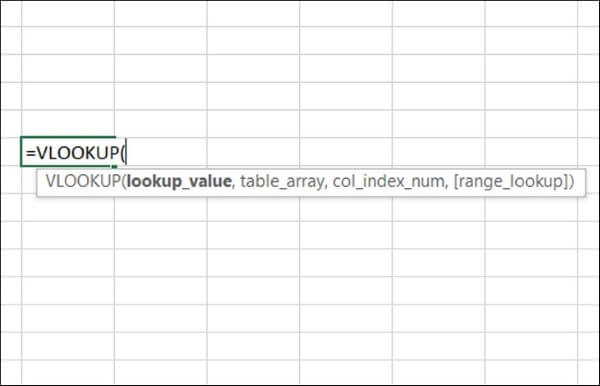
Đây là cú pháp cơ bản nhất mà bất kỳ người dùng Excel nào cũng nên nắm vững trước khi tìm hiểu các kỹ thuật nâng cao.
Cách dùng hàm VLOOKUP trong Excel cơ bản
Hiểu được cú pháp là bước đầu tiên, tiếp theo chúng ta sẽ tìm hiểu cách dùng hàm VLOOKUP trong Excel thông qua ví dụ thực tế.
Ví dụ 1: Sử dụng VLOOKUP để tính phụ cấp theo chức vụ
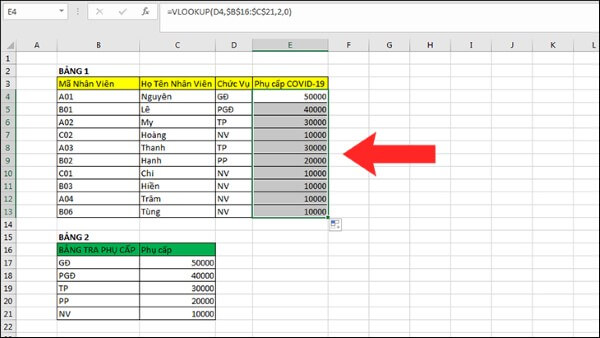
Giả sử doanh nghiệp ban hành bảng phụ cấp theo từng chức danh (B16:C21). Dựa vào danh sách nhân viên ở bảng 1, bạn cần xác định mức phụ cấp tương ứng cho từng người theo chức vụ.
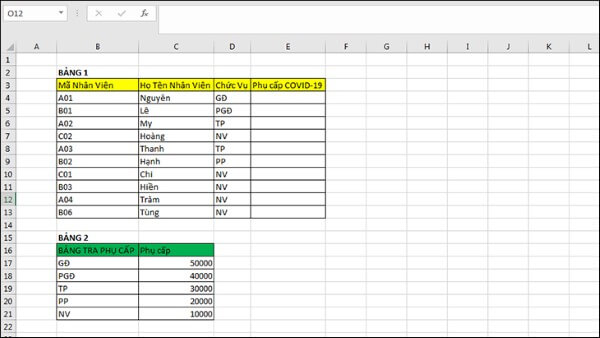
Nguyên tắc thực hiện là lấy chức vụ của từng nhân viên ở bảng 1 làm giá trị tra cứu. Hàm VLOOKUP sẽ tìm chức vụ này trong cột đầu tiên của bảng phụ cấp, sau đó trả về mức phụ cấp nằm ở cột thứ hai.
Đối với bảng dữ liệu có hàng trăm hoặc hàng nghìn nhân viên, việc nhập thủ công sẽ mất rất nhiều thời gian. Khi đó, VLOOKUP là công cụ giúp tự động hóa quá trình tra cứu.
Tại ô E4, nhập công thức:
=VLOOKUP(D4,$B$16:$C$21,2,0)
Trong công thức:
- D4 là ô chứa chức vụ cần tra cứu.
- $B$16:$C$21 là bảng quy định phụ cấp, được cố định bằng dấu $ để không thay đổi khi sao chép công thức.
- 2 là cột chứa mức phụ cấp cần trả về.
- 0 (hoặc FALSE) yêu cầu tìm đúng giá trị khớp với chức vụ.
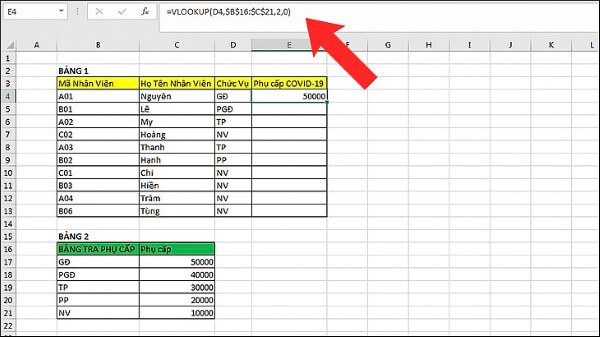
Sau khi nhấn Enter, chỉ cần kéo chốt điền (Fill Handle) hoặc sao chép công thức xuống các dòng còn lại để tính phụ cấp cho toàn bộ danh sách nhân viên.
Ví dụ 2: Xếp loại học sinh theo điểm số
Giả sử bạn có bảng điểm của học sinh và một bảng quy đổi điểm sang các mức Yếu, Trung bình, Khá, Giỏi tại vùng B11:C15. Nhiệm vụ là xác định xếp loại tương ứng với từng mức điểm.
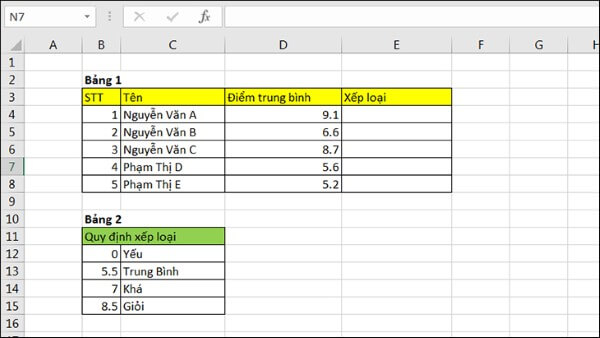
Do điểm số có thể không trùng hoàn toàn với các mốc trong bảng quy đổi, bạn nên sử dụng VLOOKUP ở chế độ tra cứu gần đúng.
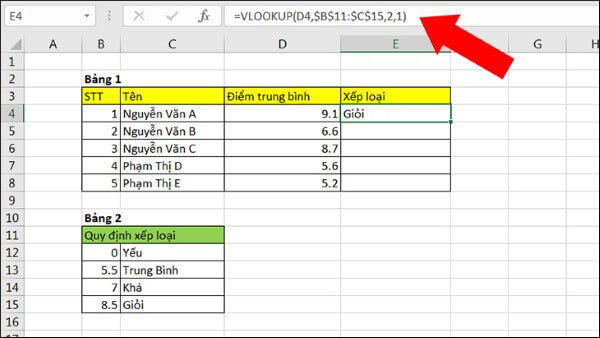
Tại ô E4, nhập công thức:
=VLOOKUP(D4,$B$11:$C$15,2,1)
Ý nghĩa các tham số:
- D4 là điểm số của học sinh cần xếp loại.
- $B$11:$C$15 là bảng quy đổi điểm và xếp loại, được cố định bằng dấu $.
- 2 là cột chứa kết quả xếp loại.
- 1 (hoặc TRUE) cho phép hàm tìm giá trị gần đúng trong bảng đã được sắp xếp theo thứ tự tăng dần.
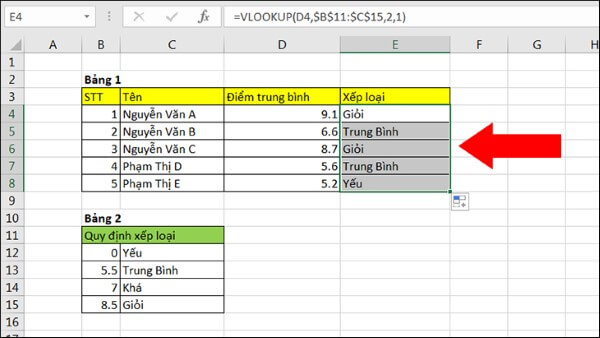
Ví dụ, nếu học sinh đạt 8,7 điểm, Excel sẽ đối chiếu với bảng quy đổi, tìm mốc gần nhất là 8,5 và trả về kết quả Giỏi.
Sau khi hoàn thành công thức đầu tiên, bạn chỉ cần sao chép xuống các dòng còn lại hoặc sử dụng Flash Fill để áp dụng cho toàn bộ danh sách học sinh, giúp việc xếp loại diễn ra nhanh chóng và chính xác.
Cách sử dụng hàm VLOOKUP trong Excel nâng cao
Ngoài những tác vụ cơ bản, người dùng có thể kết hợp nhiều kỹ thuật khác nhau để tăng hiệu quả xử lý dữ liệu.
Tra cứu chính xác tuyệt đối
Đây là phương pháp được sử dụng phổ biến nhất.
Ví dụ: =VLOOKUP(B2,$F$2:$H$20,3,FALSE)
Công thức chỉ trả về kết quả khi tìm thấy giá trị trùng khớp hoàn toàn.
Đây cũng là cách sử dụng hàm VLOOKUP trong Excel được khuyến nghị trong hầu hết các báo cáo doanh nghiệp.
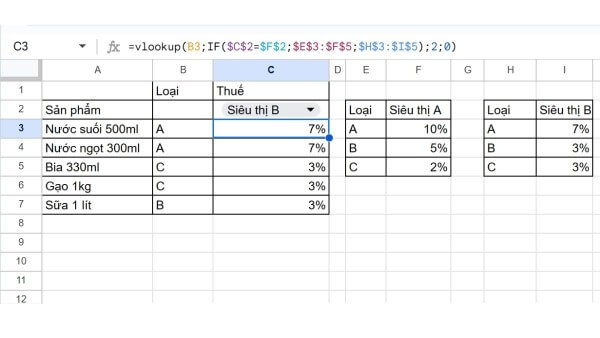
Kết hợp VLOOKUP với IF
Trong nhiều trường hợp, người dùng muốn hiển thị thông báo khi không tìm thấy dữ liệu.
Ví dụ:
=IF(ISNA(VLOOKUP(A2,F2:H20,2,FALSE)),”Không tìm thấy”,VLOOKUP(A2,F2:H20,2,FALSE))
Khi đó hệ thống sẽ hiển thị “Không tìm thấy” thay vì lỗi #N/A.
Kết hợp với IFERROR
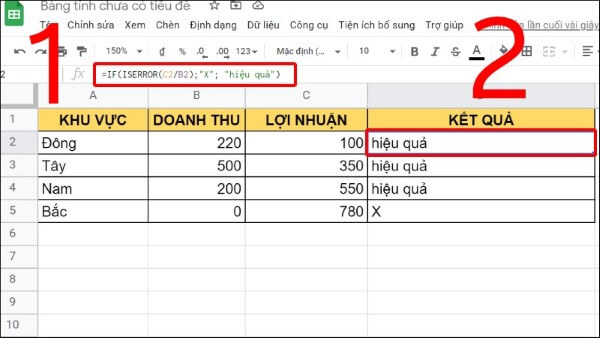
Công thức ngắn gọn hơn:
=IFERROR(VLOOKUP(A2,F2:H20,2,FALSE),”Không tìm thấy”)
Đây là phương pháp được nhiều chuyên gia Excel lựa chọn nhờ tính đơn giản và hiệu quả.
Tra cứu gần đúng
Trong trường hợp tính thuế, hoa hồng hoặc xếp loại học sinh, có thể sử dụng:
=VLOOKUP(B2,F2:G10,2,TRUE)
Excel sẽ tìm giá trị gần nhất nhỏ hơn hoặc bằng giá trị cần tra cứu.
Tra cứu trên nhiều Sheet
Người dùng cũng có thể lấy dữ liệu từ sheet khác:
=VLOOKUP(A2,Sheet2!A2:C100,3,FALSE)
Nhờ đó việc tổng hợp dữ liệu giữa nhiều bảng tính trở nên dễ dàng hơn. Đây là những kỹ thuật nâng cao giúp hàm VLOOKUP Excel phát huy tối đa hiệu quả trong môi trường làm việc chuyên nghiệp.
Tra cứu với vùng dữ liệu cố định
Một trong những lỗi phổ biến là vùng dữ liệu bị thay đổi khi sao chép công thức. Vì vậy, trong cách dùng hàm VLOOKUP Excel, hãy luôn khóa vùng bằng dấu $:
=VLOOKUP(A2,$F$2:$H$100,2,FALSE)
Điều này đảm bảo kết quả luôn chính xác khi kéo công thức xuống nhiều dòng.
Các lỗi thường gặp khi dùng hàm VLOOKUP trong Excel và cách khắc phục
Mặc dù rất hữu ích nhưng trong quá trình sử dụng hàm VLOOKUP trong Excel, người dùng thường gặp một số lỗi phổ biến dưới đây.
Lỗi #N/A
Nguyên nhân:
- Không tìm thấy giá trị cần tra cứu.
- Sai định dạng dữ liệu.
- Thừa khoảng trắng.
Khắc phục:
- Kiểm tra lại dữ liệu nguồn.
- Dùng hàm TRIM để loại bỏ khoảng trắng.
- Kết hợp IFERROR.
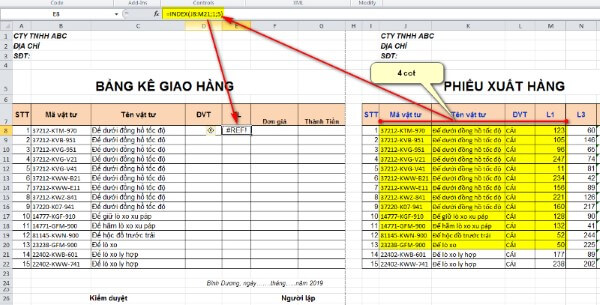
Lỗi #REF!
Nguyên nhân: Chỉ số cột lớn hơn số cột trong bảng.
Ví dụ: =VLOOKUP(A2,F2:H20,5,FALSE)
Trong khi bảng chỉ có 3 cột.
Khắc phục: Kiểm tra lại tham số col_index_num.
Lỗi #VALUE!
Nguyên nhân: Nhập sai kiểu dữ liệu cho tham số cột.
Khắc phục: Đảm bảo số thứ tự cột là số nguyên dương.
Kết quả trả về sai
Nguyên nhân:
- Sử dụng TRUE thay vì FALSE.
- Dữ liệu chưa được sắp xếp đúng.
Khắc phục: Ưu tiên FALSE nếu cần tìm kiếm chính xác.
Không tìm thấy dữ liệu dù có tồn tại
Nguyên nhân: Dữ liệu dạng Text và Number không đồng nhất.
Khắc phục:
- Chuyển toàn bộ dữ liệu về cùng định dạng.
- Sử dụng hàm VALUE hoặc TEXT để đồng bộ.
Việc hiểu rõ những lỗi phổ biến sẽ giúp người dùng khai thác hàm VLOOKUP trong Excel hiệu quả hơn và hạn chế tối đa các sai sót trong công việc.
Tổng kết
Có thể thấy, hàm VLOOKUP trong Excel là công cụ không thể thiếu đối với nhân viên văn phòng, kế toán, nhân sự hay bất kỳ ai thường xuyên làm việc với dữ liệu. Từ việc tra cứu đơn giản đến xử lý bảng dữ liệu lớn, hàm này đều mang lại khả năng tự động hóa mạnh mẽ, giúp tiết kiệm thời gian và nâng cao độ chính xác.
Khi đã thành thạo hàm VLOOKUP trong Excel, bạn sẽ dễ dàng quản lý dữ liệu chuyên nghiệp hơn, đồng thời có nền tảng để tiếp cận các hàm nâng cao như INDEX, MATCH hay XLOOKUP.
Nếu bạn đang tìm kiếm một chiếc laptop hiệu năng mạnh để học tập, làm việc với Excel, xử lý dữ liệu và văn phòng chuyên nghiệp, hãy ghé thăm Viettel Store. Tại đây có đa dạng mẫu laptop chính hãng từ các thương hiệu hàng đầu cùng nhiều chương trình ưu đãi hấp dẫn, trả góp linh hoạt và chế độ bảo hành uy tín, giúp bạn yên tâm lựa chọn sản phẩm phù hợp với nhu cầu sử dụng.
Xem thêm:










Email của bạn sẽ không được hiển thị công khai. Các trường bắt buộc được đánh dấu *
Tạo bình luận mới