
Trong quá trình làm việc với bảng tính, việc trình bày công thức khoa học, toán học hay dữ liệu kỹ thuật là rất quan trọng. Vì vậy, nắm rõ cách gõ số mũ trong Excel sẽ giúp bạn thể hiện thông tin chính xác, chuyên nghiệp và dễ hiểu hơn.
Mục đích của việc viết số mũ, chỉ số trên, chỉ số dưới trong Excel
Trong Excel, số mũ (chỉ số trên) và chỉ số dưới không chỉ mang tính thẩm mỹ mà còn giúp truyền đạt nội dung một cách rõ ràng hơn. Khi sử dụng đúng cách, chúng hỗ trợ rất nhiều trong học tập và công việc.

Vai trò quan trọng:
- Thể hiện rõ giá trị trong các phép toán lũy thừa.
- Trình bày công thức hóa học như CO₂, H₂O.
- Soạn thảo nội dung kỹ thuật, khoa học trực tiếp trong Excel.
- Giúp người xem dễ dàng phân tích và hiểu dữ liệu.
Tuy nhiên, cần lưu ý rằng các giá trị được định dạng dạng số mũ thường chỉ mang tính hiển thị, không thể dùng trực tiếp để tính toán.
Hướng dẫn cách gõ số mũ trong Excel bằng phím tắt
Đây là phương pháp phổ biến và nhanh nhất mà người dùng Excel thường áp dụng.
Viết số mũ (chỉ số trên)
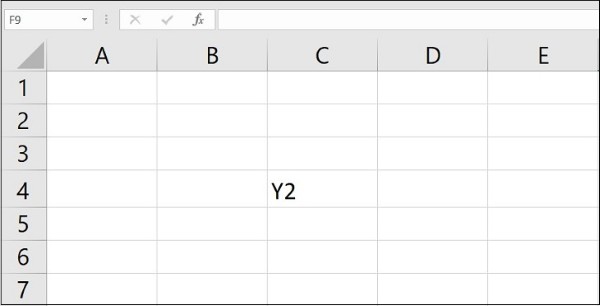
Bước 1: Nhập dữ liệu vào ô Excel (ví dụ: nhập Y2).
Bước 2:
- Bôi đen số “2”
- Nhấn Ctrl + 1 để mở hộp thoại Format Cells
- Nhấn tiếp Alt + E để chọn Superscript
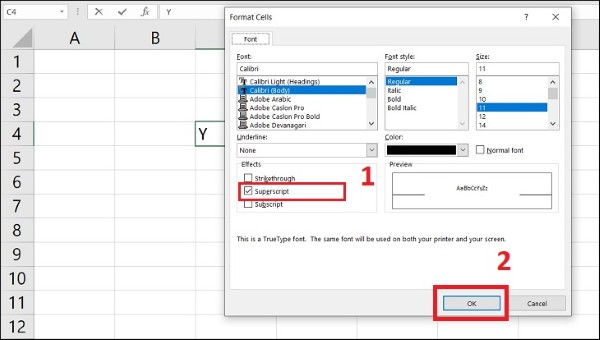
Bước 3: Nhấn OK để hoàn tất.
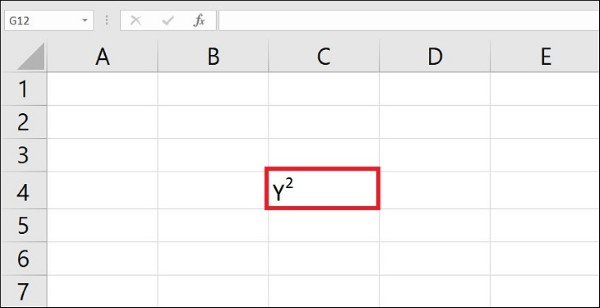
Kết quả: Y² sẽ hiển thị đúng định dạng.
Viết chỉ số dưới
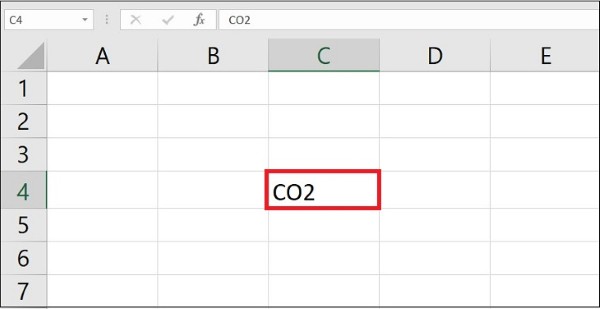
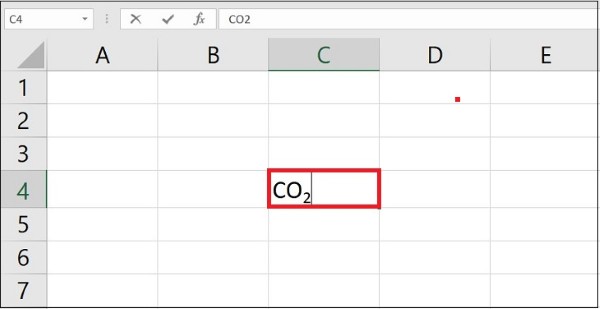
Bước 1: Nhập dữ liệu (ví dụ: CO2).
Bước 2:
- Bôi đen số “2”
- Nhấn Ctrl + 1
- Nhấn Alt + B để chọn Subscript
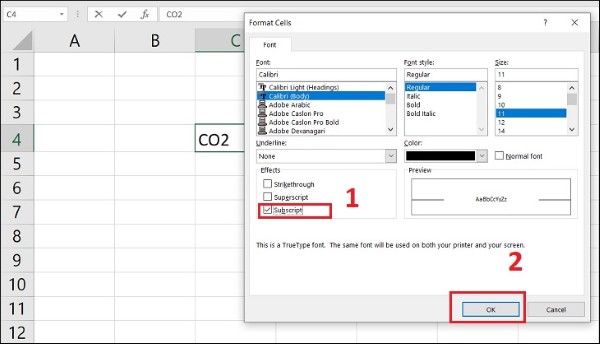
Bước 3: Nhấn OK để hoàn thành.
Một số phím tắt viết số mũ nhanh
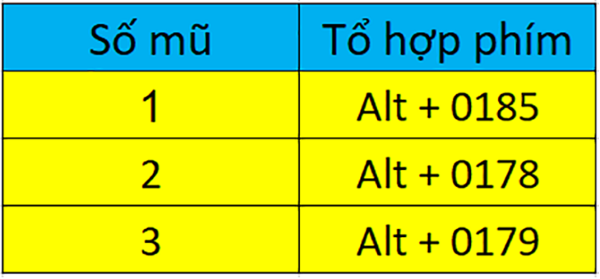
Bạn cũng có thể sử dụng tổ hợp Alt để chèn nhanh ký tự:
- Mũ 1: Alt + 0185
- Mũ 2: Alt + 0178
- Mũ 3: Alt + 0179
Lưu ý:
- Chỉ áp dụng tốt với font Calibri hoặc Arial
- Các ký tự này không dùng để tính toán trong Excel
Cách gõ số mũ trong Excel bằng Quick Access Toolbar
Phương pháp này phù hợp với những ai thường xuyên sử dụng định dạng số mũ.
Thiết lập Superscript
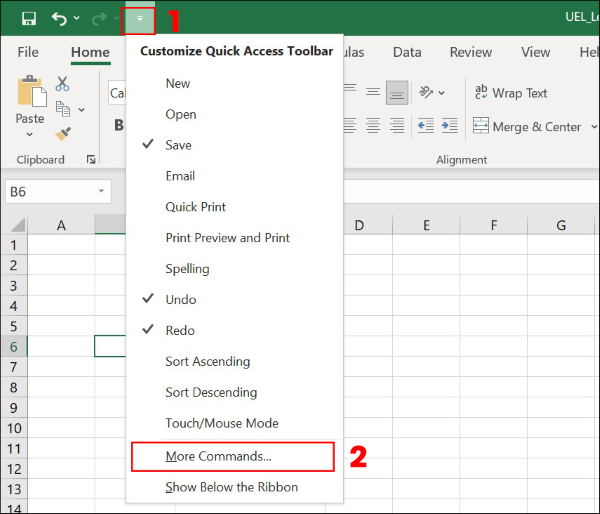
Bước 1: Nhấn vào mũi tên trên thanh Quick Access Toolbar → chọn More Commands
Bước 2:
- Tại mục “Choose commands from”
- Tìm và chọn Superscript → nhấn Add
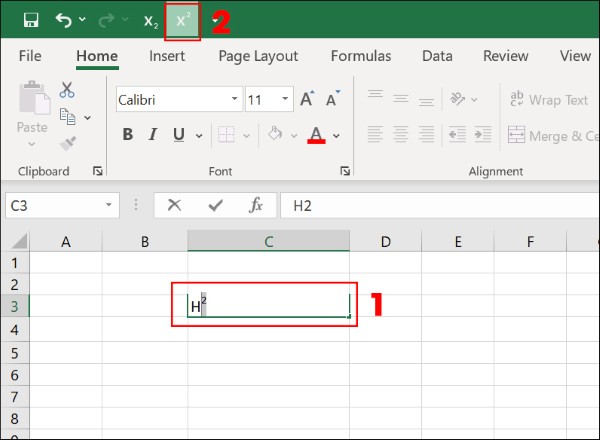
Bước 3: Nhấn OK để lưu
Bước 4:
- Bôi đen ký tự cần định dạng
- Nhấn biểu tượng Superscript trên thanh công cụ
Thiết lập Subscript
Thực hiện tương tự như trên nhưng chọn Subscript.
Sử dụng định dạng Format Cells
Đây là cách truyền thống nhưng cực kỳ hiệu quả trong Excel.
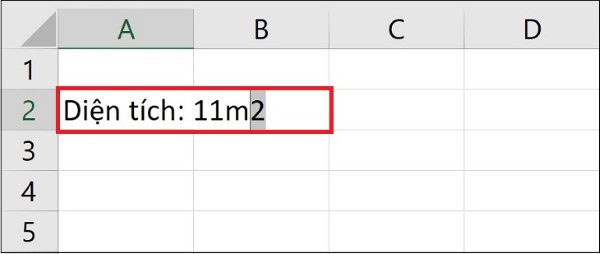
Viết số mũ (chỉ số trên)
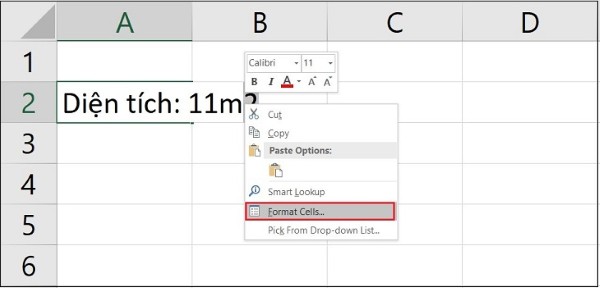
Bước 1: Bôi đen phần cần định dạng
Bước 2: Nhấn chuột phải → chọn Format Cells
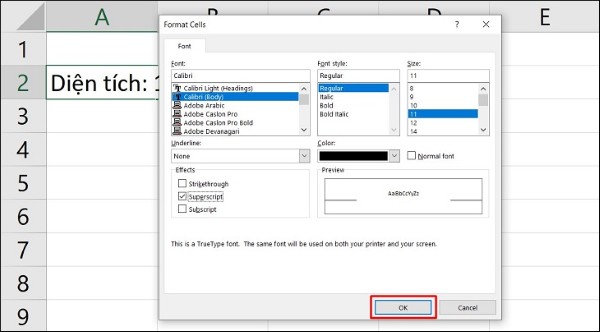
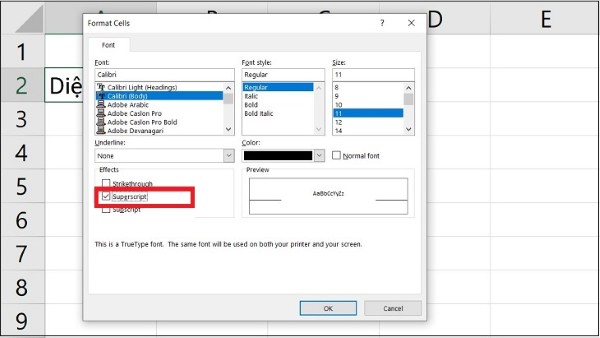
Bước 3:
- Chọn tab Font
- Tích vào Superscript
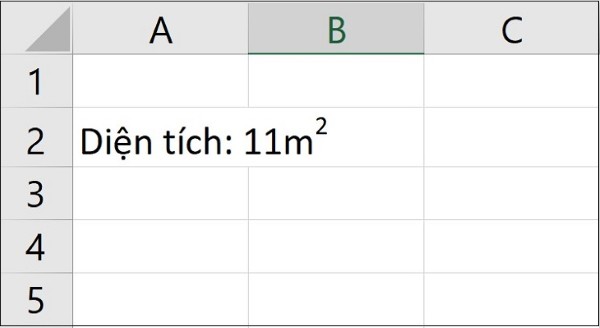
Bước 4: Nhấn OK
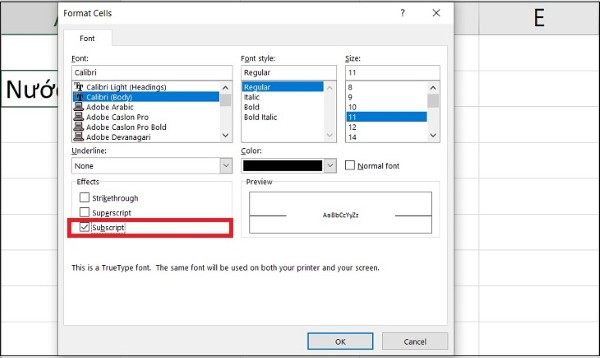
Viết chỉ số dưới
Các bước tương tự, chỉ cần chọn Subscript thay vì Superscript.
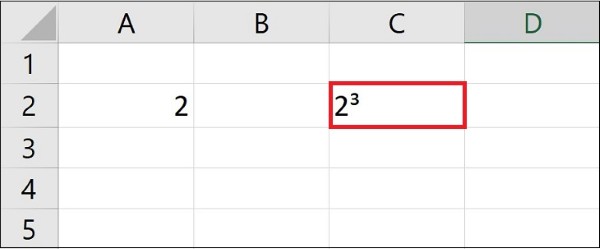
Lưu ý: Giá trị hiển thị sẽ thay đổi, nhưng thanh công thức vẫn giữ nguyên dữ liệu ban đầu.
Cách gõ số mũ trong Excel bằng hàm
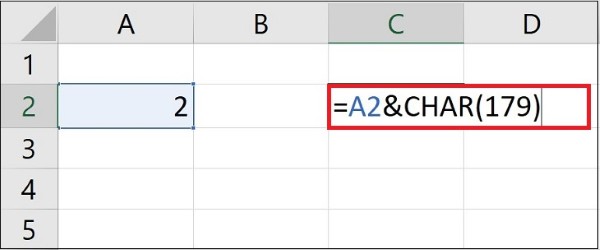
Ngoài các phương pháp thủ công, bạn cũng có thể sử dụng hàm để chèn số mũ.
Công thức cơ bản:
- Mũ 1: =CHAR(185)
- Mũ 2: =CHAR(178)
- Mũ 3: =CHAR(179)
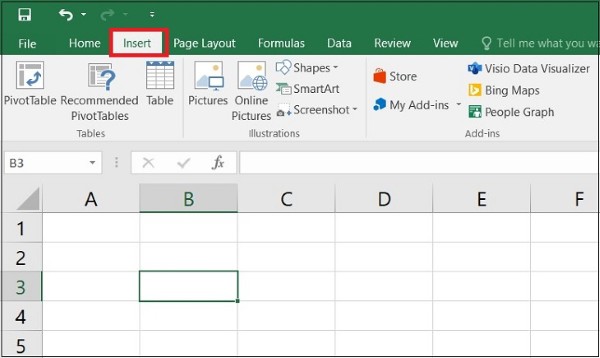
Ví dụ:
Nếu muốn hiển thị 2³, bạn có thể kết hợp: =”2″&CHAR(179)
Phương pháp này phù hợp khi bạn cần tự động hóa dữ liệu.
Sử dụng Equation để viết số mũ
Đây là cách chuyên nghiệp, thường dùng khi soạn thảo công thức phức tạp.
Các bước thực hiện:
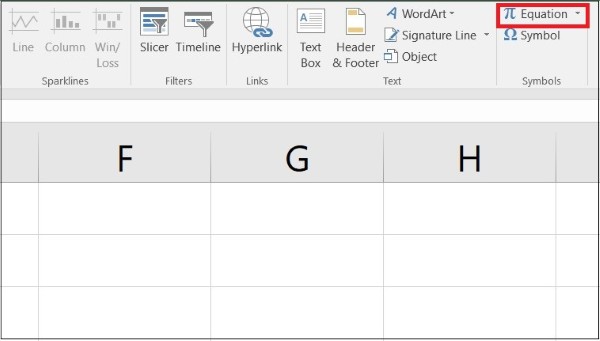
Bước 1: Chọn tab Insert
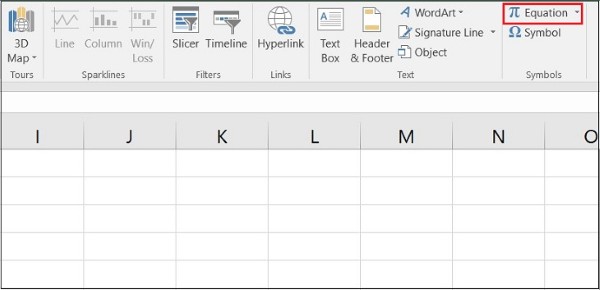
Bước 2: Nhấn vào Equation
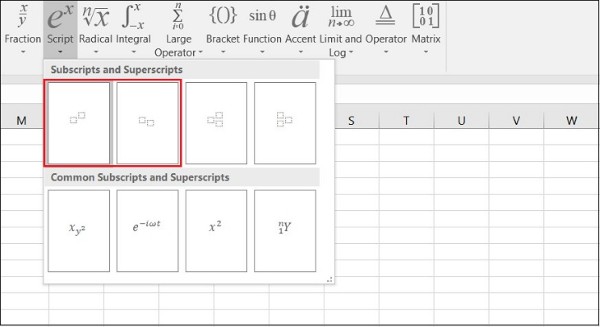
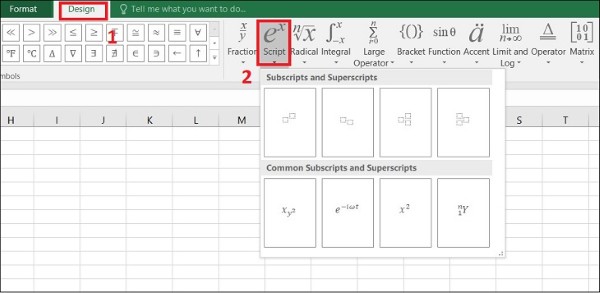
Bước 3: Trong tab Design → chọn Script
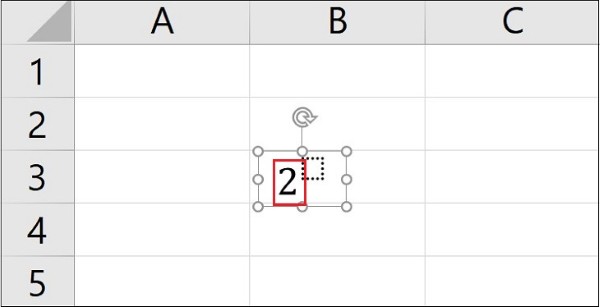
Bước 4: Chọn kiểu chỉ số trên hoặc dưới
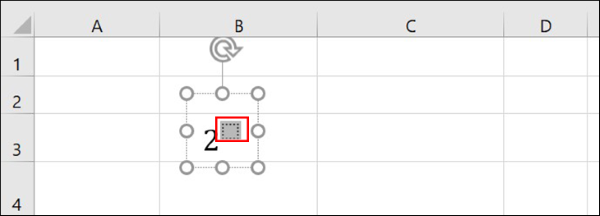
Bước 5: Nhập số và số mũ tương ứng
Phương pháp này đặc biệt hữu ích với các biểu thức toán học nâng cao.
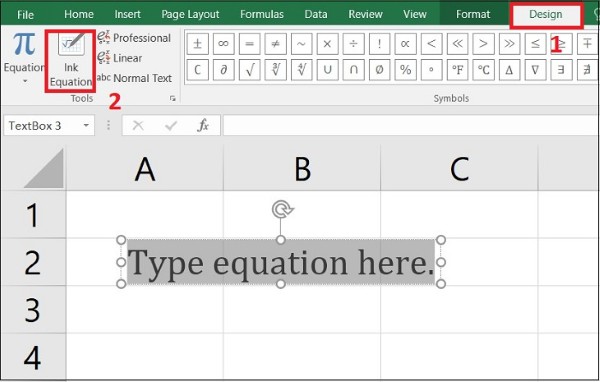
Cách viết số mũ bằng Ink Equation
Nếu bạn sử dụng thiết bị hỗ trợ cảm ứng, đây là một cách rất thú vị.
Các bước:
Bước 1: Insert → Equation
Bước 2: Chọn Ink Equation
Chọn Ink Equation
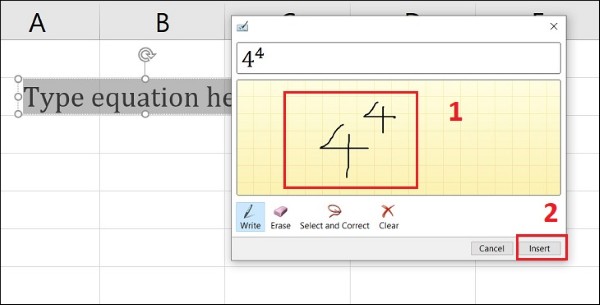
Bước 3: Viết công thức bằng tay
Viết công thức bằng tay
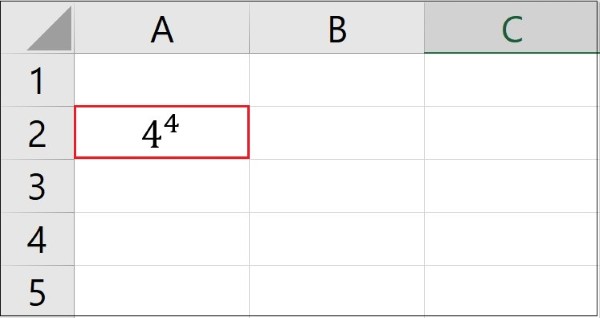
Bước 4: Nhấn Insert để chèn vào Excel
Các công cụ hỗ trợ:
- Write: Viết công thức
- Eraser: Xóa
- Select and Correct: Chỉnh sửa
- Clear: Xóa toàn bộ
Viết công thức
Những lưu ý quan trọng khi viết số mũ trong Excel
- Không thể dùng số mũ định dạng để tính toán trực tiếp
- Nên sử dụng toán tử ^ nếu cần tính lũy thừa (ví dụ: =2^3)
- Kiểm tra font chữ để tránh lỗi hiển thị
- Nên thống nhất định dạng khi làm việc nhóm
Khi nào nên sử dụng từng cách?
| Phương pháp | Phù hợp với |
| Phím tắt | Nhanh, đơn giản |
| Format Cells | Chính xác, phổ biến |
| Hàm CHAR | Tự động hóa |
| Equation | Công thức phức tạp |
| Ink Equation | Thiết bị cảm ứng |
Tổng kết
Việc nắm rõ cách gõ số mũ trong Excel sẽ giúp bạn nâng cao kỹ năng xử lý dữ liệu, đặc biệt trong các lĩnh vực liên quan đến toán học, khoa học và kỹ thuật. Tùy theo mục đích sử dụng, bạn có thể lựa chọn phương pháp phù hợp để tối ưu hiệu quả làm việc.
Nếu bạn đang tìm kiếm một chiếc laptop mạnh mẽ để học tập, làm việc với Excel mượt mà, hãy ghé ngay Viettel Store – nơi cung cấp laptop chính hãng, cấu hình đa dạng, giá tốt cùng nhiều ưu đãi hấp dẫn. Đây chắc chắn sẽ là trợ thủ đắc lực giúp bạn nâng cao hiệu suất công việc mỗi ngày!
Xem thêm:










Email của bạn sẽ không được hiển thị công khai. Các trường bắt buộc được đánh dấu *
Tạo bình luận mới