
Khi xử lý bảng tính Excel, việc thống kê số lượng dữ liệu đáp ứng một tiêu chí cụ thể là nhu cầu rất phổ biến. Đó cũng là lý do hàm đếm có điều kiện trở thành một trong những công cụ được sử dụng nhiều nhất trong Excel. Chỉ với vài thao tác đơn giản, bạn có thể nhanh chóng đếm số ô chứa văn bản, số liệu, ngày tháng hoặc nhiều tiêu chí cùng lúc mà không cần thực hiện thủ công. Hãy cùng tìm hiểu chi tiết cách sử dụng các hàm COUNTIF và COUNTIFS trong bài viết dưới đây.
Hàm đếm có điều kiện là gì?
Hàm đếm có điều kiện là nhóm hàm trong Excel dùng để xác định số lượng ô dữ liệu thỏa mãn một hoặc nhiều điều kiện xác định trước. Đây là giải pháp hữu ích trong thống kê, quản lý bán hàng, theo dõi nhân sự, phân tích dữ liệu và lập báo cáo. Thay vì phải lọc dữ liệu rồi đếm bằng mắt, người dùng chỉ cần nhập công thức phù hợp là Excel sẽ tự động trả về kết quả chính xác ngay cả khi dữ liệu thay đổi.
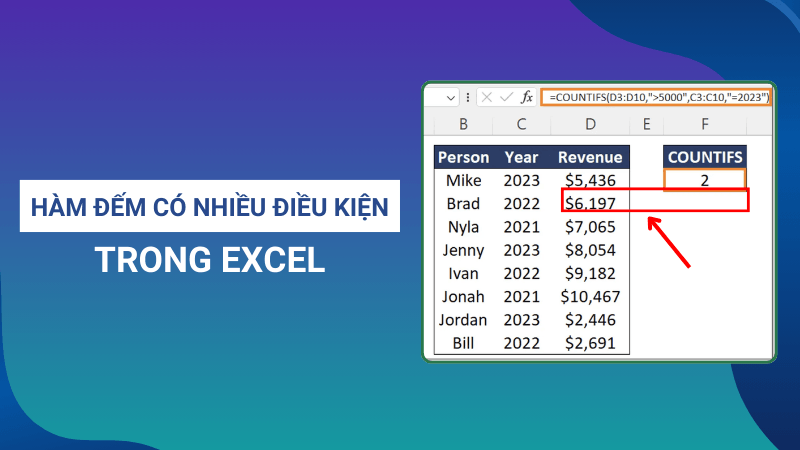
Trong thực tế, nhóm hàm này thường được sử dụng để:
- Đếm số nhân viên đạt KPI.
- Thống kê số đơn hàng hoàn thành.
- Đếm học sinh đạt điểm trên mức yêu cầu.
- Thống kê sản phẩm còn tồn kho.
- Đếm khách hàng phát sinh giao dịch trong một khoảng thời gian.
Bên cạnh đó, nhiều người còn sử dụng hàm đếm số lượng có điều kiện để tổng hợp dữ liệu phục vụ báo cáo tự động, giúp tiết kiệm rất nhiều thời gian so với cách thống kê thủ công.
Cách sử dụng hàm đếm có điều kiện trong Excel
Excel hiện cung cấp hai hàm phổ biến nhất là COUNTIF và COUNTIFS. Mỗi hàm sẽ phù hợp với từng tình huống xử lý dữ liệu khác nhau.
Hàm COUNTIF (Đếm với 1 điều kiện)
COUNTIF là lựa chọn phù hợp khi bạn chỉ cần kiểm tra một tiêu chí duy nhất.
Cú pháp
=COUNTIF(range, criteria)
Trong đó:
- range: Phạm vi cần kiểm tra.
- criteria: Điều kiện cần đếm.
Ví dụ: Sử dụng hàm COUNTIF để đếm số lần xuất hiện của một mặt hàng
Giả sử bạn cần xác định có bao nhiêu sản phẩm Dưa hấu trong bảng dữ liệu.
Tại ô cần hiển thị kết quả, nhập công thức: =COUNTIF(B2:B8,”Dưa hấu”)
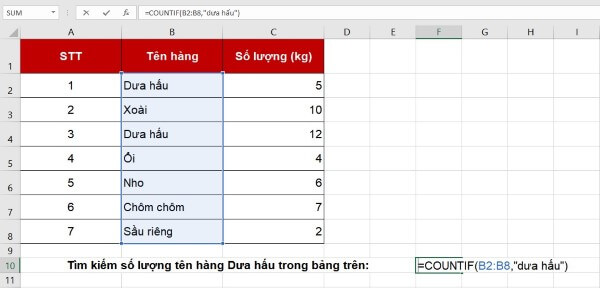
Sau đó nhấn Enter để thực hiện.
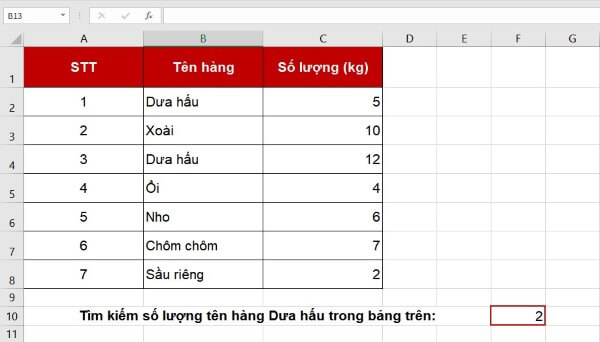
Giải thích công thức:
- B2:B8: Phạm vi chứa danh sách tên hàng cần kiểm tra.
- “Dưa hấu”: Điều kiện cần đếm, tức là các ô có giá trị bằng Dưa hấu.
Kết quả trả về là 2, cho biết trong vùng dữ liệu B2:B8 có 2 ô chứa tên mặt hàng Dưa hấu. Đây là cách đơn giản và nhanh chóng để thống kê số lầ
Một số lưu ý khi sử dụng:
- Điều kiện dạng văn bản hoặc phép so sánh cần đặt trong dấu ngoặc kép.
- COUNTIF không phân biệt chữ hoa và chữ thường.
- Chỉ áp dụng cho một điều kiện duy nhất.
- Có thể kết hợp với toán tử >, <, >=, <=, <>.
Đây cũng chính là hàm đếm có điều kiện trong excel được sử dụng nhiều nhất đối với người mới học Excel.
Hàm COUNTIFS (Đếm với nhiều điều kiện)
Trong nhiều trường hợp, bạn cần thống kê dữ liệu phải đồng thời đáp ứng từ hai điều kiện trở lên. Khi đó, COUNTIFS là lựa chọn phù hợp.
Cú pháp
=COUNTIFS(range1,criteria1,range2,criteria2,…)
Trong trường hợp người dùng tìm kiếm hàm đếm nhiều điều kiện, COUNTIFS luôn là giải pháp được Microsoft khuyến nghị sử dụng thay vì kết hợp nhiều COUNTIF riêng lẻ.
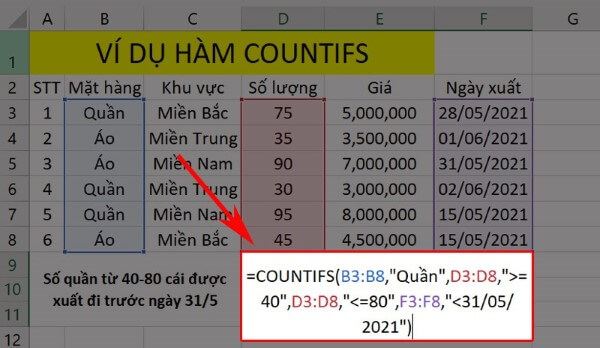
Cách đếm dữ liệu theo các điều kiện thường gặp
Trong công việc thực tế, người dùng thường gặp nhiều dạng thống kê khác nhau. Dưới đây là những ví dụ phổ biến nhất.
Đếm ô chứa văn bản
Ví dụ: Dùng hàm COUNTIF với ký tự đại diện để đếm mặt hàng
Ngoài việc nhập đầy đủ tên sản phẩm, bạn cũng có thể sử dụng ký tự đại diện (*) trong hàm COUNTIF để đếm các mặt hàng có cùng ký tự bắt đầu.
Ví dụ, nếu muốn thống kê số đơn hàng có tên Sầu riêng, hãy nhập công thức:
=COUNTIF(B2:B8,”S*”)
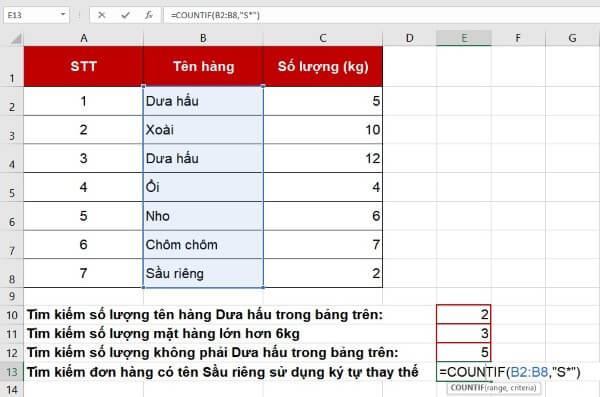
Sau đó nhấn Enter để xem kết quả.
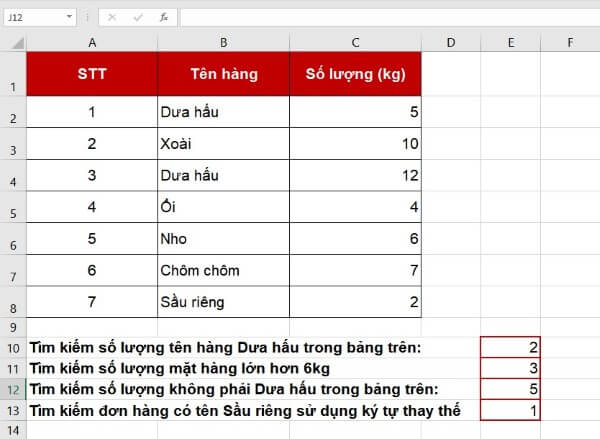
Giải thích công thức:
- B2:B8: Vùng dữ liệu chứa tên các mặt hàng.
- “S”:* Điều kiện tìm kiếm, trong đó:
- S là ký tự đầu của tên sản phẩm.
- * đại diện cho mọi chuỗi ký tự đứng phía sau.
Lưu ý: Phương pháp này chỉ cho kết quả chính xác khi ký tự đầu tiên của sản phẩm là duy nhất trong danh sách. Nếu có nhiều mặt hàng cùng bắt đầu bằng chữ S, hàm sẽ đếm tất cả các mục thỏa mãn điều kiện, không chỉ riêng Sầu riêng.
Trong khi đó, nếu cần xử lý hàm đếm số ký tự có điều kiện trong excel, bạn có thể kết hợp COUNTIF với ký tự đại diện hoặc kết hợp thêm LEN để kiểm tra độ dài chuỗi theo từng trường hợp cụ thể.
Kết hợp COUNTIF với các công thức khác
COUNTIF hoàn toàn có thể kết hợp với nhiều hàm khác để mở rộng khả năng xử lý dữ liệu.
Ví dụ cộng kết quả của hai điều kiện:
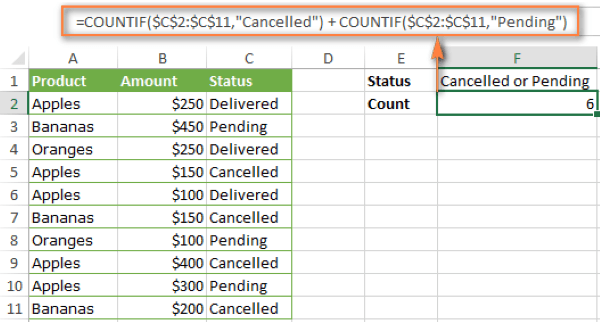
Trong trường hợp cần áp dụng hai điều kiện trên cùng một bảng dữ liệu, bạn nên sử dụng COUNTIFS thay vì cộng nhiều COUNTIF để công thức ngắn gọn và dễ quản lý hơn.
Một ví dụ khác về hàm COUNTIFS 2 điều kiện là đếm học sinh vừa thuộc lớp 12A vừa đạt điểm trên 8: =COUNTIFS(A2:A50,”12A”,B2:B50,”>8″)
Công thức này đảm bảo cả hai tiêu chí đều phải đồng thời đúng mới được tính vào kết quả.
Những lỗi thường gặp khi dùng hàm đếm có điều kiện
Mặc dù COUNTIF khá dễ sử dụng, người dùng vẫn thường gặp một số lỗi khiến kết quả không chính xác. Lỗi phổ biến đầu tiên là quên đặt điều kiện dạng văn bản hoặc phép so sánh trong dấu ngoặc kép.
Ví dụ nhập: =COUNTIF(A1:A10,>5) sẽ báo lỗi, trong khi cú pháp đúng là: =COUNTIF(A1:A10,”>5″)
Một lỗi khác là chọn sai phạm vi dữ liệu, khiến Excel bỏ sót hoặc đếm dư kết quả.
Ngoài ra, nhiều người cố sử dụng COUNTIF cho hai hoặc nhiều điều kiện khác nhau. Đây là nguyên nhân dẫn đến kết quả sai bởi COUNTIF chỉ hỗ trợ một tiêu chí. Khi cần thống kê phức tạp hơn, hãy chuyển sang COUNTIFS.
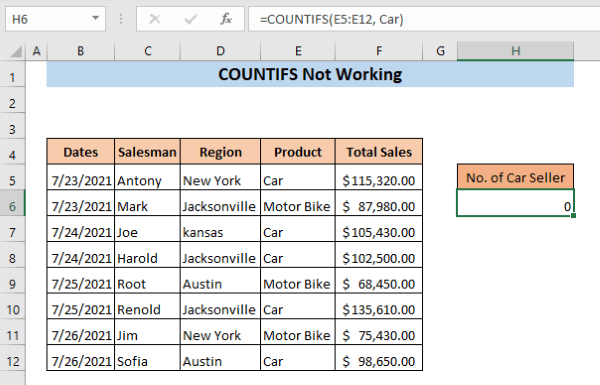
Người dùng cũng nên chú ý đến định dạng dữ liệu. Nếu ngày tháng hoặc số liệu đang được lưu dưới dạng văn bản, COUNTIF có thể không nhận diện đúng điều kiện.
Đối với dữ liệu chứa khoảng trắng ở đầu hoặc cuối chuỗi, kết quả thống kê cũng dễ bị sai lệch. Khi đó, nên sử dụng thêm hàm TRIM để chuẩn hóa dữ liệu trước khi thực hiện phép đếm.
Tổng kết
Việc thành thạo hàm đếm có điều kiện sẽ giúp bạn xử lý dữ liệu nhanh hơn, hạn chế sai sót và nâng cao hiệu suất làm việc với Excel. Từ các tác vụ đơn giản như đếm ô chứa văn bản, số liệu, ô trống cho đến những yêu cầu phức tạp với nhiều điều kiện, COUNTIF và COUNTIFS đều mang lại khả năng thống kê chính xác, linh hoạt và dễ áp dụng trong nhiều lĩnh vực khác nhau.
Nếu bạn thường xuyên làm việc với máy tính có hiệu năng ổn định sẽ giúp thao tác Excel mượt mà và tiết kiệm thời gian hơn. Hãy đến Viettel Store để lựa chọn các mẫu laptop chính hãng với mức giá cạnh tranh, chính sách trả góp linh hoạt và chế độ bảo hành chính hãng, giúp bạn học tập và làm việc hiệu quả mỗi ngày.
Xem thêm:










Email của bạn sẽ không được hiển thị công khai. Các trường bắt buộc được đánh dấu *
Tạo bình luận mới