
Trong bối cảnh giáo dục ngày càng số hóa, đặc biệt sau giai đoạn học trực tuyến bùng nổ, các nền tảng học tập online trở thành công cụ không thể thiếu. Một trong những hệ thống nổi bật tại Việt Nam chính là k12 online – giải pháp hỗ trợ dạy và học từ xa hiệu quả, được nhiều trường học tin tưởng sử dụng. Bài viết dưới đây sẽ giúp bạn hiểu rõ từ A–Z về nền tảng này, đồng thời hướng dẫn chi tiết cách tải, đăng ký và sử dụng.
K12 Online là gì?
Trước khi bắt đầu sử dụng, nhiều người thường đặt câu hỏi K12 Online là gì. Đây là một nền tảng học trực tuyến do Tập đoàn Viettel phát triển, hướng tới việc hỗ trợ toàn diện cho giáo viên, học sinh và nhà trường trong quá trình giảng dạy online.

Hiểu một cách đơn giản, K12 Online là hệ thống quản lý học tập (LMS) tích hợp nhiều công cụ như: tạo lớp học, giao bài tập, tổ chức kiểm tra, theo dõi tiến độ học tập và lưu trữ bài giảng. Nhờ đó, việc học không còn bị giới hạn bởi không gian và thời gian.
Tính năng nổi bật của K12 online school
Không phải ngẫu nhiên mà K12 online school được nhiều cơ sở giáo dục lựa chọn. Nền tảng này sở hữu nhiều tính năng hữu ích, giúp tối ưu hóa việc dạy và học:
- Tổ chức lớp học và thi trực tuyến
Giáo viên có thể tạo lớp học online dễ dàng, mời học sinh tham gia và tiến hành giảng dạy thông qua video trực tiếp. Ngoài ra, hệ thống còn hỗ trợ tạo đề thi, bài kiểm tra trực tuyến nhanh chóng.
- Lưu trữ video bài giảng
Toàn bộ nội dung buổi học có thể được ghi lại. Học sinh có thể xem lại bài giảng bất cứ lúc nào để ôn tập và củng cố kiến thức.
- Tạo và quản lý thời khóa biểu
Giáo viên thiết lập lịch học chi tiết, giúp học sinh dễ dàng theo dõi và tham gia đúng giờ, tránh bỏ lỡ buổi học.
- Quản lý bài tập hiệu quả
Hệ thống cho phép giáo viên theo dõi tiến độ làm bài của học sinh, biết được ai chưa nộp bài hoặc nộp muộn để nhắc nhở kịp thời.
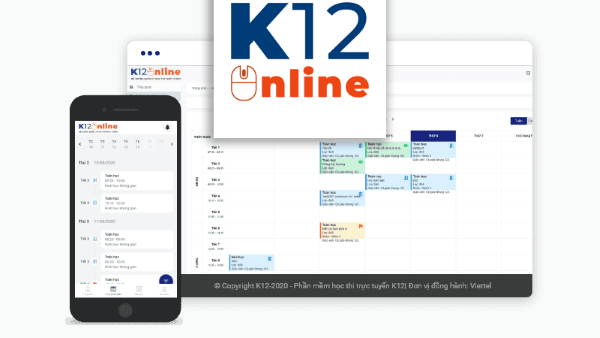
Cách tải K12 online về điện thoại Android, iOS
Để bắt đầu sử dụng k12 online, bạn cần tải ứng dụng về thiết bị của mình. Dưới đây là hướng dẫn chi tiết:
Bước 1: Truy cập đường link tải ứng dụng phù hợp với hệ điều hành Android hoặc iOS.
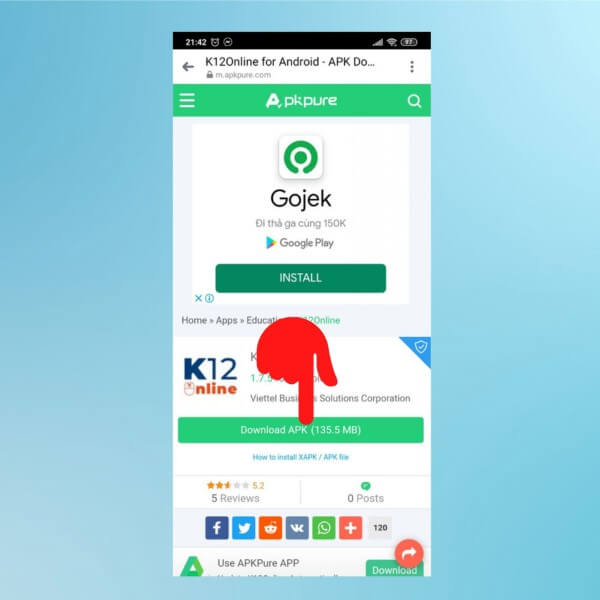
Bước 2: Nhấn vào nút tải về (Download APK hoặc Cài đặt) trên màn hình.
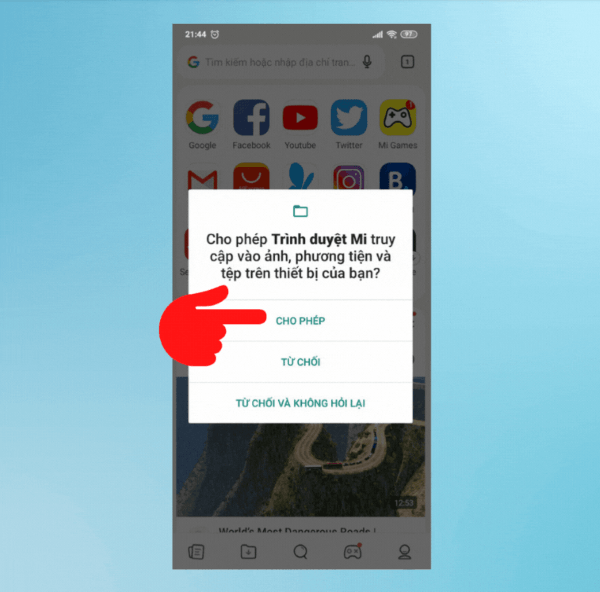
Bước 3: Cấp quyền truy cập cần thiết cho trình duyệt hoặc thiết bị.
Bước 4: Sau khi tải xong, mở file cài đặt và chọn “Cài đặt”.
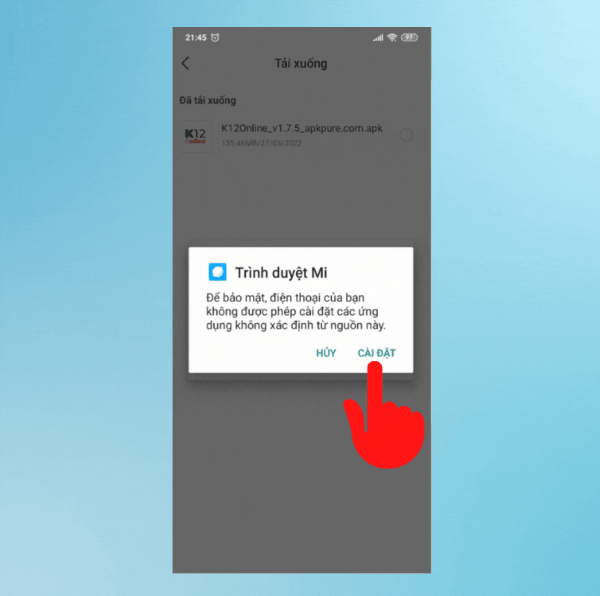
Bước 5: Nếu hệ thống yêu cầu cho phép cài đặt từ nguồn không xác định, hãy bật tùy chọn này rồi tiếp tục.
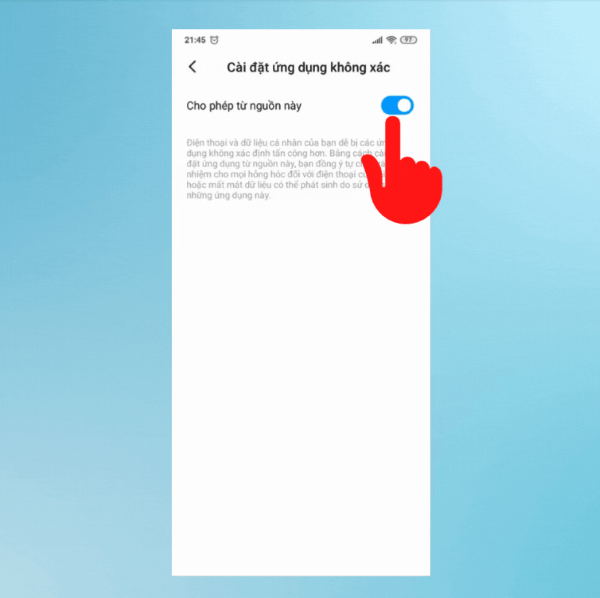
Bước 6: Chờ quá trình cài đặt hoàn tất là bạn đã có thể sử dụng ứng dụng.
Cách tải K12 online về máy tính
Ngoài điện thoại, người dùng cũng có thể sử dụng K12 online trên máy tính để có trải nghiệm tốt hơn. Thực hiện theo các bước sau:
Bước 1: Tải phần mềm về máy tính từ nguồn cung cấp.
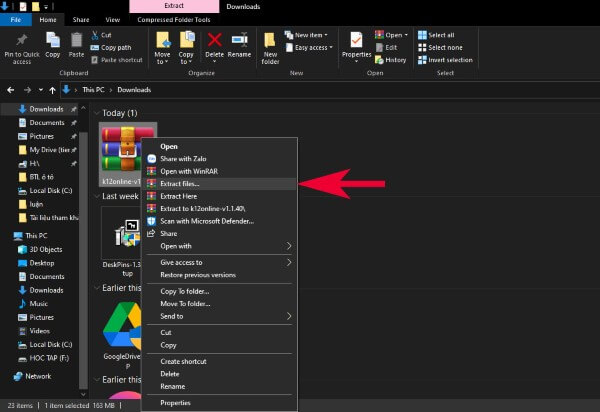
Bước 2: Click chuột phải vào file tải về và chọn “Extract files…” để giải nén.
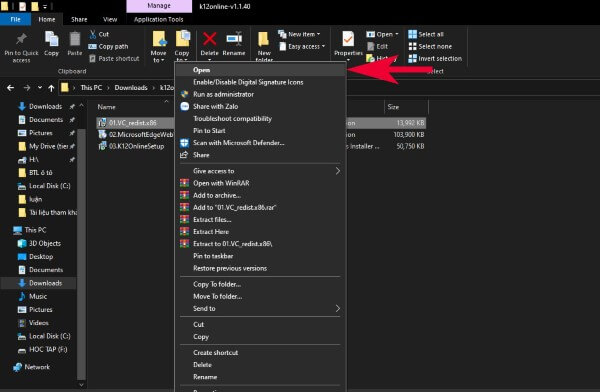
Bước 3: Mở thư mục vừa giải nén, click chuột phải vào file “01.VC_redist.x86” và chọn “Open”.
Bước 4: Tick chọn “I agree to the license terms and conditions” và nhấn “Install”.
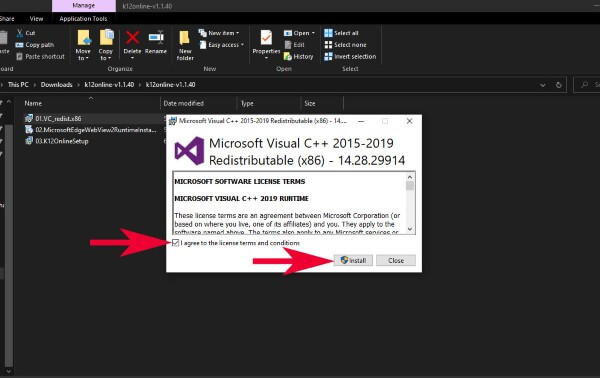
Bước 5: Sau khi cài đặt xong, nhấn “Close”.
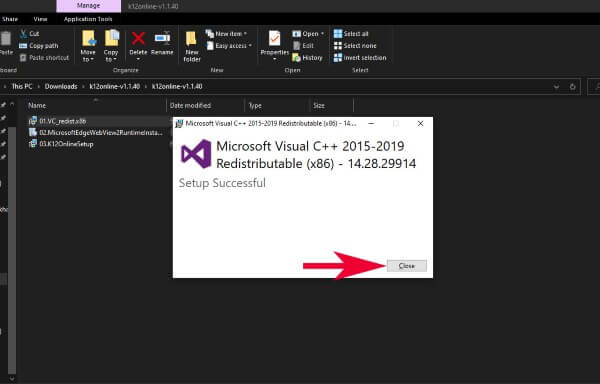
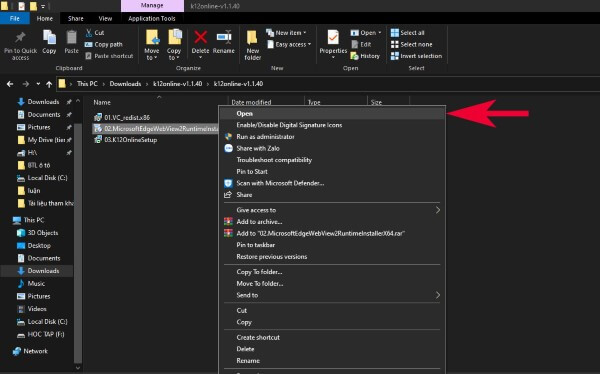
Bước 6: Tiếp tục mở file “02.MicrosoftEdgeWebView2RuntimeInstall…”.
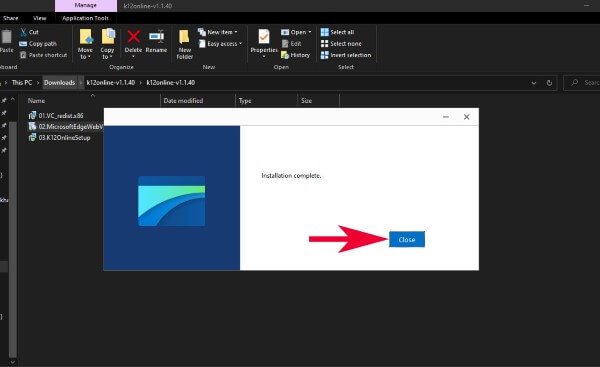
Bước 7: Chờ hệ thống cài đặt xong và nhấn “Close”.
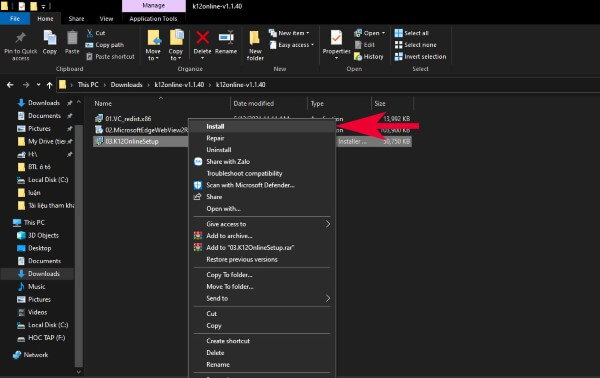
Bước 8: Click chuột phải vào file “03.K12OnlineSetu” và chọn “Install”.
Bước 9: Nhấn “Next” để chuyển bước tiếp theo.
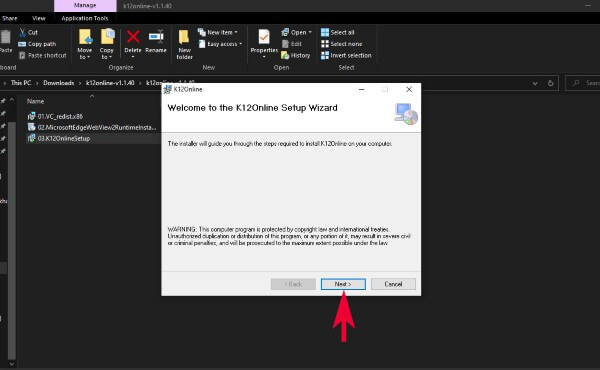
Bước 10: Tiếp tục chọn “Next”.
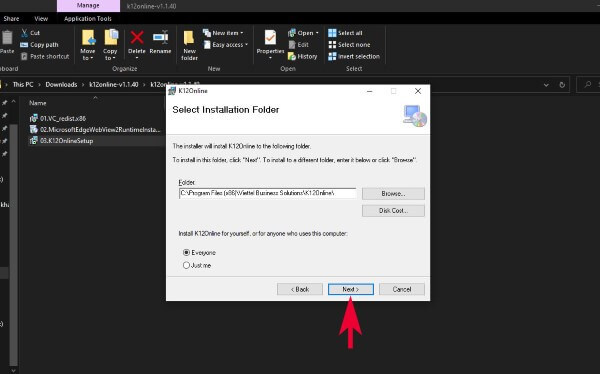
Bước 11: Nhấn “Next” thêm một lần nữa.
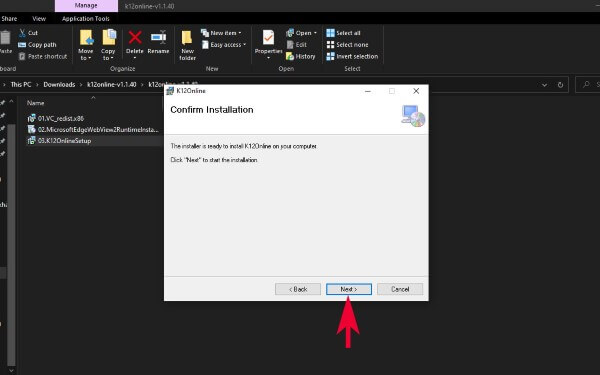
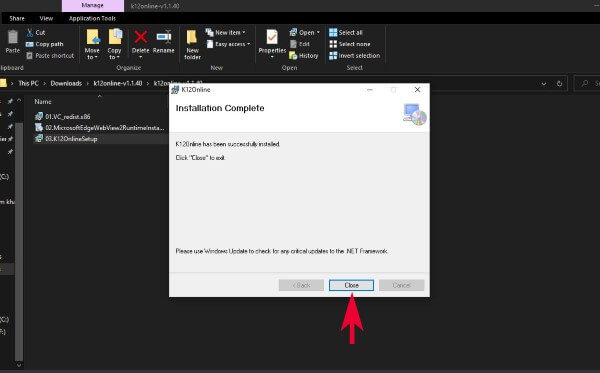
Bước 12: Chờ quá trình hoàn tất và nhấn “Close” để kết thúc.
Hướng dẫn k12 online đăng ký tài khoản
Để sử dụng đầy đủ tính năng, bạn cần thực hiện k12 online đăng ký tài khoản theo các bước sau:
Bước 1: Truy cập trang đăng ký tài khoản.
Bước 2: Điền đầy đủ thông tin gồm: tên đăng nhập, mật khẩu, email và số điện thoại.
Bước 3: Nhập mã xác nhận hiển thị trên màn hình.
Bước 4: Nhấn “Đăng ký” để hoàn tất quá trình tạo tài khoản.
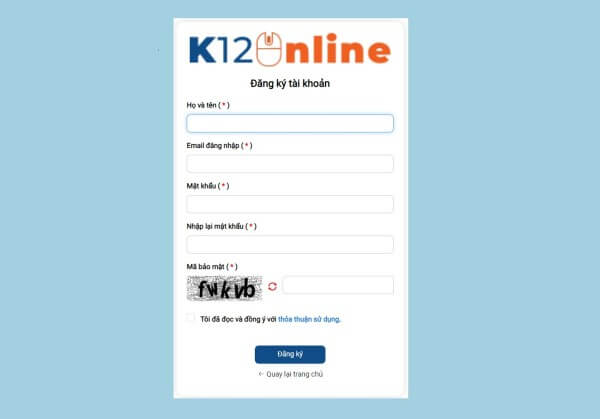
Cách k12 online đăng nhập nhanh chóng
Sau khi đăng ký, bạn có thể thực hiện k12 online đăng nhập như sau:
Bước 1: Truy cập trang chủ của hệ thống.
Bước 2: Nhập tài khoản SSO do giáo viên hoặc nhà trường cung cấp.
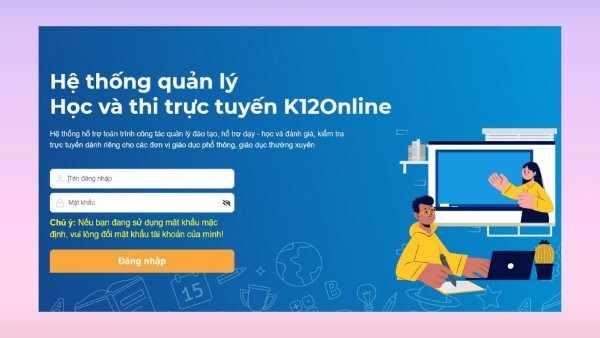
Bước 3: Nhấn “Đăng nhập” để truy cập vào hệ thống.
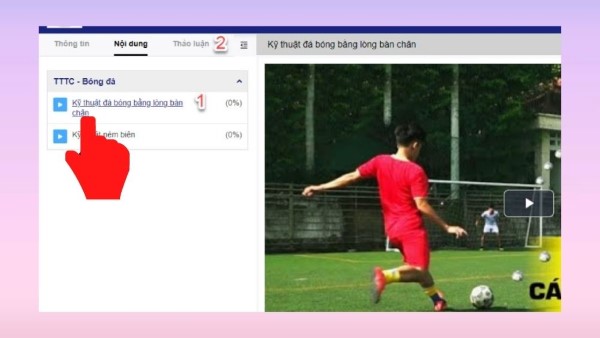
Cách xem video bài giảng trên k12 online
Việc học lại bài giảng giúp nâng cao hiệu quả tiếp thu. Thực hiện theo hướng dẫn:
Bước 1: Truy cập hệ thống và đăng nhập.
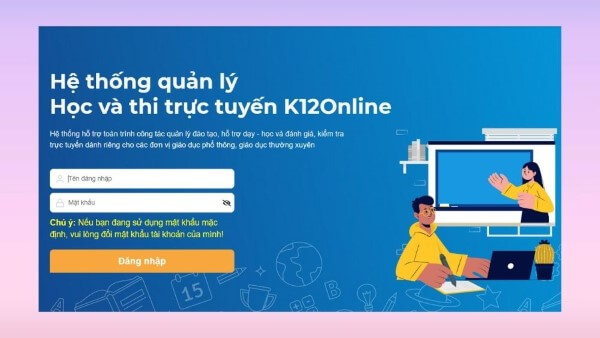
Bước 2: Chọn mục “Bài giảng” ở menu bên trái.
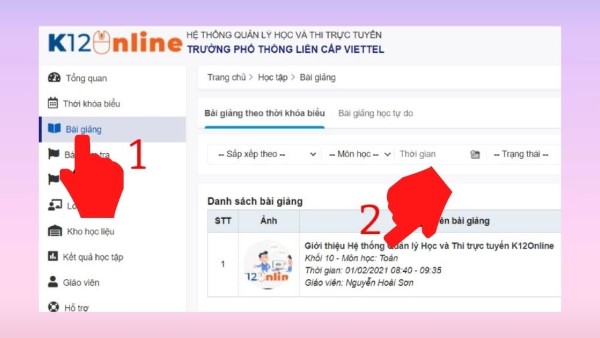
Bước 3: Chọn video bạn muốn xem và nhấn vào để phát.
Cách tham gia lớp học trực tuyến
Để tham gia lớp học:
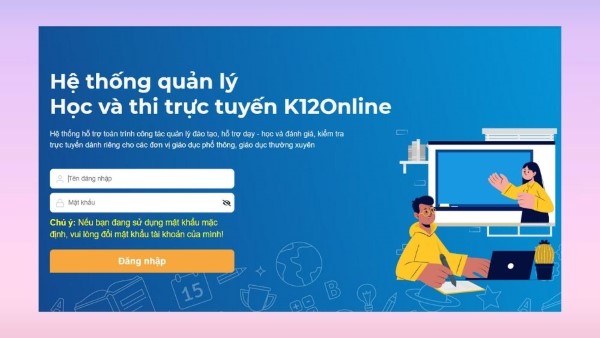
Bước 1: Đăng nhập vào hệ thống.
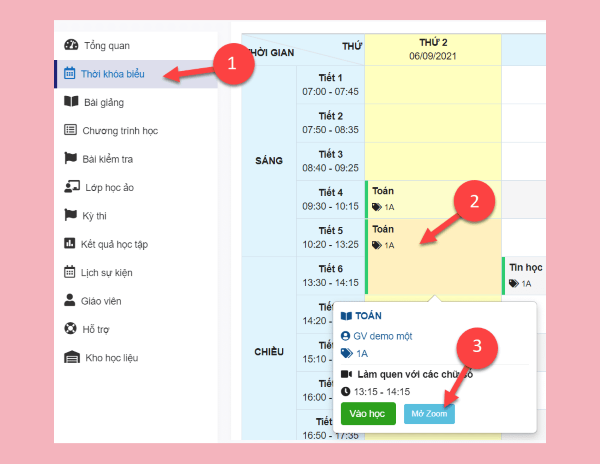
Bước 2: Nhấn vào mục “Thời khóa biểu”.
Bước 3: Chọn lớp học có màu xanh.
Bước 4: Nhấn “Mở Zoom” để vào lớp học trực tuyến.
Cách xem thời khóa biểu
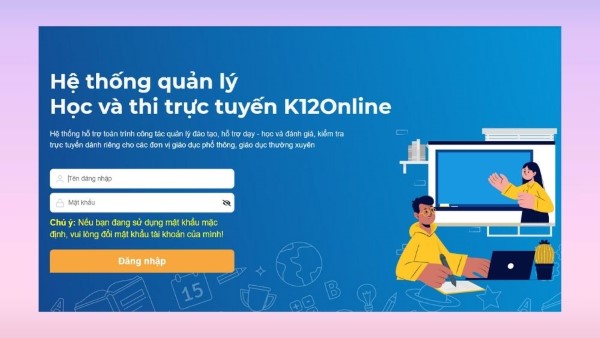
Bước 1: Đăng nhập vào hệ thống.
Bước 2: Chọn mục “Thời khóa biểu” ở menu bên trái.
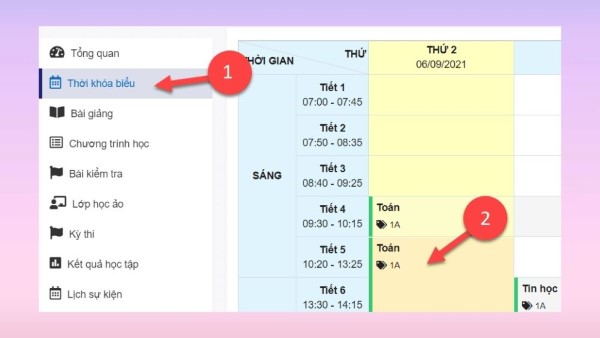
Bước 3: Theo dõi lịch học chi tiết theo từng ngày.
Cách chia sẻ màn hình trên máy tính
Tính năng này rất hữu ích cho giáo viên khi giảng dạy:
Bước 1: Mở ứng dụng và tham gia lớp học.

Bước 2: Chọn “Chia sẻ màn hình” trên thanh công cụ.
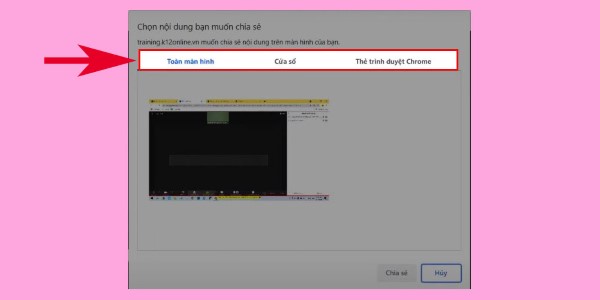
Bước 3: Chọn một trong các chế độ:
- Toàn màn hình
- Một cửa sổ cụ thể
- Tab trình duyệt Chrome
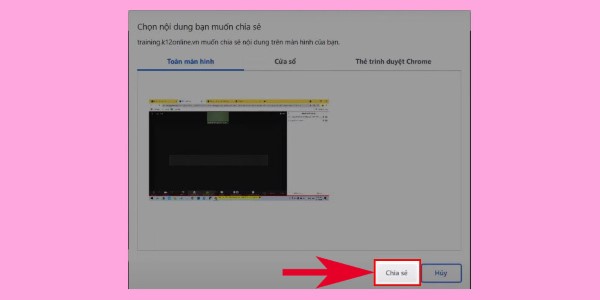
Bước 4: Nhấn “Chia sẻ” để bắt đầu.
Tổng kết
Có thể thấy, K12 online là một nền tảng học tập trực tuyến toàn diện, giúp kết nối giáo viên và học sinh một cách hiệu quả. Từ việc tổ chức lớp học, quản lý bài tập đến lưu trữ bài giảng, tất cả đều được tích hợp trong một hệ thống duy nhất.
Hy vọng qua bài viết này, bạn đã hiểu rõ K12 online là gì cũng như cách sử dụng chi tiết từ A–Z. Nếu bạn là học sinh, sinh viên hay giáo viên đang tìm kiếm một công cụ hỗ trợ học tập và giảng dạy trực tuyến, đây chắc chắn là lựa chọn đáng cân nhắc.
Để trải nghiệm học online mượt mà hơn, đừng quên trang bị cho mình một chiếc laptop hoặc điện thoại cấu hình tốt. Hãy ghé ngay Viettel Store để sở hữu các sản phẩm chính hãng, giá ưu đãi cùng nhiều chương trình hấp dẫn!
Xem thêm:









Email của bạn sẽ không được hiển thị công khai. Các trường bắt buộc được đánh dấu *
Tạo bình luận mới