
MacBook là một trong những dòng laptop cao cấp, nổi tiếng với hiệu suất ổn định và độ bền cao. Tuy nhiên, trong quá trình sử dụng, không ít người gặp phải tình trạng MacBook bật không lên, gây gián đoạn công việc và học tập. Nguyên nhân có thể đến từ nhiều yếu tố như pin cạn kiệt, lỗi phần cứng hoặc phần mềm. Vậy làm thế nào để xác định nguyên nhân và khắc phục hiệu quả? Hãy cùng tìm hiểu trong bài viết dưới đây.
Tại sao MacBook bật không lên nguồn?
Cạn pin MacBook
Một trong những lý do phổ biến khiến MacBook không thể khởi động là do pin đã cạn sạch năng lượng. Việc sử dụng liên tục mà không sạc kịp thời hoặc quên cắm sạc có thể khiến máy không thể bật lên.
Lỗi phần cứng bên trong
Là một thiết bị điện tử, MacBook có thể gặp trục trặc trong quá trình sử dụng, chẳng hạn như mất nguồn đột ngột, tắt ngang hoặc không thể khởi động.
Tác động vật lý lên máy
MacBook có thể bị ảnh hưởng bởi va đập khi di chuyển hoặc sử dụng, dẫn đến hư hỏng phần cứng hoặc màn hình. Ngoài ra, thiết bị đã hoạt động trong thời gian dài cũng có thể gặp vấn đề không thể bật nguồn.
Hỏng IC nguồn
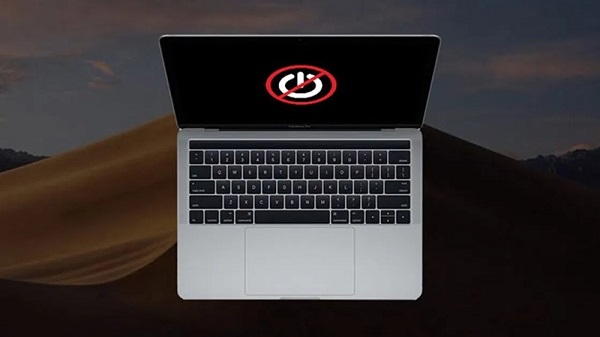
Nếu không phải do các nguyên nhân kể trên, có thể MacBook của bạn gặp sự cố liên quan đến IC nguồn hoặc bo mạch cổng sạc, khiến thiết bị không thể nhận điện để khởi động.
Cách khắc phục lỗi MacBook bật không lên nguồn hiệu quả
1. Vệ sinh máy MacBook

Bụi bẩn tích tụ lâu ngày có thể ảnh hưởng đến hiệu suất của MacBook. Việc vệ sinh thường xuyên giúp hạn chế các lỗi phần cứng. Bạn có thể tự làm sạch màn hình, khu vực pin và các linh kiện bên trong hoặc đến trung tâm chuyên nghiệp để đảm bảo an toàn. Sau khi vệ sinh, hãy thử bật lại máy để kiểm tra.
2. Kiểm tra và sửa nút nguồn

Nút nguồn bị lỗi hoặc bàn phím gặp sự cố có thể khiến MacBook không khởi động được. Trong trường hợp này, bạn nên mang máy đến cửa hàng để kiểm tra và sửa chữa kịp thời. Sau khi nút nguồn hoạt động bình thường, hãy thử bật lại thiết bị.
3. Sử dụng tổ hợp phím để khởi động

Một cách khác để xử lý lỗi là sử dụng tổ hợp phím Shift + Control + Option + Power. Đây là một phương pháp hiệu quả để thử khởi động lại MacBook khi máy không lên nguồn. Hãy nhấn đồng thời các phím trên, sau đó bật lại máy.
4. Kiểm tra tình trạng pin
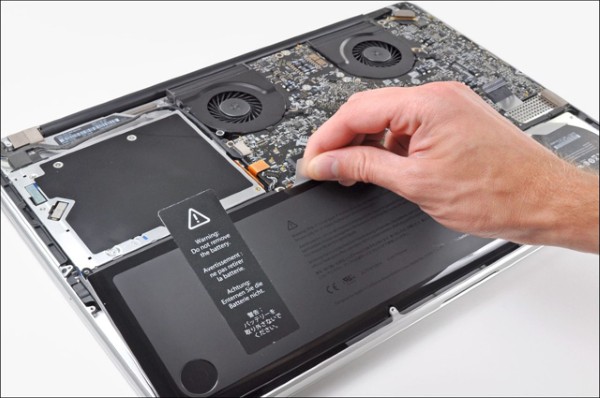
Pin bị lỗi hoặc hư hỏng cũng có thể là nguyên nhân khiến MacBook không hoạt động. Bạn có thể tháo pin ra và cắm trực tiếp sạc vào máy để kiểm tra. Nếu máy khởi động được, nghĩa là pin đã hỏng và cần thay mới. Nếu máy vẫn không bật, bạn nên đem đi kiểm tra.
5. Cài đặt lại hệ điều hành bằng USB
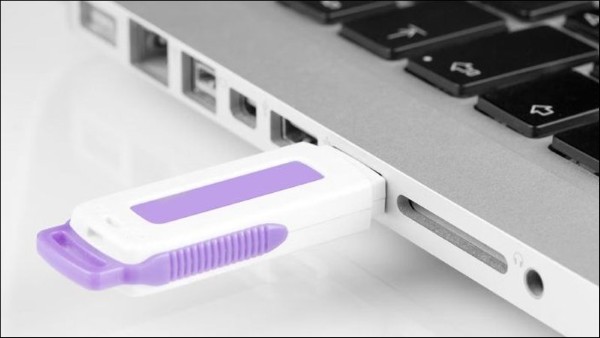
Nếu các phương pháp trên không hiệu quả, bạn có thể thử khôi phục hệ điều hành bằng USB boot. Cách này giúp khắc phục các lỗi liên quan đến phần mềm, giúp MacBook hoạt động trở lại bình thường.
6. Reset PRAM
Reset PRAM có thể giúp giải quyết một số lỗi liên quan đến bộ nhớ và thiết lập hệ thống, giúp MacBook khởi động lại ổn định hơn. Reset PRAM là một phương pháp phổ biến giúp xử lý lỗi MacBook không khởi động được.
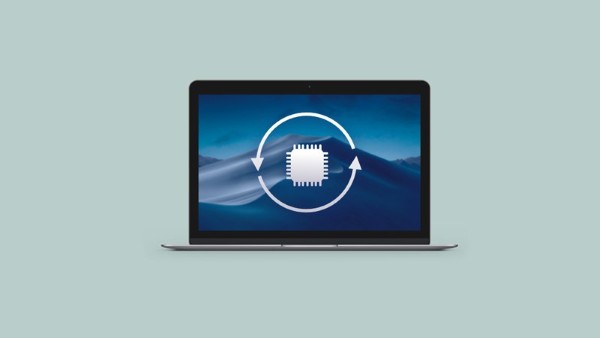
Các bước thực hiện:
- Gỡ bỏ pin và kết nối sạc trực tiếp với máy.
- Chờ khoảng 30 phút để thiết bị ổn định.
- Nhấn đồng thời tổ hợp phím “Command + Option + P + R + Power” trong 5 giây để tiến hành đặt lại PRAM, khôi phục cài đặt mặc định của MacBook.
7. Reset SMC
Trong một số tình huống, việc đặt lại SMC (Bộ điều khiển quản lý hệ thống) có thể cần thiết. Đây thường là giải pháp cuối cùng trước khi khôi phục dữ liệu hoặc cài đặt lại macOS.
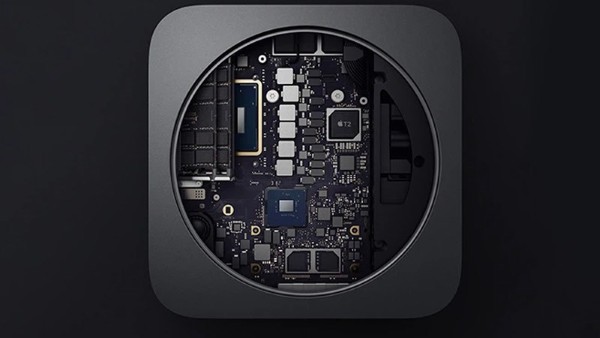
Nếu sử dụng MacBook chạy chip Intel, hãy làm theo hướng dẫn sau:
- Tắt nguồn thiết bị.
- Rút dây sạc, sau đó cắm lại.
- Nhấn giữ đồng thời tổ hợp phím Shift + Control + Option/Alt + Power.
- Thả tất cả phím cùng lúc.
- Nếu đèn trên dây sạc nhấp nháy, điều đó có nghĩa là bạn đã thực hiện thành công.
- Khởi động lại máy Mac.
8. Cài đặt lại macOS
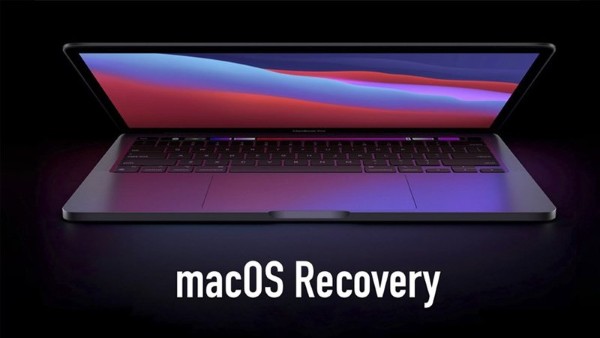
Khởi động máy Mac vào chế độ Recovery bằng cách giữ tổ hợp Cmd + R (với Mac Intel) hoặc nhấn giữ nút nguồn (với Mac M1). Khi giao diện Recovery xuất hiện, chọn tùy chọn Reinstall macOS và làm theo hướng dẫn trên màn hình.
9. Đưa máy đến trung tâm sửa chữa
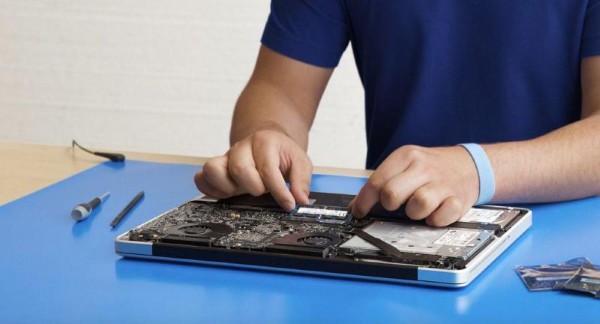
Nếu đã thử tất cả các phương pháp trên mà MacBook vẫn không hoạt động, bạn nên mang thiết bị đến trung tâm bảo hành hoặc sửa chữa. Các kỹ thuật viên chuyên nghiệp sẽ kiểm tra nguyên nhân cụ thể và khắc phục sự cố. Tuy nhiên, điều này có thể tốn kém, vì vậy hãy cân nhắc trước khi thực hiện.
Lưu ý sử dụng MacBook kéo dài tuổi thọ máy
MacBook là dòng laptop cao cấp, nhưng để duy trì hiệu suất và độ bền lâu dài, bạn cần sử dụng đúng cách. Dưới đây là những lưu ý quan trọng giúp bảo vệ máy:
Bảo vệ pin đúng cách
- Sạc khi pin còn 20 – 30%, tránh để cạn kiệt hoặc sạc đầy 100% liên tục.
- Dùng sạc chính hãng, hạn chế vừa sạc vừa sử dụng để tránh nóng máy.
Vệ sinh và bảo quản máy
- Lau màn hình, vệ sinh bàn phím, quạt tản nhiệt định kỳ.
- Đặt máy trên bề mặt thoáng, tránh ăn uống gần MacBook.
Tránh va đập, bảo vệ phần cứng
- Sử dụng túi chống sốc, tránh làm rơi hoặc đè vật nặng lên máy.
- Không mở nắp máy bằng một tay để bảo vệ bản lề.
Cập nhật phần mềm thường xuyên
- Luôn cập nhật macOS và ứng dụng để đảm bảo hiệu suất, bảo mật.
- Chỉ cài đặt phần mềm từ nguồn đáng tin cậy, tránh virus.
Tránh quá tải nhiệt
- Không dùng MacBook trên đệm, giường để tránh cản tản nhiệt.
- Đóng bớt ứng dụng không cần thiết để giảm tải CPU.
Quản lý dữ liệu và sử dụng hợp lý
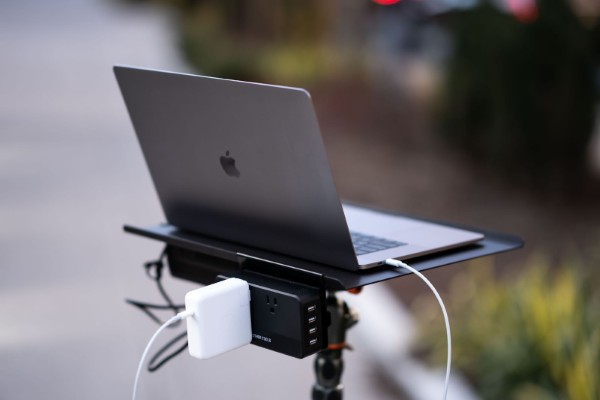
- Sao lưu dữ liệu bằng iCloud hoặc Time Machine.
- Tắt máy hoặc đặt chế độ Sleep khi không sử dụng lâu.
Tổng kết
Tình trạng MacBook bật không lên có thể xuất phát từ nhiều nguyên nhân khác nhau, từ đơn giản như hết pin đến phức tạp như lỗi phần cứng. Việc xác định đúng nguyên nhân sẽ giúp bạn có cách xử lý nhanh chóng và hiệu quả, tránh ảnh hưởng đến công việc. Nếu đã thử các phương pháp trên nhưng vẫn không khắc phục được, bạn nên mang máy đến trung tâm sửa chữa uy tín để được kiểm tra và hỗ trợ kịp thời.
BÀI VIẾT LIÊN QUAN










Email của bạn sẽ không được hiển thị công khai. Các trường bắt buộc được đánh dấu *
Tạo bình luận mới